Manual de KuatiaPro Max
Todos los capítulos en una sola página. Para guardarlo en PDF, tocá el botón y elegí "Guardar como PDF" como impresora.
Primeros pasos
Registrarte y elegir tu nivel, los datos de tu empresa, el timbrado, la facturación electrónica, los usuarios y tu suscripción.
Registrarte y elegir tu nivel
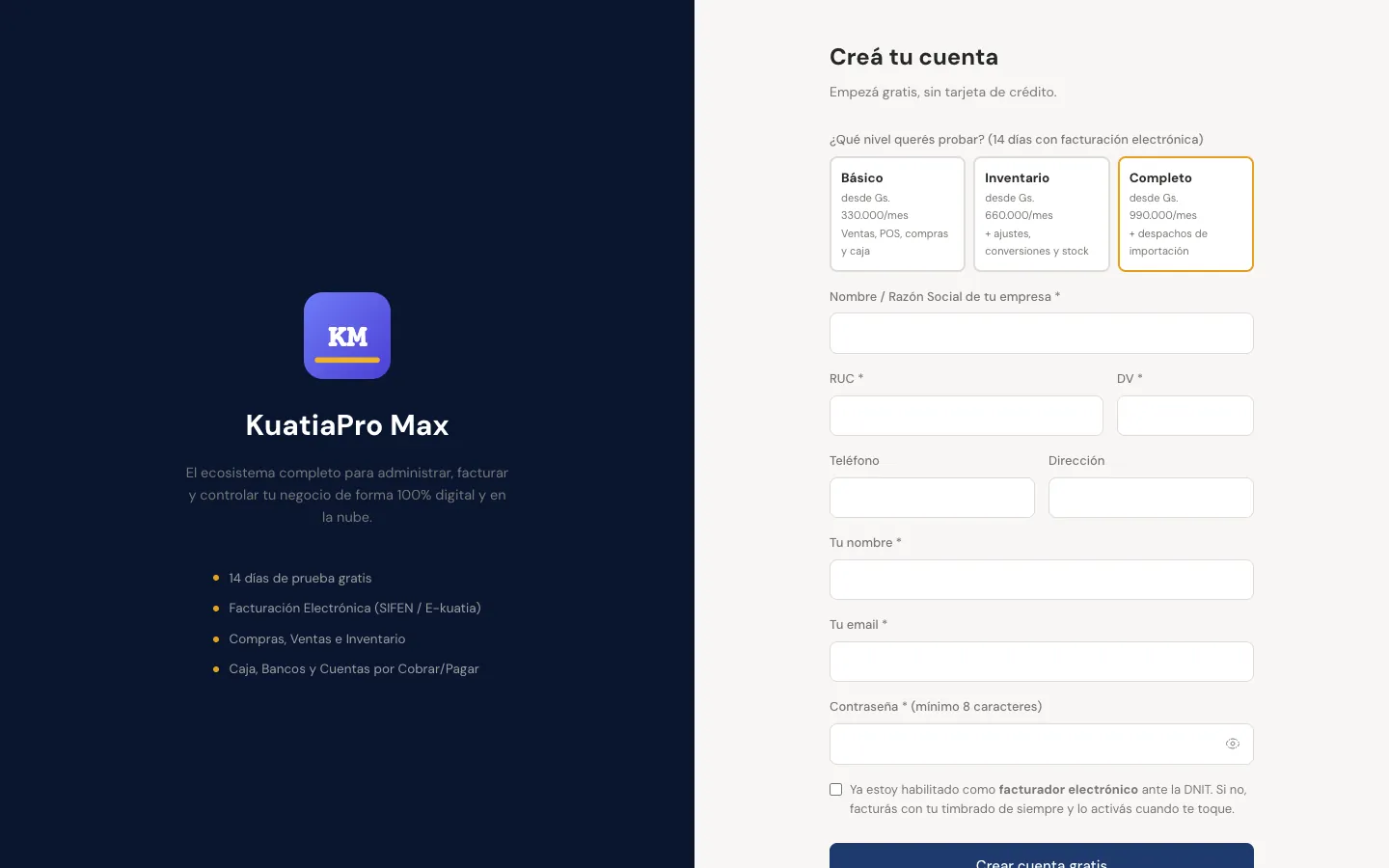
Creás la cuenta de tu empresa en max.kuatiapro.com. La prueba es gratis y no pide tarjeta.
- Entrá a max.kuatiapro.com/registro (o tocá Probar gratis en la página de Max).
- En ¿Qué nivel querés probar? elegí Básico, Inventario o Completo. Viene marcado Completo.
- Completá Nombre / Razón Social de tu empresa, RUC y DV. Teléfono y Dirección son opcionales.
- Cargá Tu nombre, Tu email y una Contraseña de al menos 8 caracteres. Con ese correo y esa contraseña vas a entrar siempre.
- Si la DNIT ya te habilitó como facturador electrónico, marcá Ya estoy habilitado como facturador electrónico ante la DNIT. Si no, dejala sin marcar: facturás con tu timbrado de siempre y la activás cuando te toque.
- Tocá Crear cuenta gratis. Entrás directo a Inicio, donde la guía Primeros pasos te marca lo que falta configurar.
¿Qué nivel elegir?
| Nivel | Qué incluye |
|---|---|
| Básico | Ventas, punto de venta, compras y caja. |
| Inventario | Lo del Básico más ajustes, conversiones y control de stock. |
| Completo | Lo del Inventario más despachos de importación. |
La prueba dura 14 días (30 si te recomendó tu contador con su enlace). Si dudás, probá el Completo: después elegís el plan que te sirva desde Mi Suscripción, sin perder lo que cargaste.
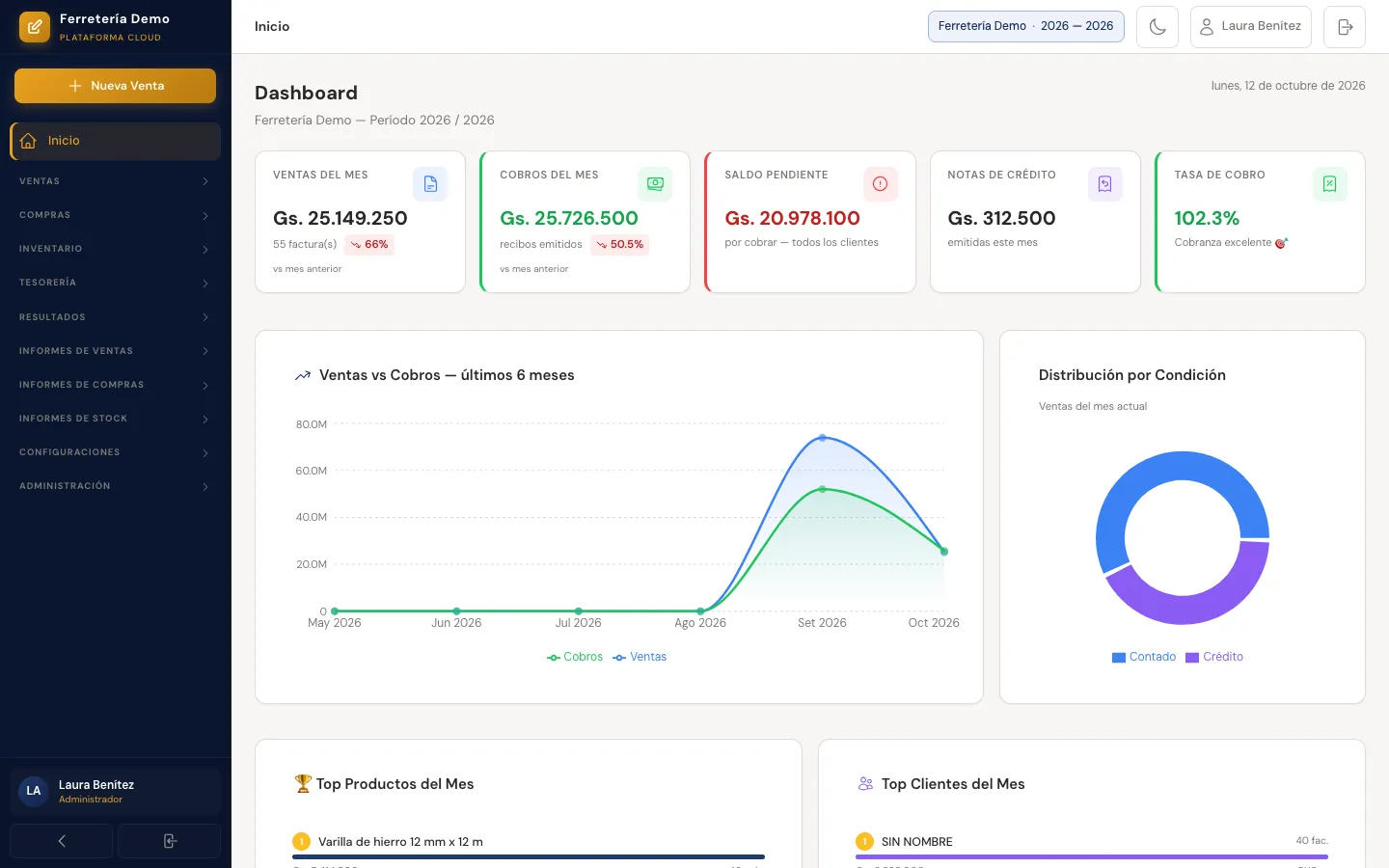
Cómo está organizado el menú
El menú de la izquierda agrupa las pantallas por área. Cada usuario ve sólo lo que su rol y el nivel de la empresa le permiten.
| Sección | Qué tiene |
|---|---|
| Inicio | El resumen del día y la guía Primeros pasos. |
| Ventas | Punto de Venta, Ventas, Cobros (Clientes), Notas de Crédito y de Débito (Clientes), Notas de Remisión. |
| Compras | Compras, Despachos de Importación, Pagos (Proveedores), Notas de Crédito (Proveedores). |
| Inventario | Inventario, Ajustes de Inventario, Conversiones / Combos. |
| Tesorería | Caja (turno), Cuentas, Operaciones, Extractos, Turnos de caja. |
| Resultados | Estado de resultados, Flujo de caja, Ganancia por producto, Ventas por vendedor, Resumen de IVA. |
| Informes de ventas, de compras y de stock | Libros, estados de cuenta, antigüedad de saldos, balance de inventario, costos y reposición. |
| Configuraciones | Clientes, Proveedores, Productos - Servicios, Timbrados, Categorías de gasto. |
| Administración | Usuarios, Empresa, Mi Suscripción. |
- El botón Nueva Venta, arriba del menú, te lleva directo a las ventas.
- Tocá el nombre de una sección para abrirla o cerrarla. Con las flechas de abajo achicás el menú a sólo íconos.
- Abajo de todo está tu nombre: tocalo para cambiar tus datos o tu contraseña (Cambiar contraseña de acceso). Al lado está Cerrar sesión.
Datos de la empresa y logo
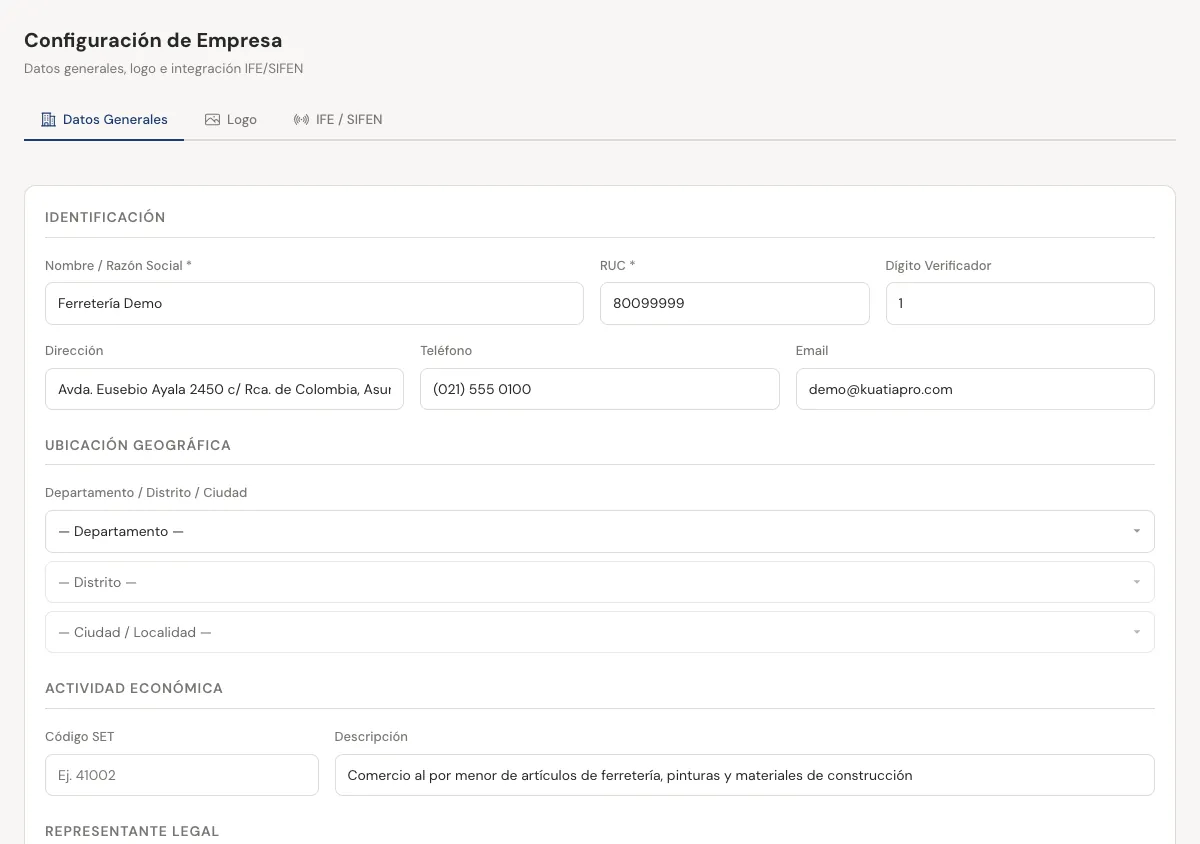
Lo que cargás acá sale en tus facturas y documentos.
- Entrá a Administración → Empresa. Se abre Configuración de Empresa en la pestaña Datos Generales.
- Revisá Nombre / Razón Social, RUC y Dígito Verificador, y completá Dirección, Teléfono y Email.
- En Ubicación Geográfica elegí, en orden, el departamento, el distrito y la ciudad.
- En Actividad Económica cargá el Código SET y la Descripción de tu actividad principal, como figuran en tu RUC.
- Si querés, completá Representante Legal y Contador (nombre, RUC / CI y DV).
- Tocá Guardar Datos.
Subir el logo
- En la misma pantalla, pasá a la pestaña Logo.
- Arrastrá la imagen al recuadro o hacé clic para elegirla. Acepta PNG, JPG, SVG o WEBP de hasta 2 MB.
- Tocá Subir Logo. Para sacarlo, usá Eliminar logo.
Usá un logo horizontal con fondo transparente (PNG): se ve mejor en la factura impresa y en el PDF.
Cargar tu timbrado
Sin un timbrado vigente no se puede facturar. Lo cargás una vez con los datos de tu constancia de la DNIT.
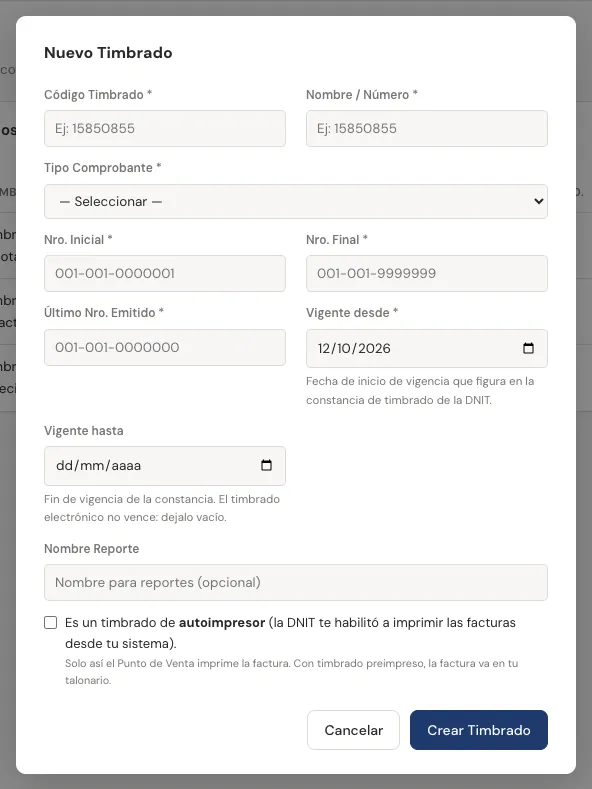
- Entrá a Configuraciones → Timbrados y tocá Nuevo Timbrado.
- En Código Timbrado poné el número de 8 dígitos. En Nombre / Número podés repetir ese número.
- En Tipo Comprobante elegí Factura.
- Cargá la numeración: Nro. Inicial (por ejemplo 001-001-0000001), Nro. Final (001-001-9999999) y Último Nro. Emitido. Si nunca facturaste con este timbrado, poné 001-001-0000000.
- En Vigente desde poné la fecha de inicio de vigencia de la constancia. Vigente hasta es el fin de vigencia; si tu timbrado es electrónico, dejalo vacío porque no vence.
- Si la DNIT te habilitó a imprimir las facturas desde tu sistema, marcá Es un timbrado de autoimpresor. En ese caso Vigente hasta es obligatorio.
- Tocá Crear Timbrado. En la lista, la columna Estado tiene que decir Vigente.
- Un registro por tipo de comprobante. Si también emitís notas de crédito, notas de débito, remisiones o autofacturas, cargá un timbrado para cada tipo con su propia numeración.
- Si dice "Empieza el…" en vez de Vigente, la fecha de inicio quedó en el futuro (suele ser un error en el año). Editalo con el lápiz y corregila.
- Si dice "Vencido", cargá el timbrado nuevo que te dio la DNIT.
- Punto de venta: sólo con un timbrado de autoimpresor el Punto de Venta imprime la factura. Con timbrado preimpreso, la factura va en tu talonario.
Max numera a partir de Último Nro. Emitido. Si ya hiciste facturas a mano o con otro sistema con este timbrado, poné el número de la última, para no repetir números.
Facturación electrónica: firma, CSC y cuándo activarla
Si sos facturador electrónico, Max firma tus documentos con tu certificado y los envía a la DNIT (SIFEN). Si todavía no lo sos, facturás con timbrado tradicional.
¿Cuándo activarla?
- Cuando la DNIT te designa como facturador electrónico, o cuando te adherís de forma voluntaria y te habilita.
- Antes necesitás tu firma electrónica (certificado), el timbrado electrónico y el CSC. Cómo conseguir cada cosa está en la guía Cómo empezar a facturar electrónico.
- Mientras tanto trabajás normalmente con tu timbrado de papel o de autoimpresor.
1. Marcar que emitís factura electrónica
- Entrá a Administración → Empresa, pestaña Datos Generales.
- Abajo, en Facturación, marcá Emite factura electrónica (SIFEN) y tocá Guardar Datos.
2. Cargar los datos del SIFEN
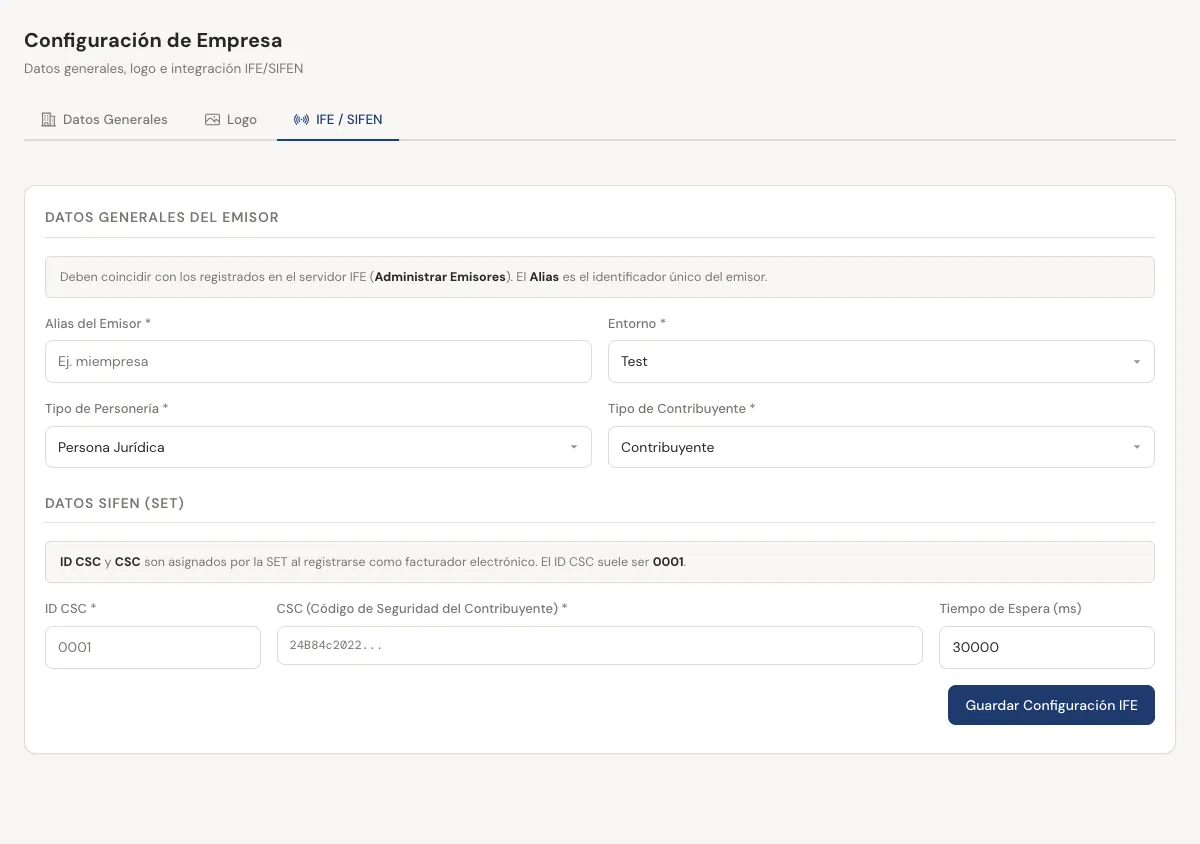
- Pasá a la pestaña IFE / SIFEN.
- Completá Alias del Emisor (el identificador de tu empresa en el servidor de facturación electrónica; si no lo tenés, pedíselo a soporte), Tipo de Personería y Tipo de Contribuyente.
- En Entorno dejá Test mientras probás. Pasá a Producción cuando la DNIT te entregue el timbrado y el CSC de producción.
- Cargá el ID CSC (casi siempre 0001) y el CSC (Código de Seguridad del Contribuyente) que te mandó la DNIT. Tiempo de Espera (ms) dejalo como está.
- Tocá Guardar Configuración IFE.
3. Subir la firma electrónica
- En la misma pestaña, en Datos de Firma Digital (Keystore), tocá Seleccioná el archivo keystore... y elegí tu archivo .pfx, .p12 o .jks.
- Elegí el Tipo de Keystore: PKCS12 (.pfx) para .pfx o .p12, JKS - Java Keystore para .jks.
- Escribí la Contraseña del Keystore. Alias del registro en keystore y Contraseña del Alias sólo si tu proveedor de firma te los dio.
- Si el archivo es .jks, completá La firma vale hasta con la fecha de tu constancia. Con .pfx o .p12, la fecha se lee sola del certificado.
- Tocá Cargar Keystore. Tiene que aparecer Keystore cargado correctamente y la fecha en que vence la firma.
- Las contraseñas se guardan cifradas.
- Max te avisa 30 días antes de que venza la firma. Cuando la renueves, cargá el archivo nuevo con Reemplazar Keystore.
- Con la firma vencida, la DNIT rechaza los envíos.
- Acordate de cargar también el timbrado electrónico, sin fecha de fin.
Cada plan dice si es con factura electrónica SIFEN o con timbrado tradicional (sin SIFEN). Para enviar a la DNIT necesitás un plan con SIFEN: lo ves y lo cambiás en Mi Suscripción.
Usuarios y roles
Cada persona entra con su propio usuario. El rol decide qué ve y qué puede hacer.
| Rol | Qué hace |
|---|---|
| Administrador | Todo, incluso anular y configurar. |
| Vendedor / Cajero | Vende, cobra y maneja su caja. Ve sólo sus ventas y no ve costos. |
| Compras / Depósito | Compras, proveedores, pagos e inventario. También tiene su caja. |
| Contador | Sólo mira informes y documentos. |
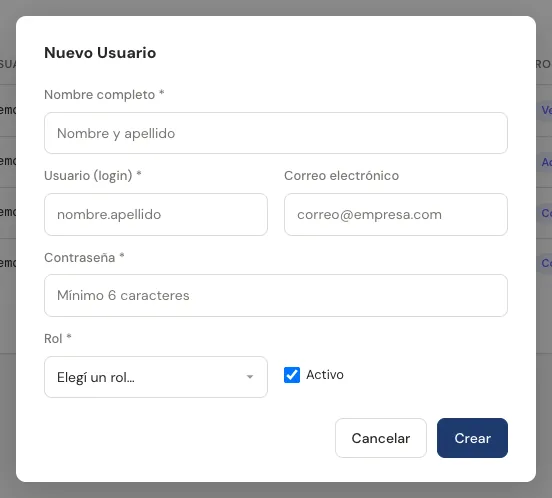
- Entrá a Administración → Usuarios y tocá Nuevo Usuario.
- Completá Nombre completo, Usuario (login) y Correo electrónico. Para entrar a Max se usa el correo.
- Poné una Contraseña y pasásela a la persona: después la puede cambiar desde su nombre, abajo del menú.
- Elegí el Rol. Debajo aparece qué puede hacer ese rol.
- Dejá marcado Activo y tocá Crear.
- Cambiar el rol o la contraseña: tocá el lápiz del usuario. En Nueva contraseña, dejalo en blanco para no cambiarla.
- Cuando alguien deja de trabajar con vos, desactivalo con el candado en vez de borrarlo: sus ventas y turnos de caja siguen a su nombre.
- La cantidad de usuarios depende de tu plan.
Tu suscripción y cambio de plan
En Mi Suscripción ves tu plan, hasta cuándo está pago y tus cuotas. Desde ahí también elegís o cambiás de plan.
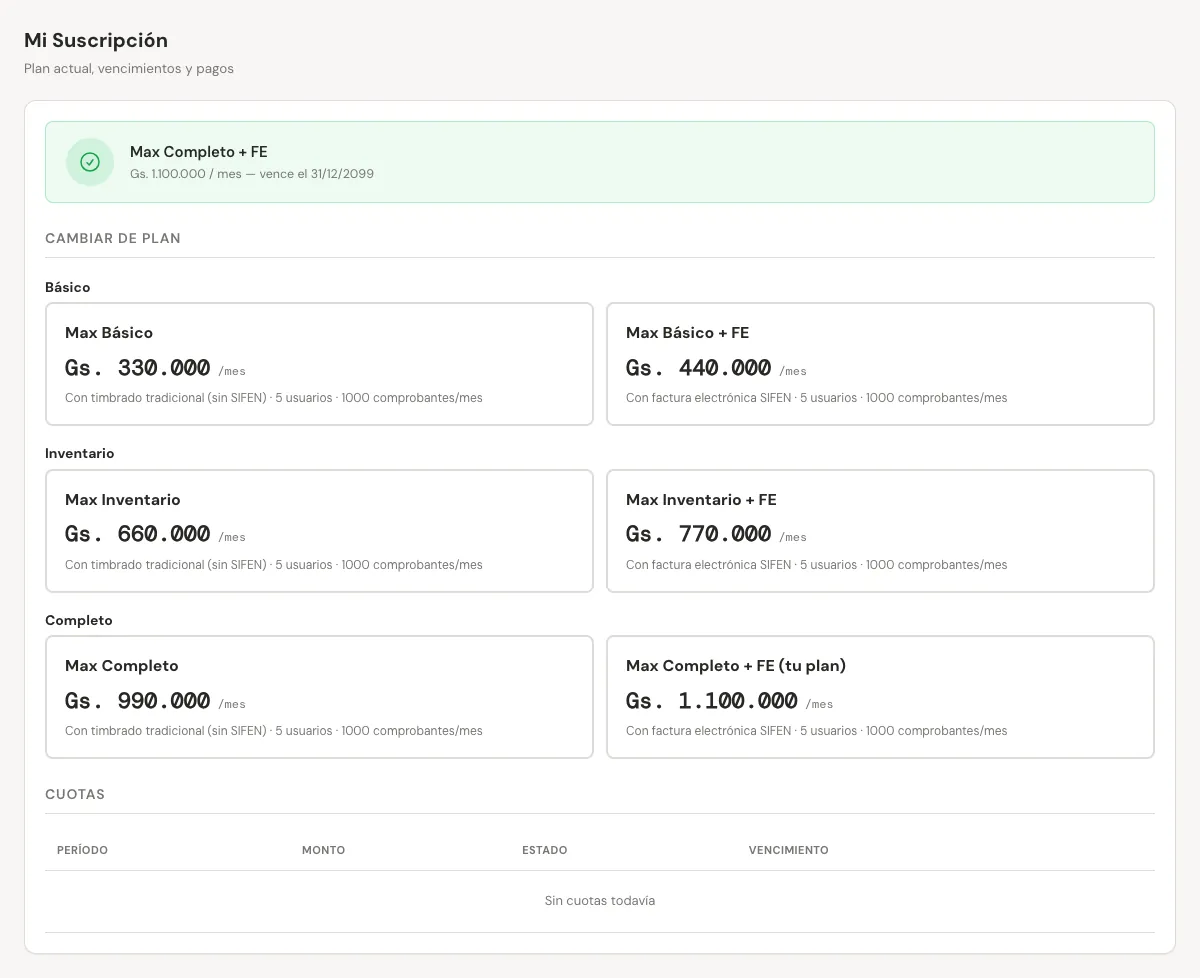
- Entrá a Administración → Mi Suscripción. Arriba ves tu plan, el precio por mes y la fecha de vencimiento.
- En Elegí tu plan (o Cambiar de plan, si ya tenés uno) tocá el plan que querés. Están agrupados por nivel: Básico, Inventario y Completo. Cada uno dice si es con factura electrónica, cuántos usuarios y cuántos comprobantes por mes incluye.
- Transferí el monto que aparece a la cuenta que se muestra. Con Copiar copiás cada dato.
- Escribí el Número de comprobante / transacción y tocá Avisar transferencia del plan….
- Aparece Estamos verificando tu transferencia. Cuando la confirmamos con el banco, el plan queda activo. Tus datos y tu configuración se mantienen.
Pagar una cuota
- En Cuotas, buscá la que está pendiente o vencida y tocá Notificar pago.
- Cargá el Número de comprobante de tu transferencia (el Monto es opcional) y tocá Confirmar aviso.
Debajo de la cuota aparece "Tu último aviso de pago fue rechazado". Revisá el número de comprobante y volvé a notificar. Si la cuenta queda suspendida, al entrar aparece Acceso Suspendido: el Administrador toca Ver mi suscripción y notificar un pago para regularizarla.
Carga inicial
Clientes, proveedores, productos (a mano o desde Excel), cuentas de caja y banco, formas de pago y saldos iniciales.
Clientes
Cargá a quienes les facturás con nombre y documento. Los que pagan a crédito tienen que estar sí o sí.
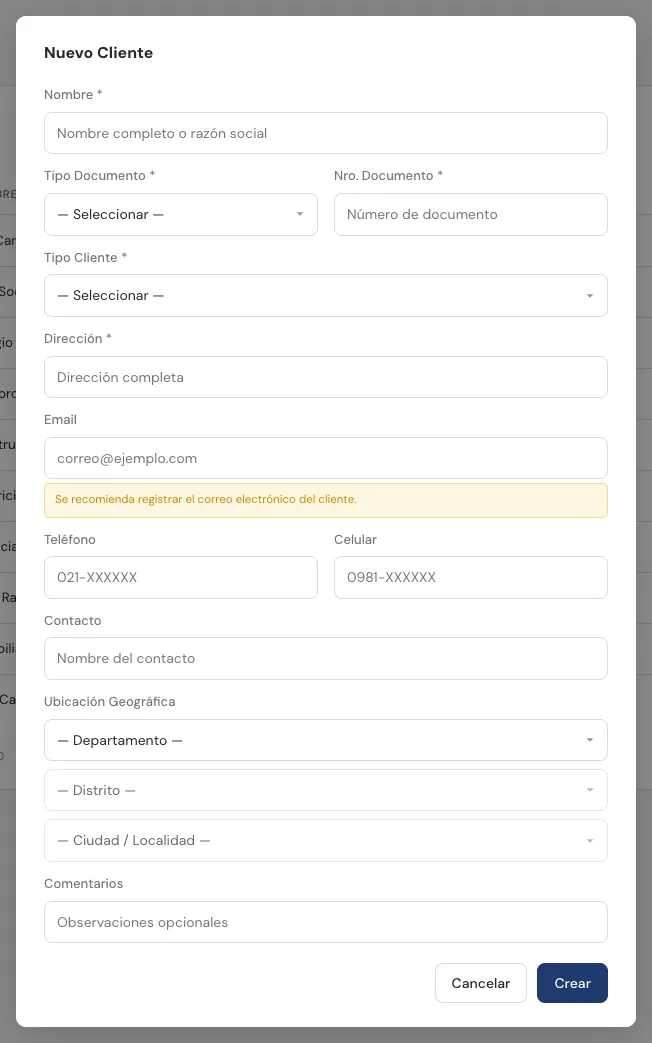
- Entrá a Configuraciones → Clientes y tocá Nuevo Cliente.
- Escribí el Nombre (nombre completo o razón social).
- En Tipo Documento elegí RUC, Cédula paraguaya u otro.
- Con RUC, escribilo con guion y dígito verificador (por ejemplo 3414046-8) y tocá Verificar: Max lo busca en el padrón y, si el nombre estaba vacío, lo completa con la razón social.
- Elegí el Tipo Cliente: Contribuyente, No contribuyente / Consumidor final o Extranjero.
- Completá la Dirección. Max recomienda cargar también el Email del cliente. Teléfono, Celular, Contacto, Ubicación Geográfica y Comentarios son opcionales.
- Tocá Crear.
Si tenés muchos clientes, no los cargues uno por uno: se pueden importar desde Excel. Mirá Importar con la planilla.
- Para buscar, escribí parte del nombre o del RUC en Buscar por nombre o RUC....
- Si Verificar dice RUC no encontrado en el padrón, revisá el número y el dígito verificador.
- Al cambiar el tipo de documento se borran el número y el tipo de cliente: elegí primero el tipo y después escribí el número.
Proveedores
Las empresas y personas a quienes les comprás o les pagás.
- Entrá a Configuraciones → Proveedores y tocá Nuevo Proveedor.
- Escribí la Razón Social / Nombre. Tipo de Proveedor y Ciudad son opcionales.
- Elegí el Tipo Documento. Con RUC, escribilo con guion (por ejemplo 80017272-5) y tocá Verificar.
- Si querés, completá Contacto, Teléfono, Celular, Dirección, Email y Comentarios.
- Tocá Guardar Proveedor.
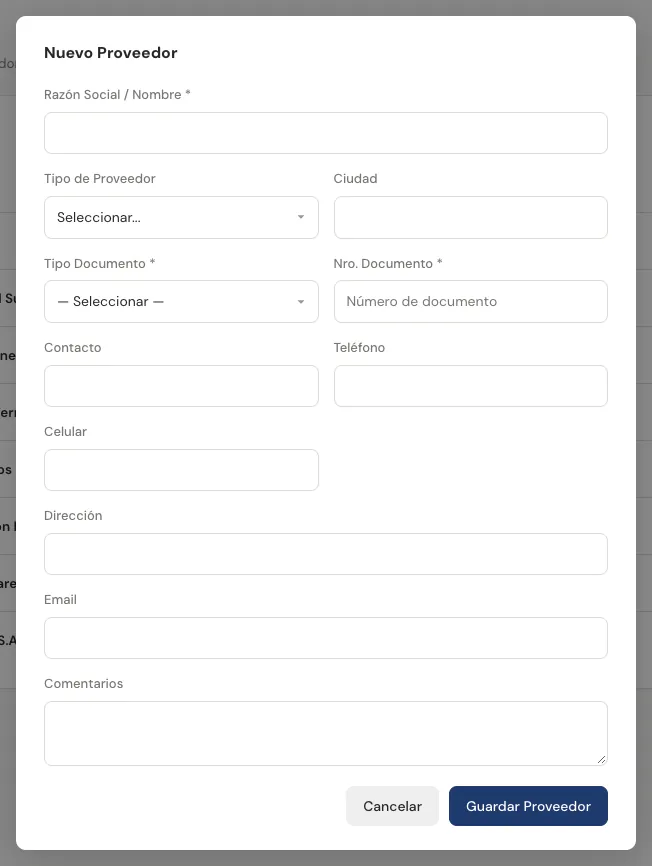
Si tenés muchos proveedores, también se pueden importar desde Excel. Mirá Importar con la planilla.
Cargá también a quienes te cobran servicios (alquiler, luz, internet). Así esos gastos salen en el libro de compras y en el estado de resultados.
Productos y servicios
Todo lo que vendés y lo que comprás para tu negocio. Si ya tenés tu lista en Excel, mirá la sección siguiente.
- Entrá a Configuraciones → Productos - Servicios y tocá Nuevo Producto.
- Escribí el Nombre. En Tipo Producto elegí Producto o Servicio, y revisá la Unidad (viene Unidad) y la Marca.
- En Inventariable elegí Sí si es mercadería con stock, o No si es un servicio o algo que no se cuenta.
- Cargá el Precio Venta Gs. (con IVA incluido) y elegí el IVA: 10%, 5% o Exento.
- Cargá el Precio Compra Gs., tu costo de referencia.
- En un inventariable, cargá la Existencia (lo que tenés hoy) y el Stock mínimo (aviso de reposición). El Código de Barras es opcional, pero con él el punto de venta encuentra el producto con el lector.
- Tocá Crear.
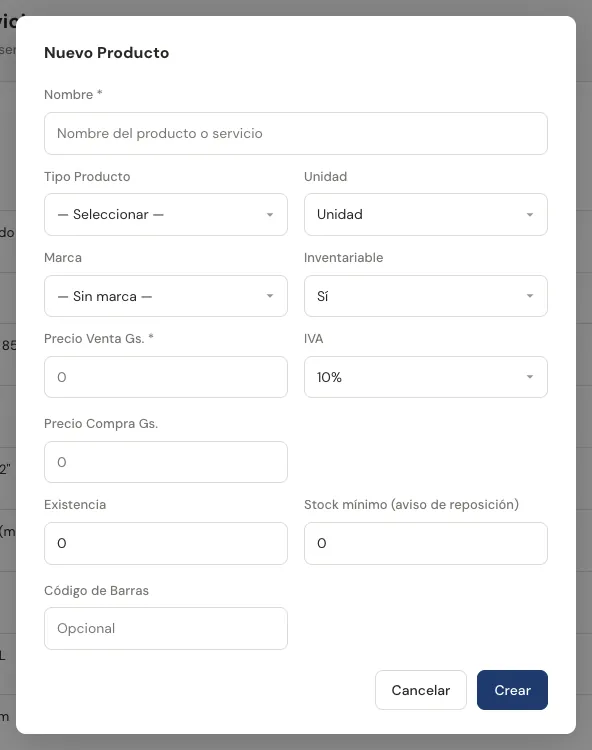
Inventariable o servicio
| Inventariable: Sí | Inventariable: No | |
|---|---|---|
| Ejemplos | Mercadería, repuestos, materiales | Mano de obra, flete, alquiler, luz |
| Stock | Entra con las compras y sale con las ventas | No lleva stock |
| Stock mínimo | Sí: avisa cuándo reponer | No aplica |
| Categoría de gasto | No aplica: pasa a costo cuando se vende | Sí: dice en qué línea del estado de resultados va lo que comprás |
Categoría de gasto
En un producto no inventariable aparece Categoría de gasto. Lo que compres de ese servicio va a esa línea del estado de resultados (por ejemplo, el alquiler a "Alquiler"). Si la dejás en Sin clasificar, el gasto se cuenta igual, pero sin separar.
Las categorías se crean en Configuraciones → Categorías de gasto con Nueva categoría (sólo el Administrador).
- Precio de compra: lo ven y lo cargan el Administrador, Compras y el Contador. El Vendedor no ve costos.
- El aviso de reposición por stock mínimo se ve en el informe Reposición, del nivel Inventario o Completo.
Importar productos desde Excel
Cargá todo tu catálogo de una vez con el Excel que ya tenés o con la plantilla de Max.
- Entrá a Configuraciones → Productos - Servicios y tocá Importar desde Excel.
- Si no tenés una lista armada, tocá Descargar plantilla, completala y guardala.
- Hacé clic en el recuadro y elegí tu archivo .xlsx, .xls o .csv.
- Revisá la vista previa de las primeras 8 filas: que cada columna haya caído en su lugar.
- Si algunos productos ya estaban cargados y querés actualizarlos, marcá Si un producto ya existe, actualizar su precio y stock mínimo con los del archivo.
- Tocá Importar … productos. Al terminar ves cuántos son nuevos, cuántos se actualizaron, cuántos ya existían y, si hubo, qué filas no se cargaron y por qué.
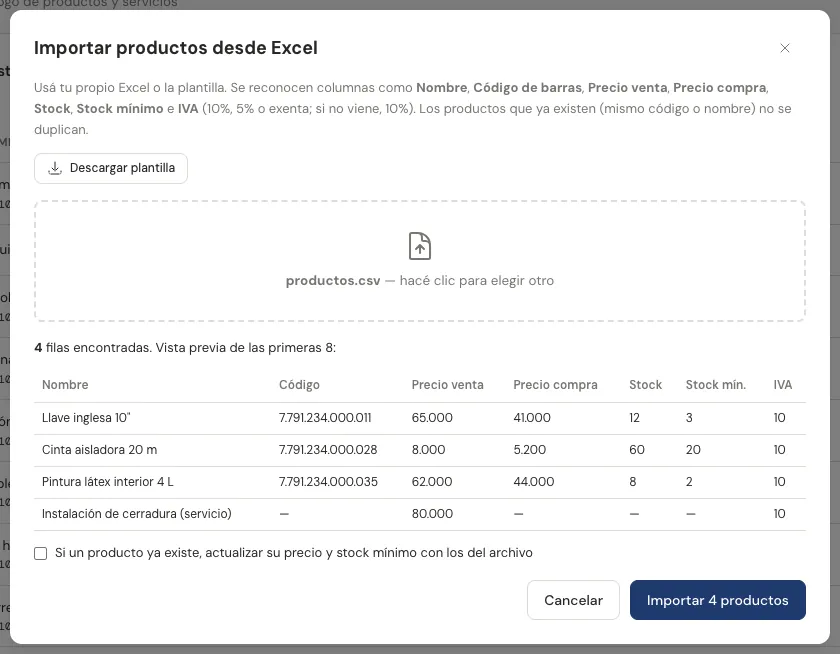
Las columnas que reconoce
| Columna | También la reconoce como |
|---|---|
| Nombre (obligatoria) | Producto, Descripción, Artículo, Detalle |
| Precio venta (obligatoria) | Precio, Venta, Precio público |
| Código de barras | Código, EAN, Cod |
| Precio compra | Costo, Precio costo |
| Stock | Existencia, Cantidad |
| Stock mínimo | Mínimo, Punto de reposición |
| IVA | 10%, 5% o exenta. Si falta, toma 10%. |
| Servicio | Con "sí" o "x", el producto entra como servicio, sin stock. |
- El encabezado puede estar en cualquiera de las primeras 10 filas.
- No se duplican productos: si ya existe uno con el mismo código o el mismo nombre, se saltea (o se actualiza, si marcaste la casilla).
- El stock de los productos nuevos es el del archivo. De ahí en adelante entra con tus compras y sale con tus ventas.
Cuentas de caja y banco
Las cajas en efectivo y las cuentas bancarias donde entran los cobros y de donde salen los pagos. Sin una cuenta de tipo Caja no se puede abrir el turno.
- Entrá a Tesorería → Cuentas y tocá Nueva cuenta.
- Escribí el Nombre, por ejemplo "Caja mostrador" o "Banco Continental Cta. Cte.".
- En Tipo elegí Caja (efectivo y cheques) o Banco. Si es Banco, elegí el Banco.
- Si es la caja donde se junta el efectivo de todos los cajeros, marcá Caja central. Hay una sola por empresa.
- Cargá el Saldo inicial (Gs.) y la Fecha del saldo inicial (mirá Saldos iniciales).
- Tocá Guardar.
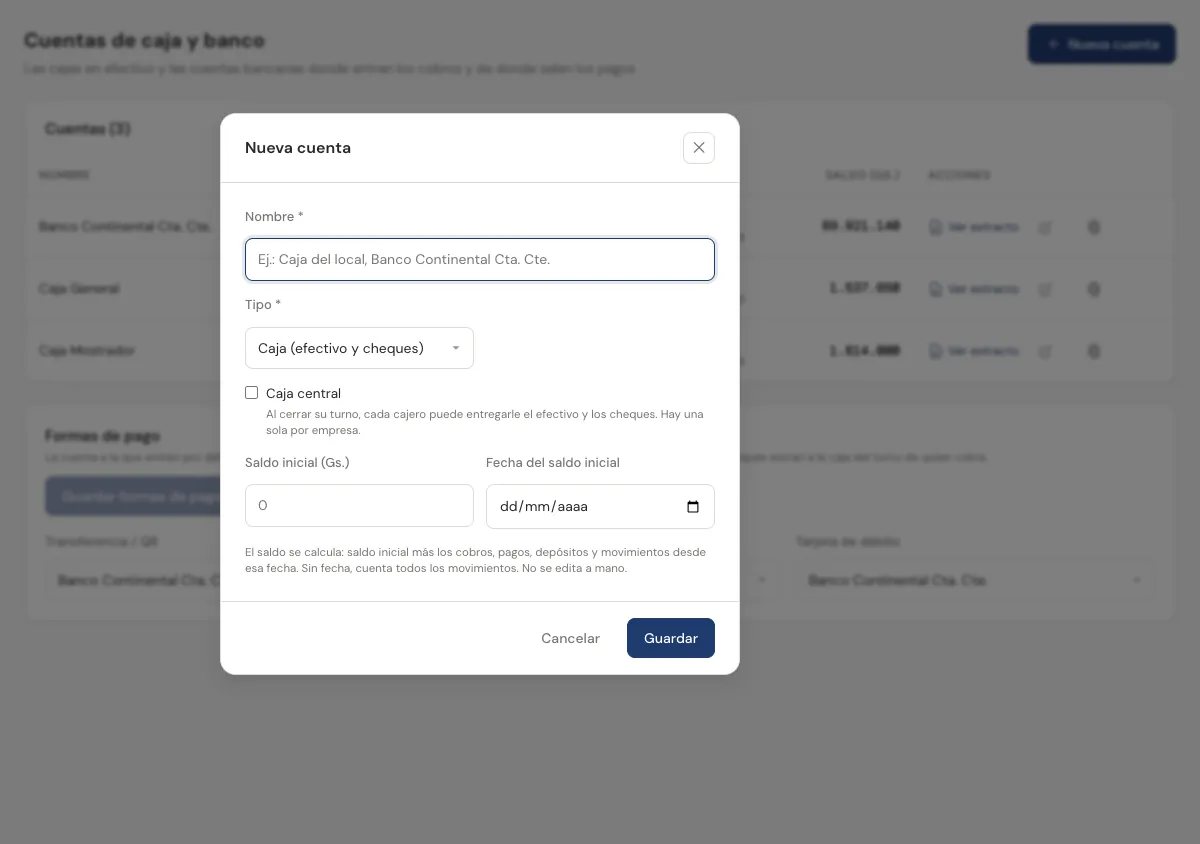
Un armado típico
- Caja General, de tipo Caja, marcada como Caja central: adonde se entrega el efectivo al cerrar cada turno.
- Caja Mostrador, de tipo Caja: donde abren el turno los cajeros. Si tenés varios puestos de cobro, una por puesto.
- Una cuenta Banco por cada cuenta bancaria donde recibís transferencias o tarjetas.
- Una cuenta se puede eliminar sólo si todavía no tiene movimientos.
- Con Ver extracto ves todos los movimientos de la cuenta con su saldo.
Formas de pago
A qué cuenta de banco entran por defecto los cobros con transferencia o tarjeta.
- Primero creá al menos una cuenta de tipo Banco (sección anterior).
- En Tesorería → Cuentas, bajá hasta Formas de pago.
- Para Transferencia / QR, Tarjeta de crédito y Tarjeta de débito, elegí la cuenta Banco donde entra cada una.
- Tocá Guardar formas de pago.
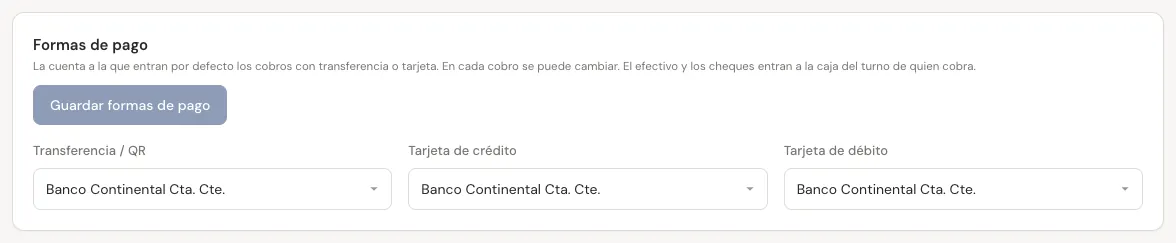
- El efectivo y los cheques no se configuran acá: entran a la caja del turno abierto de quien cobra.
- En cada cobro se puede elegir otra cuenta; esta es sólo la que viene propuesta.
- Si no configurás una forma de pago, Max usa la única cuenta Banco que tengas o, si no hay ninguna, la caja principal. Debajo de cada forma te dice adónde va hoy.
Saldos iniciales
Para que Max arranque con tus números reales: cuánta plata hay en cada cuenta, cuánta mercadería hay en el depósito y cuánto te deben y cuánto debés el día que empezás.
La plata en cada cuenta
- Elegí un día de arranque, por ejemplo el primero del mes.
- Fijate cuánto había ese día en cada caja (contá el efectivo) y en cada banco (mirá el extracto).
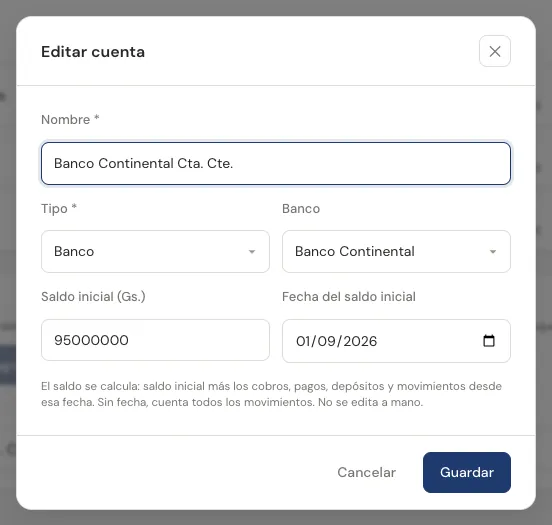
- En Tesorería → Cuentas, editá cada cuenta con el lápiz y cargá Saldo inicial (Gs.) y Fecha del saldo inicial con ese día. Tocá Guardar.
El saldo de cada cuenta es el saldo inicial más los cobros, pagos, depósitos y movimientos desde esa fecha. No se edita a mano. Sin fecha, cuenta todos los movimientos.
El stock
- Contá la mercadería el mismo día de arranque.
- Cargá esa cantidad en la Existencia de cada producto, o en la columna Stock si importás desde Excel.
Lo que te deben y lo que debés
Si al día de arranque tenés facturas de antes que todavía no se cobraron o no se pagaron, cargalas como saldos iniciales. Así quedan en la lista de cobros y pagos y podés cobrarlas o pagarlas desde Max, sin volver a facturar.
- Entrá a Configuraciones → Saldos iniciales. Hay dos pestañas: Clientes (lo que te deben) y Proveedores (lo que debés).
- Tocá Agregar y elegí el cliente o proveedor.
- Cargá el número del documento original, la fecha, el vencimiento y la moneda (GS o USD; en dólares, con su cotización).
- Cargá el saldo pendiente al día de arranque y, si querés, una observación. Guardá.
- Si la factura tiene cuotas, cargá una fila por cada cuota.
Para corregir una fila usá el lápiz (Editar) y para sacarla, Borrar. Si tenés muchas, usá Importar desde Excel (mirá Importar con la planilla). Sólo el Administrador puede cargarlas.
Cargá lo que falta cobrar o pagar a la fecha de arranque, no el total de la factura. Si una factura de 10.000.000 ya tiene 4.000.000 cobrados, cargá 6.000.000.
Esas facturas ya se declararon antes de usar Max. Por eso los saldos iniciales no aparecen en el libro IVA, el resumen de IVA, el estado de resultados, la ganancia por producto ni en las ventas del mes. Sí suman en los saldos de clientes y proveedores, los estados de cuenta, cobrar y pagar por antigüedad y el Saldo pendiente del Inicio.
Cómo se cobran y se pagan después
- Para cobrar, entrá a Ventas → Cobros (Clientes). Para pagar, a Compras → Pagos a proveedores.
- Los saldos iniciales aparecen en la lista de pendientes con la etiqueta Saldo inicial.
- Cobrá o pagá el total o una parte, con la forma de cobro o pago que quieras.
La plata entra a la caja o al banco como cualquier otro cobro (y sale igual en los pagos), y el cobro aparece en el flujo de caja. El recibo muestra el número del documento original con la leyenda Saldo inicial.
Un saldo inicial con cobro o pago aplicado no se puede editar ni borrar. Primero anulá el cobro o el pago y después corregilo.
Una vez que cargaste compras y ventas, el stock se mueve solo. Si el conteo no coincide, corregilo con un ajuste de inventario (nivel Inventario o Completo), que deja registrado el motivo. Lo explica el capítulo Inventario.
Importar con la planilla
Cargá clientes, proveedores, productos y facturas pendientes de una sola vez, con una planilla de Excel que te da Max.
La planilla de carga reúne en un solo archivo todo lo que hace falta para arrancar. Completás las hojas, subís el archivo y Max te muestra qué va a cargar antes de guardar nada.
- Entrá a Configuraciones → Importar datos y tocá Descargar planilla. También la podés bajar directamente de este enlace.
- Completá las hojas que necesites. Las columnas en azul son obligatorias.
- Volvé a Importar datos y elegí la tarjeta que corresponda: Clientes, Proveedores, Productos, Facturas a cobrar o Facturas a pagar.
- Subí el archivo y revisá la vista previa.
- Si no hay errores, confirmá la importación.
Las hojas de la planilla
- Instrucciones: cómo completar cada hoja.
- Clientes y Proveedores.
- Productos: los productos y servicios también se importan desde acá (además de la importación desde Productos - Servicios, que explica la sección anterior).
- Facturas a cobrar: lo que te deben, que se carga como saldos iniciales de clientes.
- Facturas a pagar: lo que debés, que se carga como saldos iniciales de proveedores.
En qué orden importar
Importá primero Clientes, después Proveedores, luego Productos y por último las facturas a cobrar y a pagar.
Vista previa y errores
Cada importación muestra una vista previa con los errores fila por fila antes de guardar. No se importa nada hasta que no haya errores: corregí la planilla y subila de nuevo.
- Los clientes y proveedores cuyo RUC ya existe se saltean, no se duplican.
- En las facturas, si el RUC no existe, Max crea el cliente o proveedor con el nombre que pusiste.
Cómo escribir el RUC
- Con dígito verificador: 80012345-0.
- Sin dígito verificador: si empieza con 80, Max calcula el dígito.
- Un número sin dígito verificador menor a 80.000.000 se toma como cédula.
Las facturas a cobrar y a pagar tienen las mismas reglas que los saldos iniciales: cargá sólo lo pendiente. Mirá Saldos iniciales.
Caja
Abrir el turno, qué entra y sale durante el día, cerrar con arqueo, entregar a la caja central y ver los turnos cerrados.
Abrir el turno
Cada cajero abre su turno al empezar el día, sobre una caja y con el efectivo que tiene para dar cambio. Sin turno abierto no se puede cobrar en efectivo ni en cheque, ni vender desde el Punto de Venta.
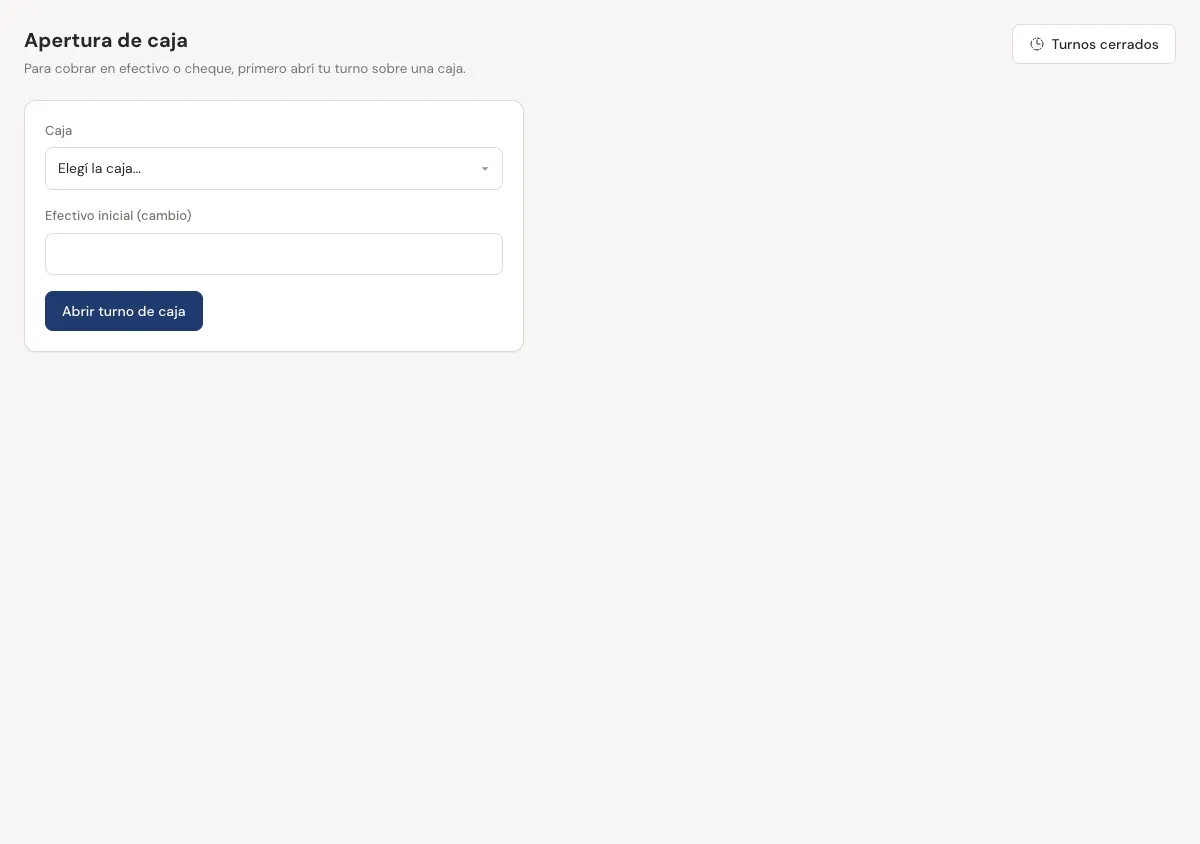
- Entrá a Tesorería → Caja (turno). Se abre Apertura de caja.
- En Caja elegí la caja donde vas a trabajar. Si hay una sola, ya viene elegida.
- En Efectivo inicial (cambio) poné cuánto efectivo hay en la caja al empezar. Contalo: es la base del arqueo.
- Tocá Abrir turno de caja. Aparece Caja abierta y la pantalla pasa a Caja — turno abierto.
- Un turno por persona: si ya tenés uno abierto, Max no te deja abrir otro. Cerralo primero.
- Si dice "Todavía no hay ninguna cuenta de tipo Caja", el Administrador tiene que crearla en Cuentas.
Abrí el turno antes de la primera venta del día. Si vendés en efectivo con la caja cerrada, Max te frena con el aviso "Abrí tu caja antes de cobrar en efectivo o cheque".
Durante el turno
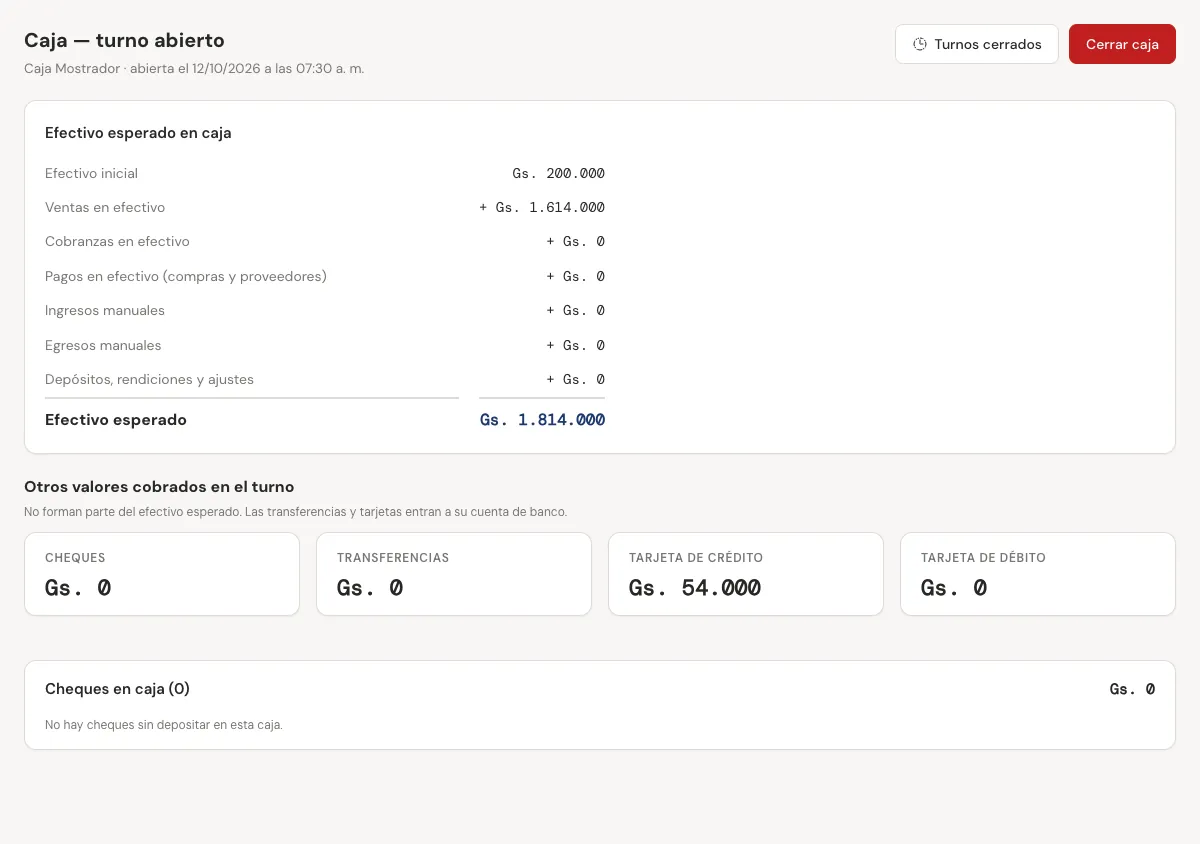
Mientras el turno está abierto, la pantalla de caja te muestra cuánto efectivo tendría que haber y qué otros valores cobraste.
Efectivo esperado en caja
Es la cuenta que hace Max con todo lo que pasó en tu turno:
| Línea | Qué suma o resta |
|---|---|
| Efectivo inicial | Lo que pusiste al abrir. |
| Ventas en efectivo | + Las ventas contado cobradas en efectivo. |
| Cobranzas en efectivo | + Los cobros de facturas a crédito en efectivo. |
| Pagos en efectivo (compras y proveedores) | − Lo que pagaste con plata de la caja. |
| Ingresos manuales / Egresos manuales | ± Movimientos cargados a mano. |
| Depósitos, rendiciones y ajustes | ± Lo que salió de la caja a un banco o entró desde otra cuenta. |
Otros valores cobrados en el turno
Cheques, Transferencias, Tarjeta de crédito y Tarjeta de débito se muestran aparte: no son parte del efectivo esperado. Las transferencias y las tarjetas entran directo a su cuenta de banco. Los cheques quedan en la caja hasta que se depositan y se listan en Cheques en caja.
Cargar un ingreso o un egreso a mano
Para lo que no es una venta, un cobro ni un pago (por ejemplo, un gasto chico pagado con plata de la caja):
- En la pantalla de caja, tocá + Movimiento manual.
- En Cuenta Bancaria / Caja elegí la caja.
- En cada detalle escribí el Concepto, elegí Ingreso (+) o Egreso (-) y poné el Importe. En un egreso, elegí también la categoría de gasto para que salga bien en el estado de resultados.
- Con + Agregar detalle sumás más líneas. Tocá Guardar Movimiento.
Si te dieron factura, cargalo como compra pagada en efectivo: así entra al libro de compras y al IVA, y también resta de la caja.
Cerrar con arqueo
Al terminar, contás la plata y la comparás con lo que Max espera. La diferencia queda registrada.
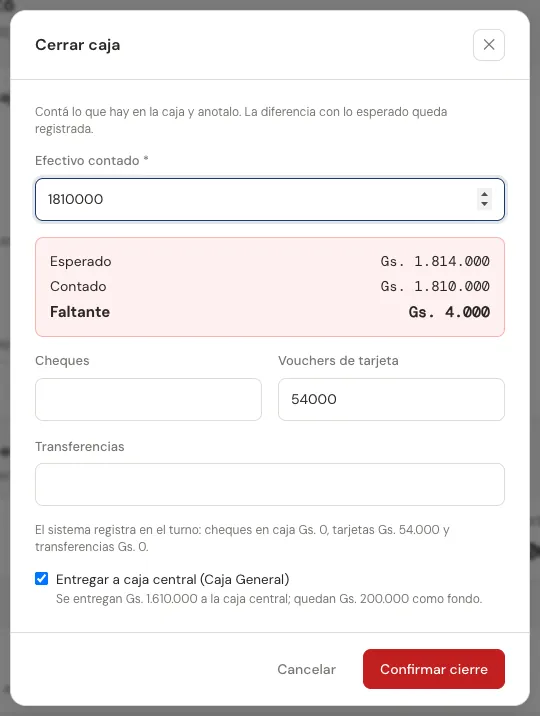
- En Tesorería → Caja (turno) tocá Cerrar caja.
- Contá los billetes y monedas y escribí el total en Efectivo contado.
- Mirá el recuadro: Esperado, Contado y la Diferencia, que dice Sin diferencia, Faltante o Sobrante.
- Revisá Cheques, Vouchers de tarjeta y Transferencias. Vienen con lo que registró el sistema; si lo que tenés en la mano es distinto, corregilo.
- Si hay caja central, decidí si entregás lo cobrado (sección siguiente).
- Tocá Confirmar cierre. Max te dice "Caja cerrada sin diferencia" o "Caja cerrada con faltante (o sobrante) de Gs. …".
Si hay diferencia
- Antes de confirmar, volvé a contar y revisá que todas las ventas y pagos del día estén cargados con la forma de pago correcta (un cobro con tarjeta cargado como efectivo, por ejemplo, genera un faltante).
- Una vez cerrado, el turno queda con su diferencia en el historial de turnos.
Contá el efectivo antes de mirar el esperado. Es la forma más honesta de hacer el arqueo y la que detecta errores de verdad.
Entregar a la caja central
Si tu empresa tiene una caja central, al cerrar el turno el cajero le entrega lo cobrado y se queda con el fondo para el día siguiente.
- En la ventana Cerrar caja, después de cargar el efectivo contado, mirá la casilla Entregar a caja central (…). Viene marcada.
- Debajo te dice cuánto se entrega y cuánto queda: el fondo con el que abriste queda en tu caja y el resto del efectivo contado, más los cheques en caja, pasa a la caja central.
- Tocá Confirmar cierre. Aparece "Se entregó lo cobrado a la caja central; el fondo queda en la caja".

- Si no la marcás, todo el efectivo queda en tu caja.
- La caja central se define en Cuentas, marcando Caja central en una cuenta de tipo Caja. Si no hay ninguna, la casilla no aparece.
- Ejemplo: abriste con Gs. 200.000 y contaste Gs. 1.450.000. Se entregan Gs. 1.250.000 a la caja central y quedan Gs. 200.000 de fondo.
- Para llevar la plata al banco, desde la caja central se hace un depósito con Depositar, en Tesorería → Operaciones (lo explica el capítulo Tesorería).
Historial de turnos
Todos los turnos cerrados con su apertura, su cierre y la diferencia del arqueo.
- Desde la pantalla de caja tocá Turnos cerrados, o entrá a Tesorería → Turnos de caja (Administrador y Contador).
- Si querés acotar, usá Cerrados desde y Hasta.
- Leé cada fila: Apertura, Cierre, Usuario, Caja, Inicial, Esperado, Contado, Diferencia (en rojo si faltó, en verde si sobró) y Rendido (si se entregó a la caja central).
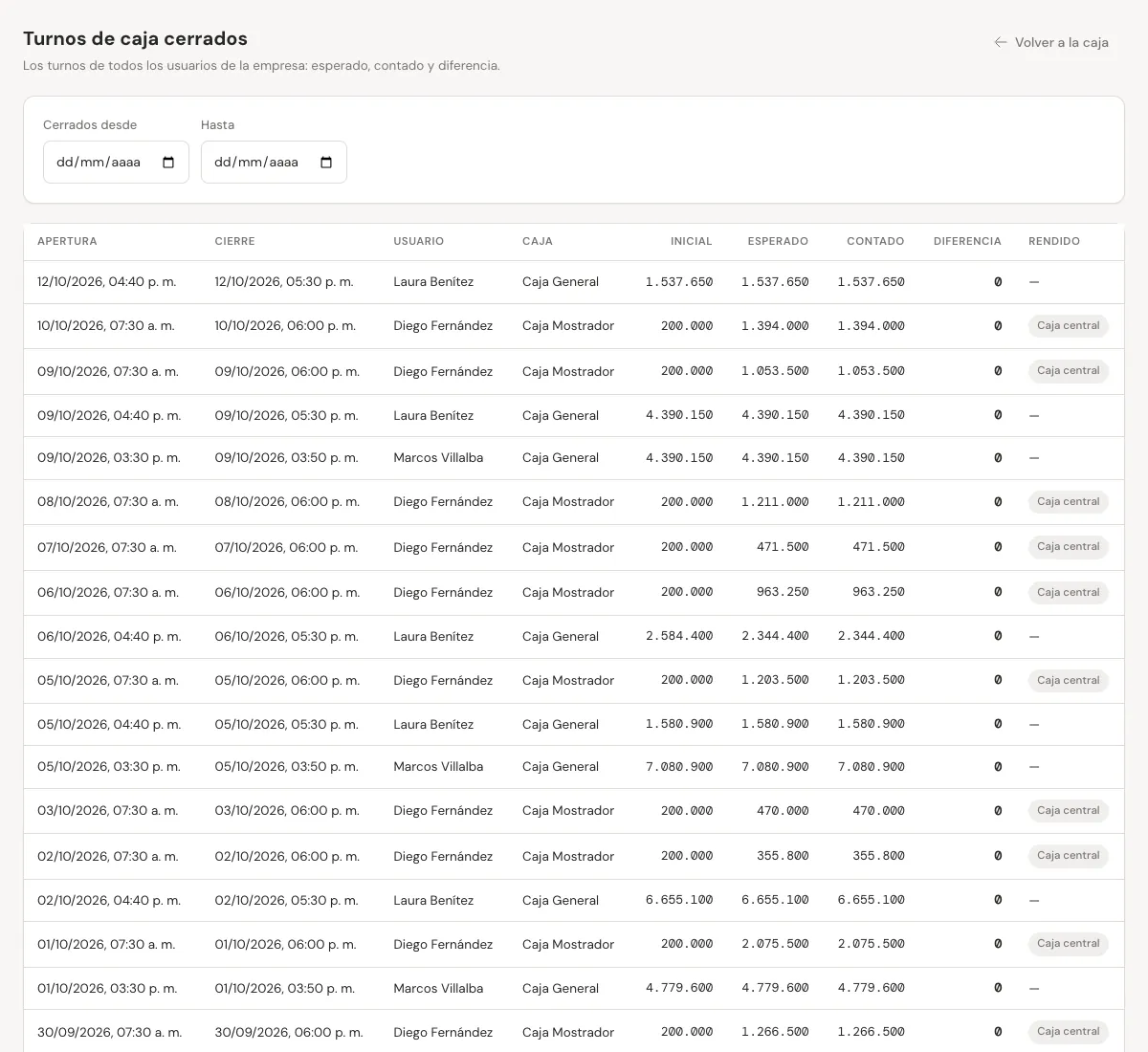
Revisalo una vez por semana. Una diferencia chica y aislada es normal; si un mismo turno o una misma persona repite faltantes, conviene mirar con más atención.
Ventas
Facturas contado y crédito, punto de venta, cobros, notas de crédito y débito, remisiones y el envío a la DNIT.
Factura contado
La factura de todos los días: elegís el cliente, cargás los productos y decís cómo te pagó. Si te pagan en efectivo o con cheque, tu caja tiene que estar abierta.
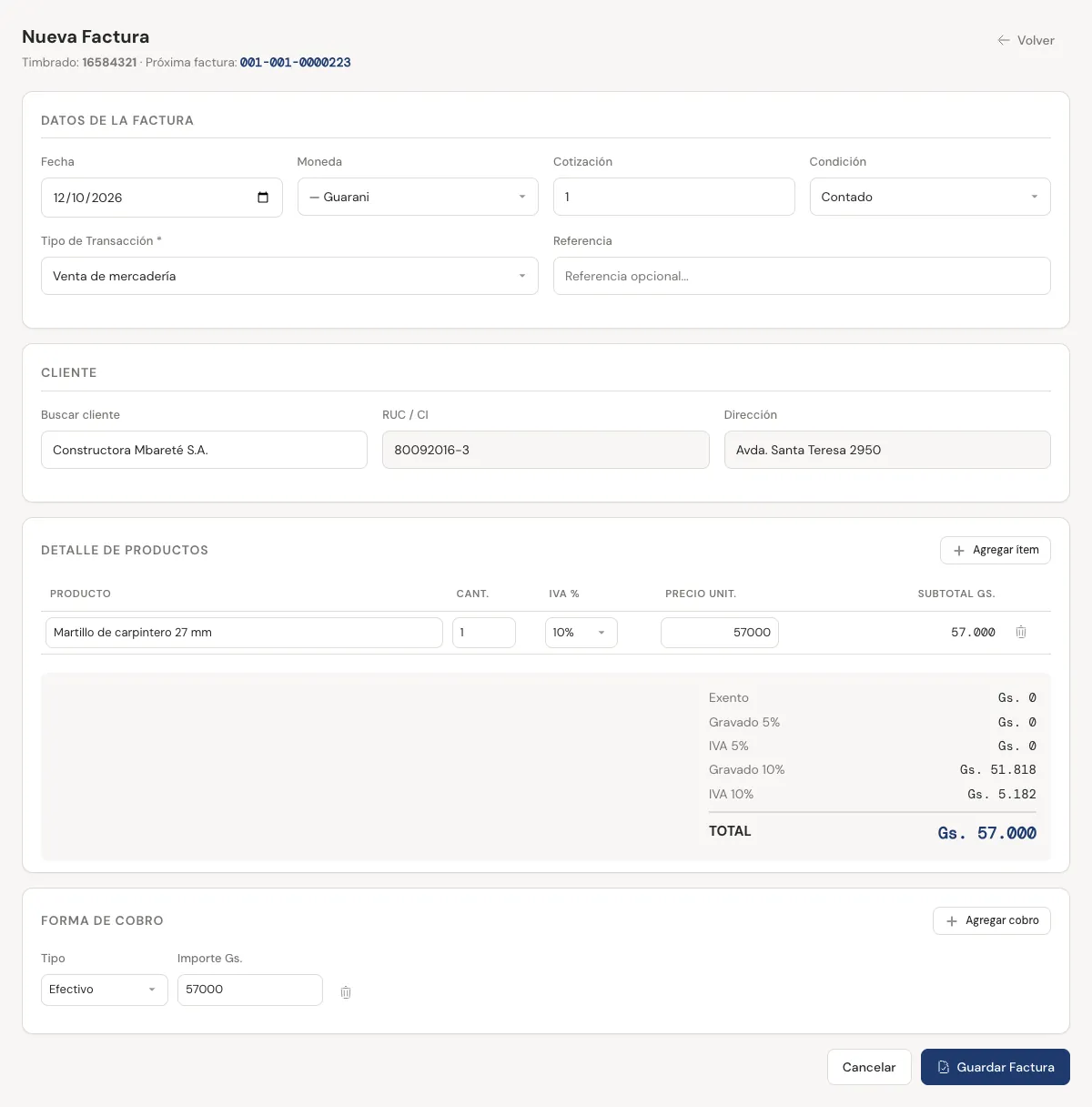
- Tocá Nueva Venta (el botón dorado arriba del menú) o entrá a Ventas → Ventas, y después tocá Nueva Factura. Arriba ves el timbrado y la Próxima factura.
- En Datos de la Factura revisá la Fecha y la Moneda, dejá Condición en Contado y elegí el Tipo de Transacción. Referencia es opcional.
- En Cliente, escribí en Buscar cliente el nombre o el RUC y elegilo de la lista. El RUC y la dirección se completan solos.
- En Detalle de Productos buscá cada producto en Buscar producto... y poné la Cant. El IVA % y el Precio Unit. vienen de la ficha; podés cambiarlos. Con Agregar ítem sumás otra línea.
- En Forma de Cobro elegí el Tipo (Efectivo, Cheque, Tarjeta de Crédito, Tarjeta de Débito o Transferencia) y el Importe. Viene cargado con el total.
- Si te pagó con dos medios (parte en efectivo y parte con tarjeta, por ejemplo), tocá Agregar cobro y repartí el importe. La suma tiene que dar el total.
- Tocá Guardar Factura. Aparece "Factura … creada correctamente" y volvés a la lista.
Qué pide cada forma de cobro
| Tipo | Campos | A dónde va la plata |
|---|---|---|
| Efectivo | Sólo el importe. | A tu caja del turno. |
| Cheque | Banco del cheque, Nº de cheque y Fecha del cheque. | A tu caja del turno, hasta que lo deposites. |
| Transferencia, Tarjeta de Crédito, Tarjeta de Débito | Nº de operación (opcional) y Cuenta destino. | A la cuenta de banco configurada para ese medio, o a la que elijas en Cuenta destino. |
- Si dice "Tu caja está cerrada", tocá abrí tu caja y abrí el turno (ver Abrir el turno). Con transferencia o tarjeta se puede guardar igual.
- Cuenta destino: la primera opción dice "(por defecto)" y es la cuenta que el Administrador configuró para ese medio en Formas de pago. Cambiala sólo si esa plata entró a otro banco.
- Si dice "No podés facturar todavía", falta un timbrado de Factura vigente: lo carga el Administrador (ver Timbrado).
- En dólares u otra moneda, cargá la Cotización en guaraníes por unidad.
Para imprimir o mandar la factura, en Ventas → Ventas tocá el ícono Imprimir / PDF de la fila. También está en Ver detalle, con el botón Imprimir PDF.
Factura a crédito y cuotas
Cuando el cliente paga después. La factura queda pendiente con sus cuotas y la cobrás más adelante con un recibo.
- Empezá igual que una factura contado: Ventas → Ventas → Nueva Factura.
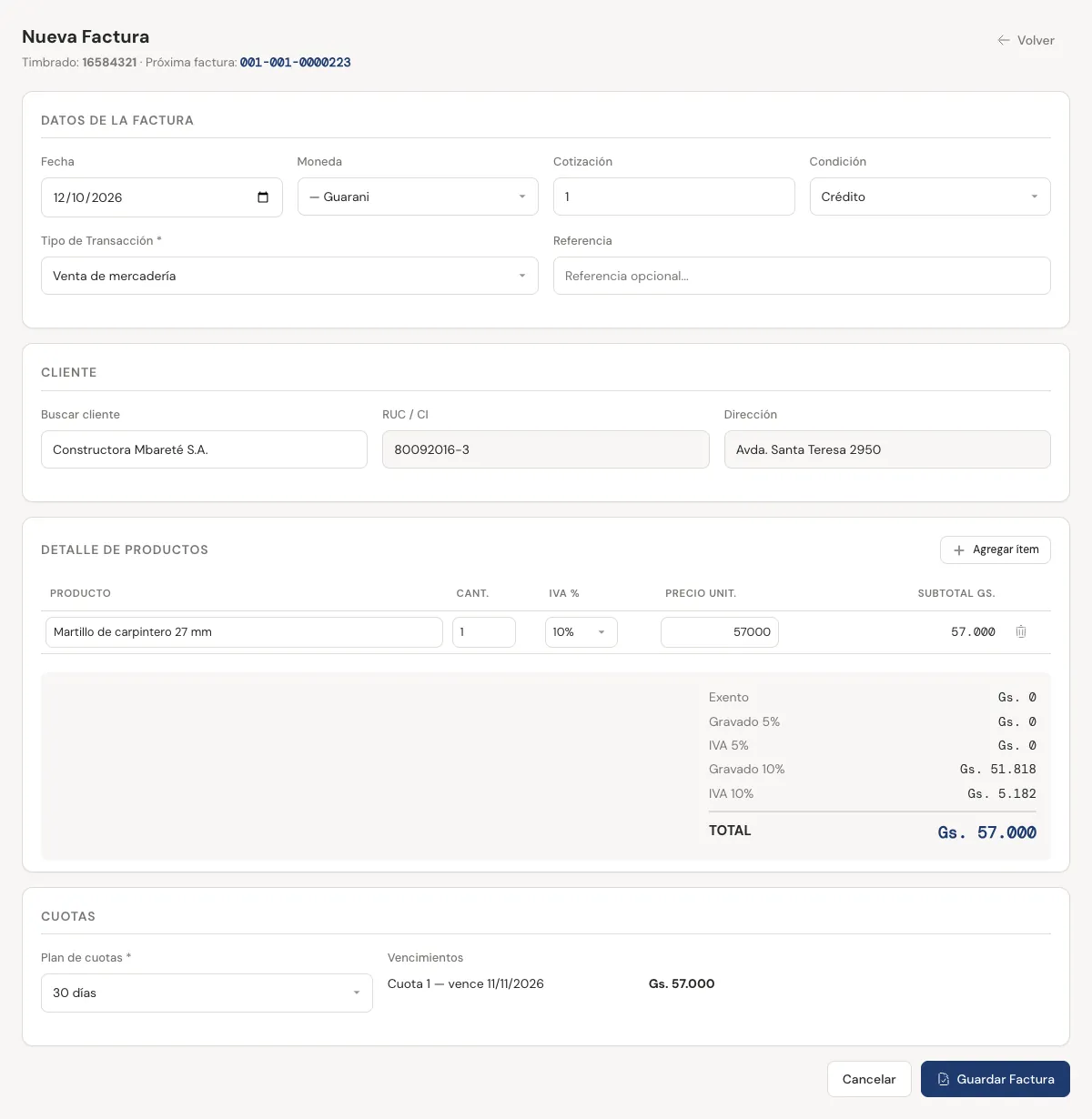
- En Condición elegí Crédito. Desaparece Forma de Cobro y aparece Cuotas.
- Elegí el cliente y cargá los productos como siempre. El cliente tiene que estar cargado en Clientes.
- En Plan de cuotas elegí el plan. En Vencimientos ves cada cuota con su fecha y su monto ("Cuota 1 — vence …").
- Tocá Guardar Factura.
Estados de una factura
| Estado | Qué significa |
|---|---|
| Pendiente | A crédito, todavía sin cobrar. |
| Pago Parcial | Cobraste una parte. |
| Pagado | Cobrada del todo. |
| Anulada | La anuló el Administrador. |
- Una factura a crédito no pasa por la caja: la plata entra cuando registrás el cobro (sección Cobros de facturas a crédito).
- Para ver qué te deben, usá los informes Estado Cta. Clientes y Cobrar por antigüedad (capítulo Informes).
Punto de venta
Para el mostrador: escaneás, cobrás con una tecla y sale el ticket. Vende a contado, a Consumidor final o a nombre de un cliente.
- Abrí tu turno en Tesorería → Caja (turno). Sin caja abierta, el Punto de Venta muestra "La caja está cerrada" y no deja cobrar.
- Entrá a Ventas → Punto de Venta. El cursor queda en Escaneá el código de barras o escribí el producto…
- Pasá el lector por cada producto. Si escribís el nombre, elegí con ↑ ↓ y confirmá con Enter. Si el mismo producto entra dos veces, suma 1 a la cantidad.
- Para cambiar una cantidad usá − y + o escribila. El tachito quita el producto.
- Si el cliente quiere factura a su nombre, tocá Factura a nombre de…, buscalo por RUC, cédula o nombre y elegilo. Si no, la venta sale a Consumidor final.
- Tocá Cobrar (F2) o apretá F2.
- Elegí el medio: Efectivo (tecla 1), Tarjeta de débito (2), Tarjeta de crédito (3) o Transferencia / QR (4).
- En efectivo, escribí en Efectivo recibido lo que te dieron y Max te muestra el Vuelto. Con tarjeta o transferencia, revisá la Cuenta destino.
- Tocá Confirmar e imprimir (Enter / F2). Se registra la venta y sale el ticket.
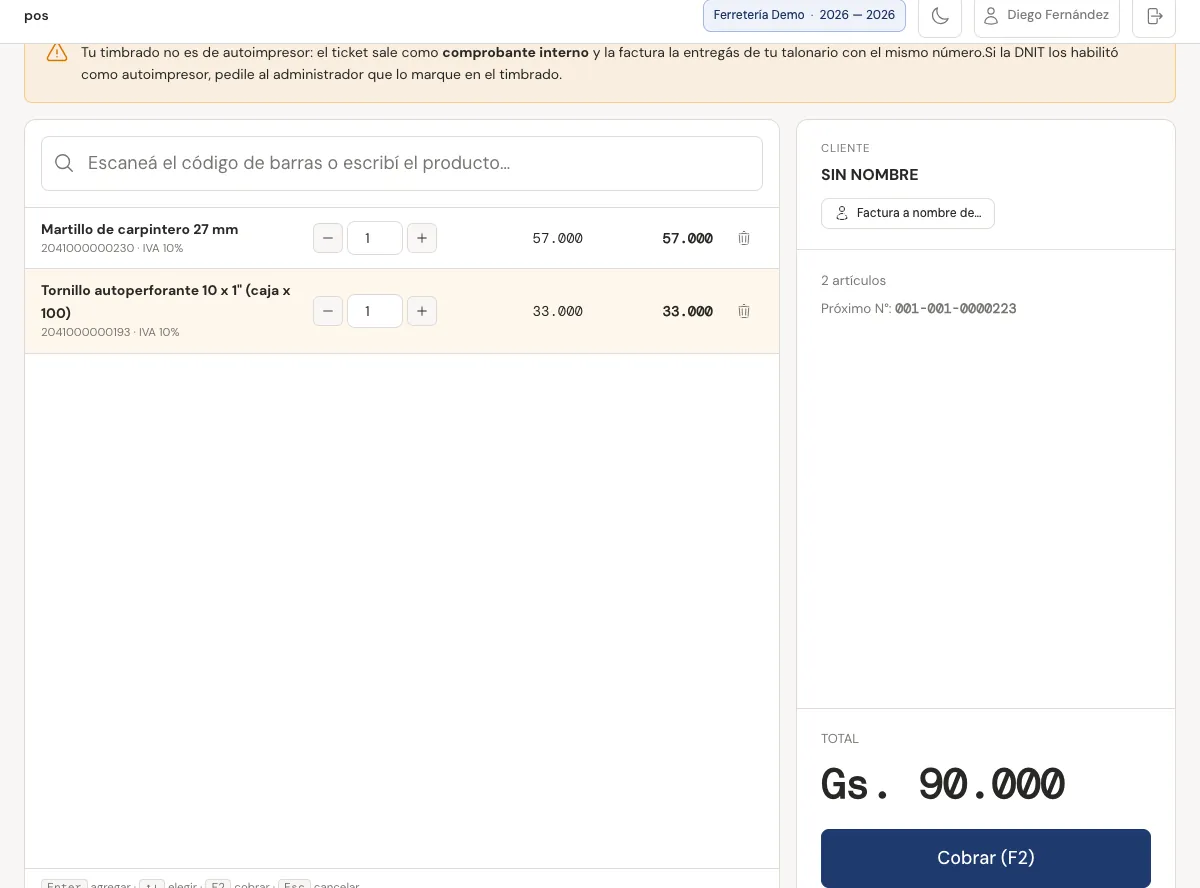
Atajos del teclado
| Tecla | Qué hace |
|---|---|
| Enter | Agrega el producto (o confirma el cobro). |
| ↑ ↓ | Elige en la lista de productos. |
| F2 | Abre el cobro y lo confirma. |
| 1 a 4 | Cambian el medio de pago dentro de Cobrar. |
| Esc | Cierra el cobro o limpia la búsqueda. |
- Reimprimir: después de cada venta aparece Reimprimir ticket … con el número de la última.
- "Sin stock registrado" es sólo un aviso: la venta se hace igual. Revisá el stock después.
- Si tu timbrado no es de autoimpresor, el ticket sale como comprobante interno y la factura la entregás de tu talonario con el mismo número.
- El Punto de Venta no acepta cheque ni crédito. Para eso usá Nueva Factura.
Para que el lector funcione, cargá el código de barras de cada producto en su ficha (ver Productos). El lector escribe el código y aprieta Enter solo.
Cobros de facturas a crédito
Cuando un cliente te paga una o varias facturas a crédito, emitís un recibo. Para registrar un cobro tu caja tiene que estar abierta.
- Entrá a Ventas → Cobros (Clientes) y tocá Nuevo Cobro.
- En Cliente buscalo por nombre o RUC. Nro. Recibo se completa solo con tu timbrado de Recibo.
- Revisá Fecha Cobro y Moneda. Concepto es opcional.
- En Facturas a Cobrar marcá las facturas que te paga. En cada una, Importe viene con el saldo; bajalo si te paga una parte.
- En Forma de Cobro elegí el Tipo y el Importe, con los mismos datos que en una factura contado (cheque: banco, número y fecha; transferencia o tarjeta: cuenta destino). Con Agregar sumás otro medio.
- Revisá que Total cobros sea igual al total a cobrar y tocá Guardar Cobro.
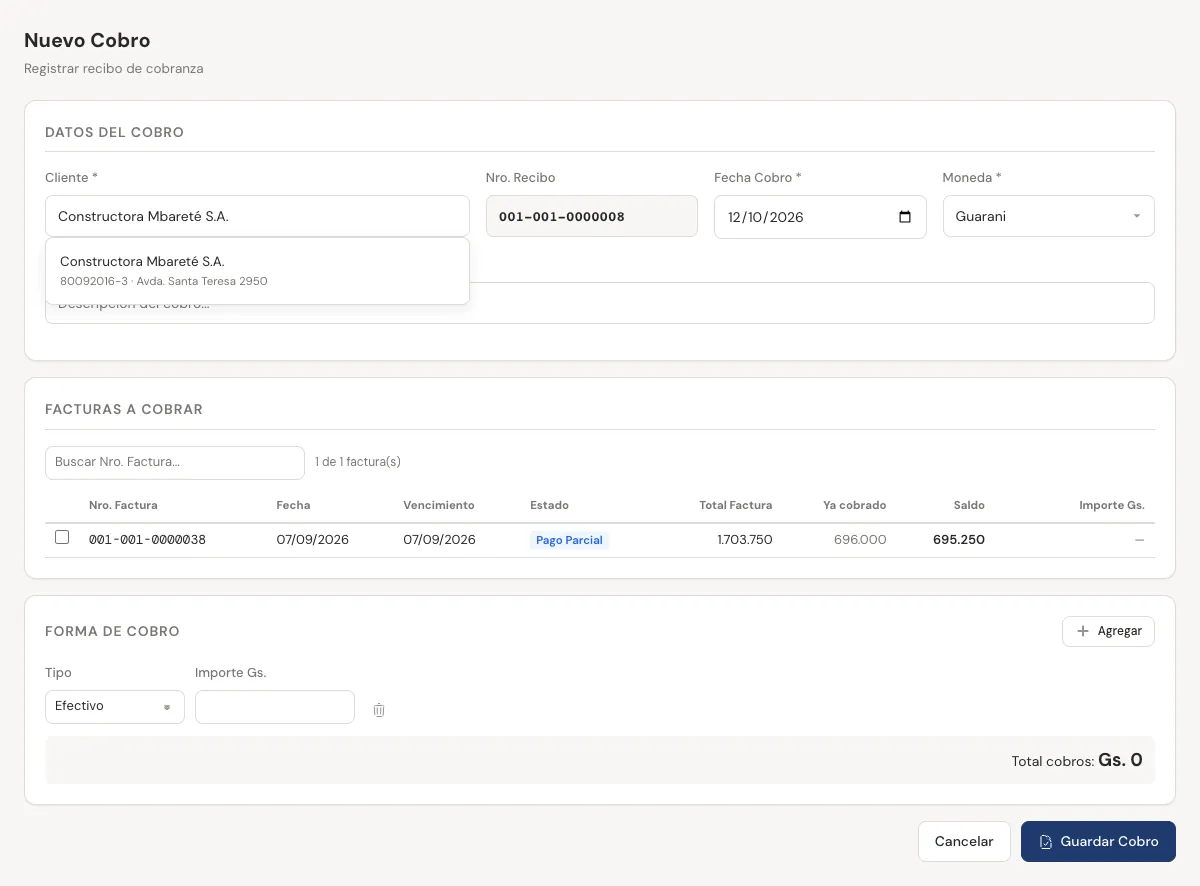
- "Diferencia de … entre facturas y cobros": lo que marcaste en las facturas no coincide con lo que cargaste en las formas de cobro. Igualalos.
- "Para emitir recibos de cobro necesitás un timbrado de tipo Recibo": el Administrador lo carga en Configuraciones → Timbrados.
- Imprimir el recibo: en la lista de cobros, tocá el ícono Imprimir recibo de la fila, o abrí el detalle y tocá Imprimir.
- Anular un cobro: sólo el Administrador, con el ícono Anular cobro de la lista. Las facturas vuelven a quedar como estaban antes de ese cobro.
Si te pagan una parte, la factura queda en Pago Parcial y en el próximo cobro aparece con el saldo que falta.
Notas de crédito
Para devoluciones, descuentos o errores en una factura ya emitida: la nota de crédito baja lo que el cliente te debe.
- Entrá a Ventas → Notas de Crédito (Clientes) y tocá Nueva NC.
- Elegí el Cliente. Nro. NC sale de tu timbrado de Nota de Crédito.
- Completá Fecha, Moneda y el Concepto (el motivo; es obligatorio).
- En Factura a Acreditar marcá la factura y poné el Importe a acreditar. La columna Acreditable te dice hasta cuánto podés.
- En Ítems de la NC cargá los productos devueltos o el concepto, con cantidad, IVA y precio. El total de los ítems tiene que dar el importe a acreditar.
- Tocá Guardar Nota de Crédito.
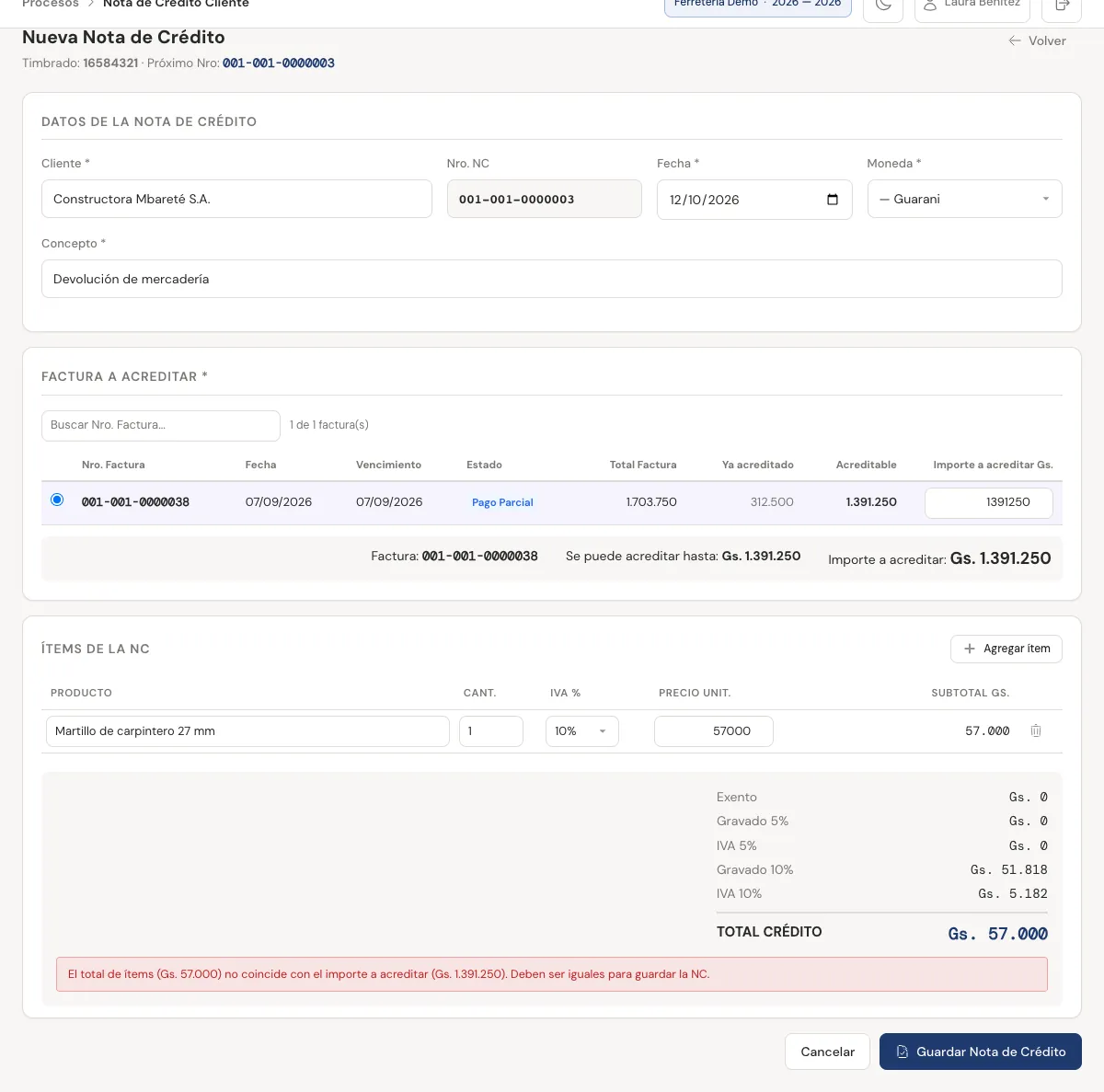
- Si la factura ya estaba cobrada, el cliente queda con saldo a favor. Si le devolvés la plata, registralo como egreso en Caja.
- Anular una NC: sólo el Administrador, con el ícono Anular NC de la lista.
Notas de débito
Lo contrario de la nota de crédito: suma a una factura ya emitida, por ejemplo intereses por mora o un cargo que te olvidaste de facturar.
- Entrá a Ventas → Notas de Débito (Clientes) y tocá Nueva ND.
- Elegí el Cliente y completá Fecha, Moneda y Concepto.
- En Factura a Debitar marcá la factura y poné el Importe a debitar.
- En Ítems de la ND cargá el concepto con su IVA y precio. El total tiene que dar el importe a debitar.
- Tocá Guardar Nota de Débito.
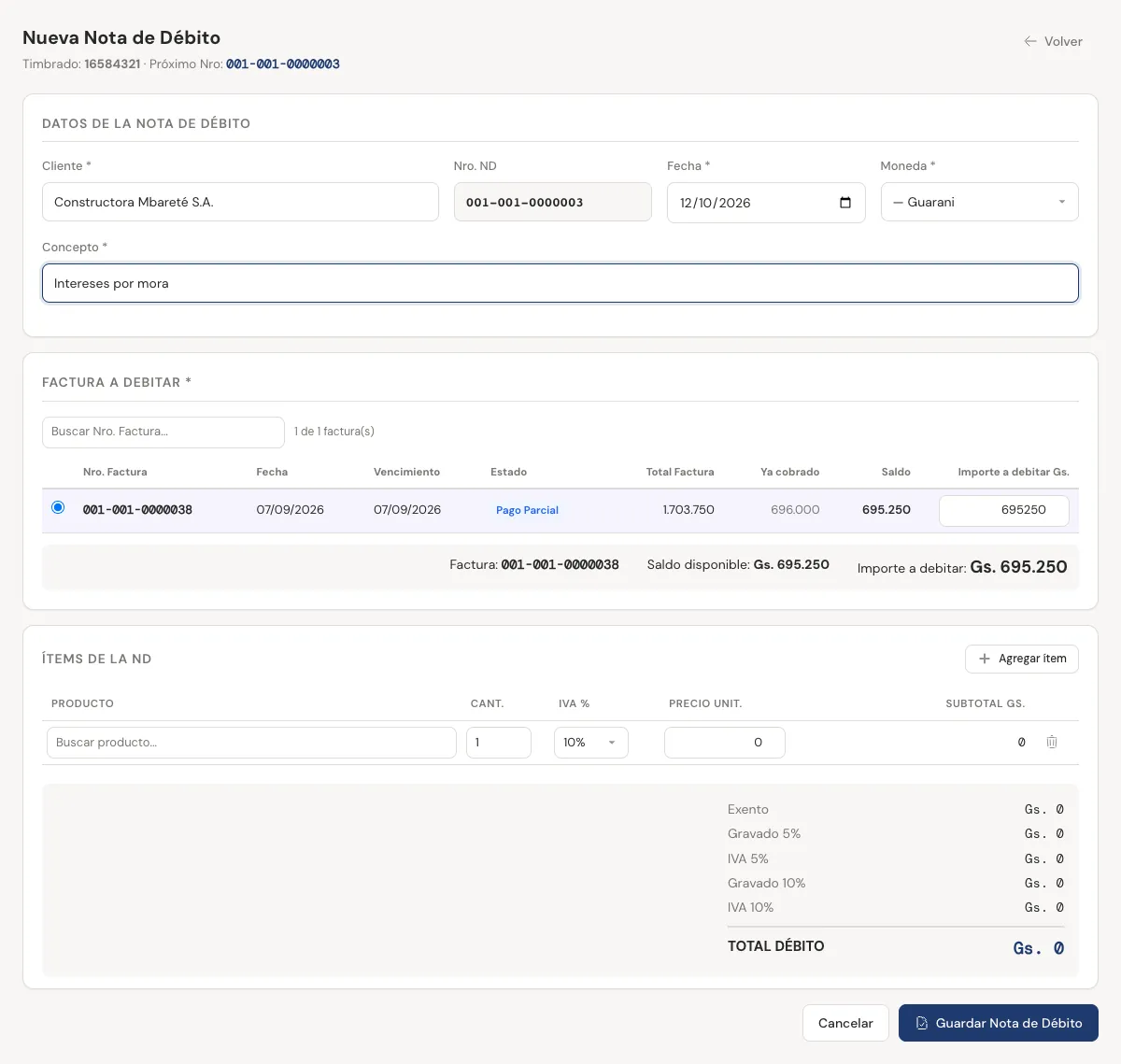
- Necesitás un timbrado de Nota de Débito. Si falta, Max avisa "No hay timbrado activo para ND".
- Anular una ND: sólo el Administrador, con el ícono Anular ND.
Remisiones
La nota de remisión acompaña la mercadería cuando sale antes de facturarla o cuando la trasladás entre tus locales.
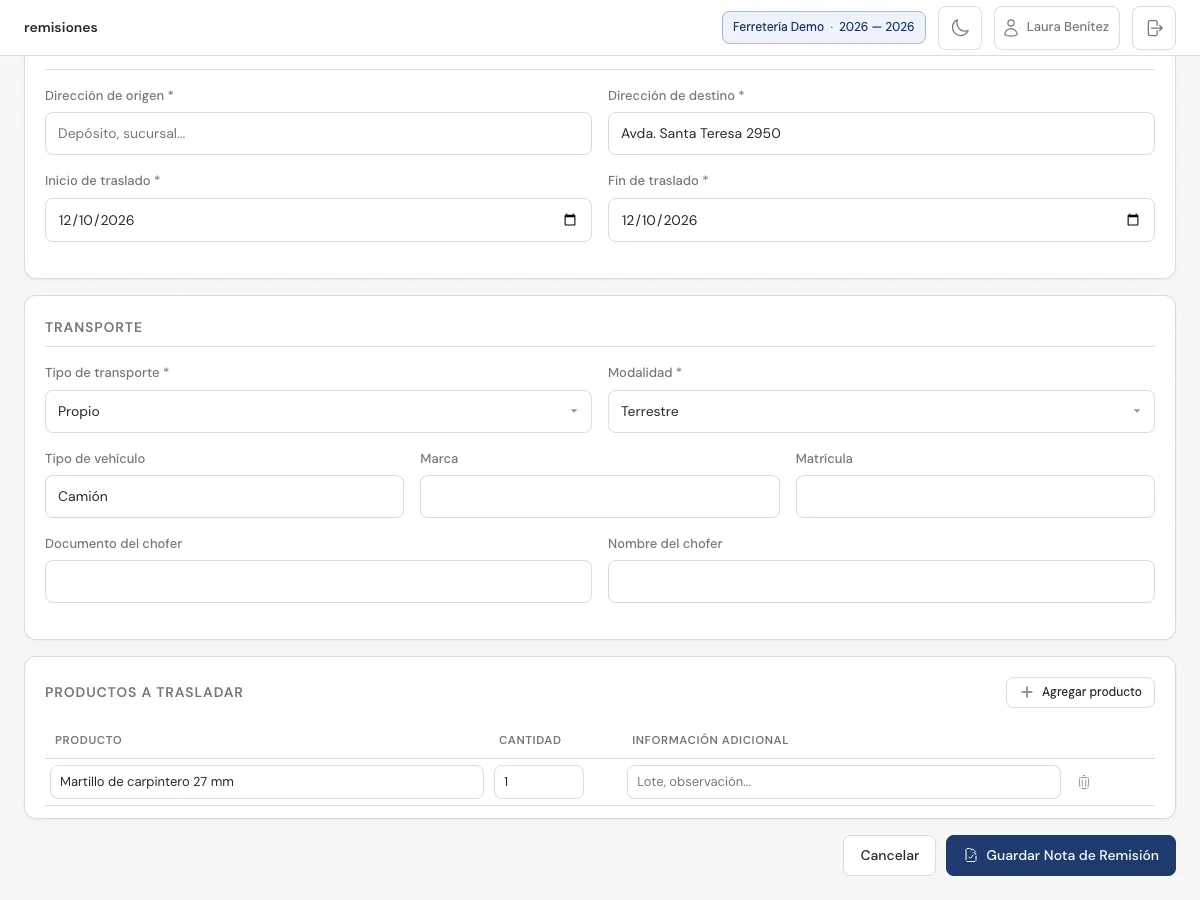
- Entrá a Ventas → Notas de Remisión y tocá Nueva Remisión.
- En Destinatario y Motivo buscá el Destinatario. Si la mercadería va a otro local tuyo, marcá Traslado interno (sin destinatario externo).
- Elegí el Motivo del traslado (por ejemplo Traslado por ventas) y, si querés, los Km a recorrer.
- En Traslado completá Dirección de origen, Dirección de destino, Inicio de traslado y Fin de traslado.
- En Transporte elegí Tipo de transporte (Propio o Tercero) y Modalidad. Con transporte propio cargá el vehículo; con tercero, el Nombre del transportista y su RUC. Completá los datos del chofer.
- En Productos a trasladar cargá cada producto con su Cantidad. En Información adicional podés poner el lote o una observación.
- Tocá Guardar Nota de Remisión.
Facturar lo que salió con remisión
Cuando hacés la factura a ese cliente, Max te muestra Remisiones pendientes de facturar. Marcá las que incluís: los productos se agregan con la cantidad de la remisión y no se pueden editar ("De remisión — no editable").
Envío a la DNIT (SIFEN) y estados
Si sos facturador electrónico, Max envía cada documento a la DNIT solo, apenas lo guardás. Desde la lista seguís su estado y reenviás si hace falta.
Facturas, notas de crédito, notas de débito, remisiones y autofacturas se envían a la DNIT en segundo plano: no tenés que tocar nada. Si la DNIT tarda o no responde, Max reintenta varias veces. Si tu empresa no es facturador electrónico, no se envía nada y no aparecen estos botones.
La columna IFE / SIFEN
| Estado | Qué significa | Qué hacés |
|---|---|---|
| Sin enviar | Todavía no salió. | Esperá unos minutos. Si sigue igual, tocá Enviar IFE. |
| Pendiente | La DNIT lo recibió y lo está procesando. | Nada. Si quedan varias, usá Consultar automáticamente (1s c/u). |
| Aprobado | La DNIT lo aceptó. Tiene CDC y QR. | Nada. |
| Rechazado | La DNIT encontró un error. | Tocá el ícono de alerta Ver motivo de rechazo, corregí el dato (por ejemplo, el RUC en la ficha del cliente) y tocá Reenviar. |
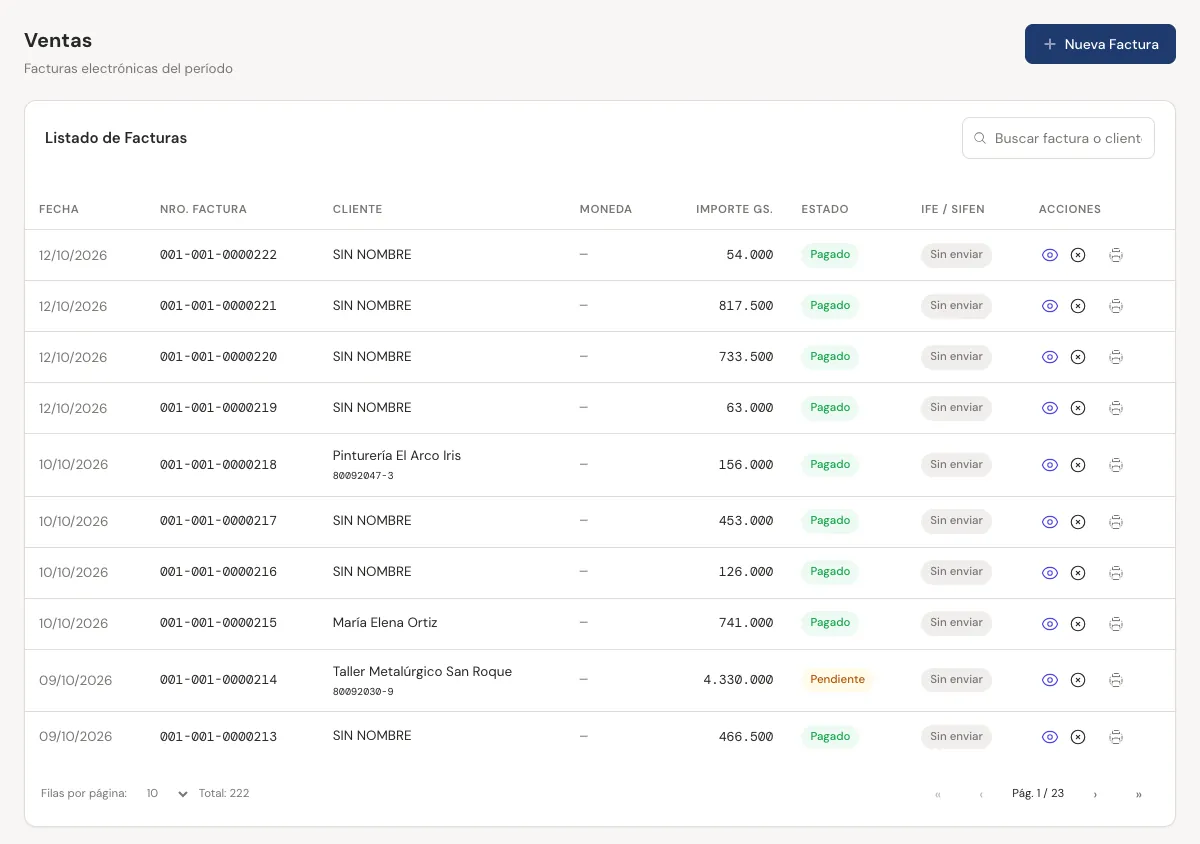
- Avisos arriba de la lista: "factura(s) sin enviar al IFE" y "factura(s) rechazada(s) por el IFE" te muestran cuántas necesitan atención.
- Notas de crédito, de débito y remisiones tienen la misma columna y los mismos botones en sus listas.
Anular una factura
- En Ventas → Ventas tocá el ícono Anular factura de la fila.
- Confirmá. Si la factura ya se había enviado, Max también la cancela en la DNIT.
Si la cancelación no llegó a la DNIT, aparece el aviso "factura(s) Anuladas localmente sin sincronizar estado en SIFEN". Tocá Consultar IFE automáticamente para mandarla.
Si el error es de monto o de productos y la factura ya fue aprobada, muchas veces corresponde una nota de crédito en vez de anular. Consultalo con tu contador.
Compras
Facturas de compra, compras de importación, pagos a proveedores, notas de crédito de proveedores, autofactura y despachos.
Factura de compra contado y crédito
Cargás la factura que te dio el proveedor tal como está. Al guardarla, los productos entran al stock y, si fue contado, la plata sale de la caja o el banco que elijas.
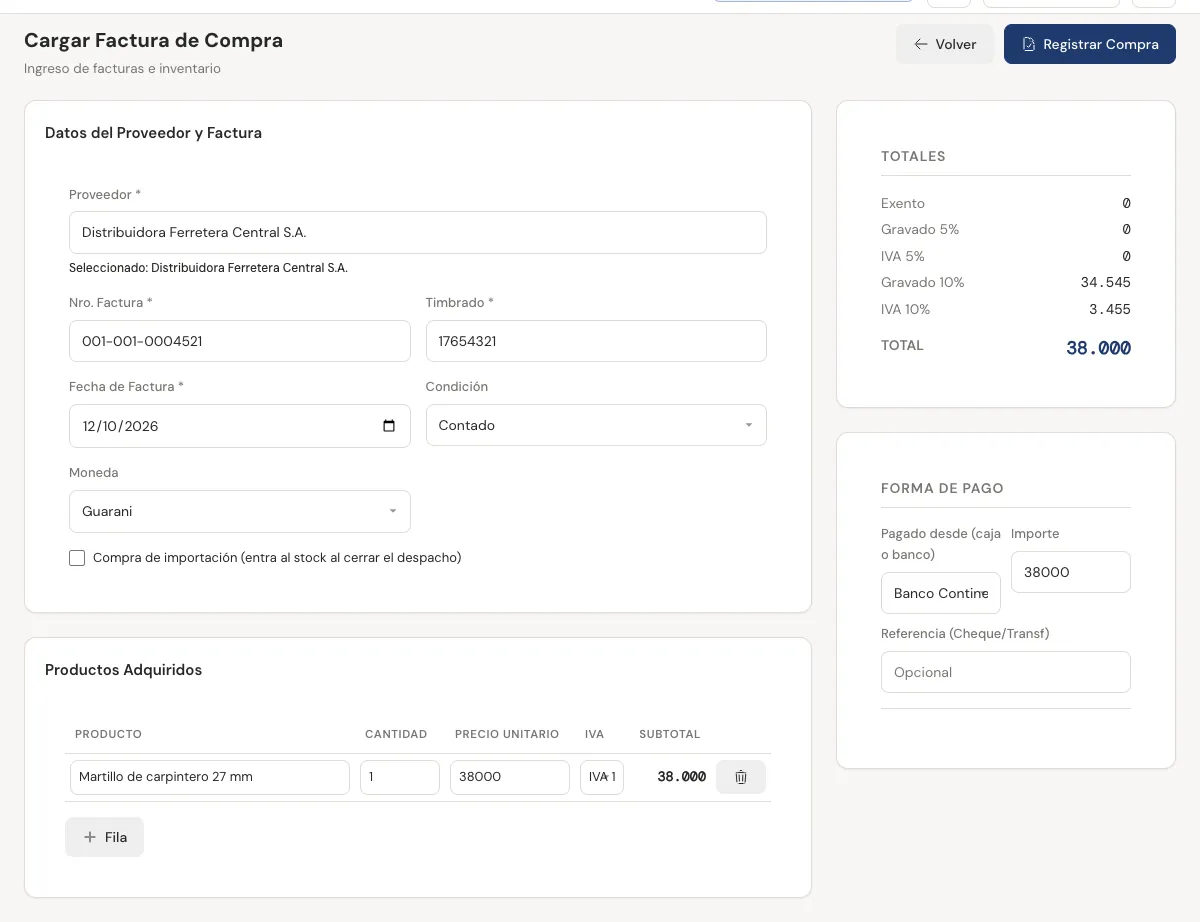
- Entrá a Compras → Compras y tocá Nueva Compra. Se abre Cargar Factura de Compra.
- En Proveedor buscalo por nombre o RUC. Tiene que estar cargado en Proveedores.
- Copiá de la factura el Nro. Factura (por ejemplo 001-001-0001234), el Timbrado y la Fecha de Factura.
- Elegí la Condición (Contado o Crédito) y la Moneda. Si no es en guaraníes, cargá la Cotización.
- En Productos Adquiridos buscá cada producto por nombre o código de barras y poné Cantidad, Precio Unitario e IVA. Con Fila agregás otra línea.
- Revisá los Totales contra la factura: exento, gravado e IVA de cada tasa y el total.
- Completá cómo se paga (ver abajo) y tocá Registrar Compra.
Si es contado: Forma de Pago
- Pagado desde (caja o banco): la cuenta de donde salió la plata. Es obligatorio.
- Importe: viene con el total de la factura.
- Referencia (Cheque/Transf): el número del cheque o de la transferencia, si querés guardarlo.
Si es crédito: Cuotas a Pagar
- Tocá 1 Cuota. Se arma una cuota por el total.
- Cambiá la fecha por el vencimiento que dice la factura.
Hoy una compra a crédito se carga con una sola cuota por el total. Si el proveedor te dio varios vencimientos, poné el primero. Igual podés pagarla en partes con Pagos a proveedores.
- Gastos sin stock (alquiler, luz, servicios): cargalos igual como compra, con un producto no inventariable que tenga su categoría de gasto. Así salen en el estado de resultados y en el libro de compras.
- Anular una compra: sólo el Administrador, con el ícono Anular de la lista. Se revierte el stock que había entrado.
Compra de importación
La factura del proveedor del exterior se carga como cualquier compra, pero marcada como importación: la mercadería no entra al stock hasta que cerrás el despacho.
- En Compras → Compras tocá Nueva Compra y cargá la factura del exterior con su Moneda (por ejemplo dólares) y la Cotización.
- Marcá Compra de importación (entra al stock al cerrar el despacho).
- Cargá los productos con el precio de la factura de origen y tocá Registrar Compra.
- Después creá el despacho y vinculá esta compra (sección Despachos de importación).

Porque el costo real de la mercadería todavía no se sabe: le faltan el flete, el seguro, el arancel y los gastos de despacho. Cuando cerrás el despacho entra al stock con su costo puesto en depósito.
Si no ves la casilla, tu plan no es nivel Completo.
Pagos a proveedores
Para pagar facturas de compra a crédito, una o varias juntas, total o parcialmente.
- Entrá a Compras → Pagos (Proveedores) y tocá Nuevo Pago. Se abre Registrar Pago a Proveedor.
- Elegí el Proveedor y completá Fecha del Recibo y Nro Recibo (Proveedor), el número del recibo que te dio. Concepto es opcional.
- En Facturas Pendientes marcá las que pagás. En A Pagar poné cuánto de cada una (podés pagar una parte).
- En Medios de Pago Salientes elegí el Tipo de Egreso: Efectivo (Caja), Cheque Emitido o Transferencia Saliente.
- En Sale de (caja o banco) elegí la cuenta. El efectivo sale de una caja; el cheque y la transferencia, de un banco.
- Poné el Monto y, si corresponde, el Nro Referencia / Cheque. Con Agregar Forma de Pago combinás medios.
- Cuando Total Pagado sale en verde (igual a Total a Aplicar), tocá Confirmar Pago.
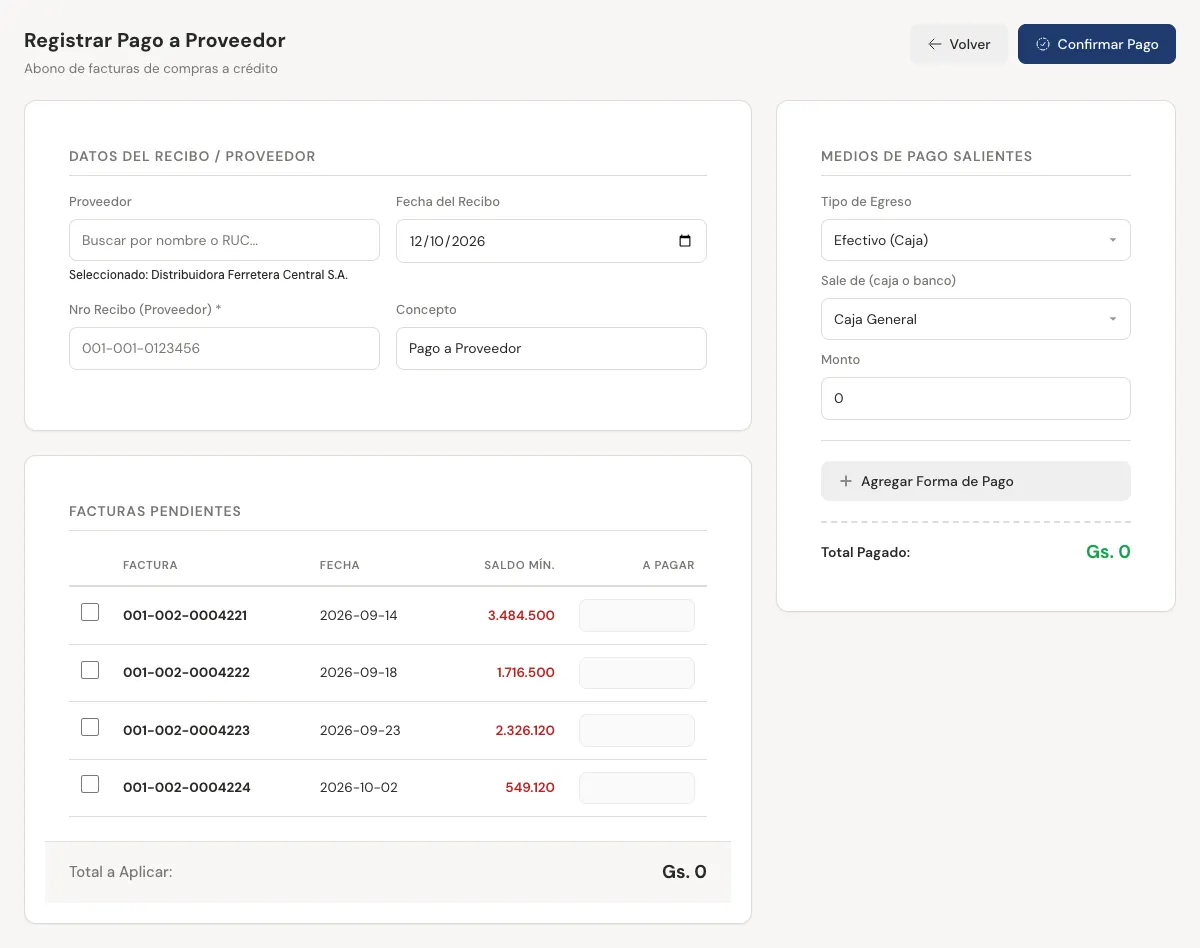
- "El monto de facturas no coincide con la suma de formas de pago": igualá lo que marcaste en las facturas con lo que cargaste en los medios.
- Anular un pago: sólo el Administrador, desde la lista de pagos.
- Para ver qué le debés a cada proveedor, usá Estado Cta. Proveedores y Pagar por antigüedad (capítulo Informes).
Notas de crédito de proveedores
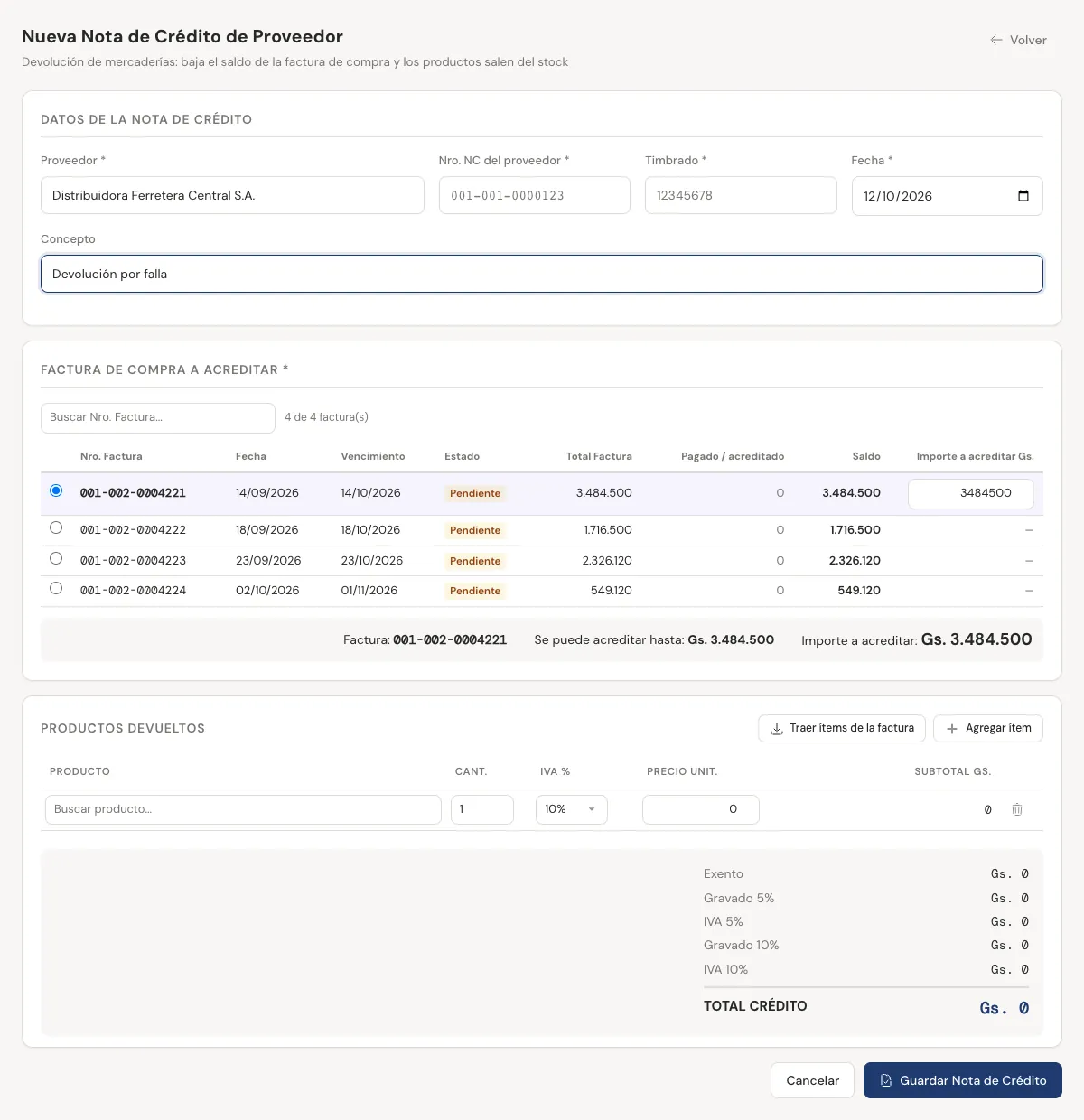
Cuando devolvés mercadería y el proveedor te da una nota de crédito: baja el saldo de su factura y los productos salen de tu stock.
- Entrá a Compras → Notas de Crédito (Proveedores) y tocá Nueva Nota de Crédito.
- Elegí el Proveedor y copiá de su nota el Nro. NC del proveedor, el Timbrado y la Fecha. Concepto es opcional.
- En Factura de Compra a Acreditar marcá la factura y poné el Importe a acreditar. No puede pasar el saldo de la factura.
- En Productos devueltos tocá Traer ítems de la factura y ajustá las cantidades a lo que devolviste. Borrá las líneas que no devolviste. También podés usar Agregar ítem.
- El total de los ítems tiene que dar el importe a acreditar. Tocá Guardar Nota de Crédito. Aparece "Nota de crédito registrada. Stock y saldo actualizados."
- Anular: sólo el Administrador. Los productos vuelven al stock y la factura recupera su saldo.
Autofactura
Cuando le comprás a alguien que no es contribuyente y no te puede dar factura, emitís vos una autofactura electrónica a su nombre.
Necesitás tres cosas: ser facturador electrónico, tener un timbrado de tipo Autofactura cargado en Configuraciones → Timbrados y la constancia de no contribuyente del vendedor, que emite la SET.
- Cargá la compra como siempre en Compras → Compras → Nueva Compra, con el vendedor como proveedor.
- En la lista de compras, tocá Ver Detalle en esa compra.
- Abajo, en Autofactura Electrónica, tocá Emitir Autofactura.
- Completá Nro. de Constancia y Nro. de Control, los dos de la constancia de la SET.
- Tocá Confirmar Autofactura. Max le da número con tu timbrado de Autofactura y la envía a la DNIT sola.
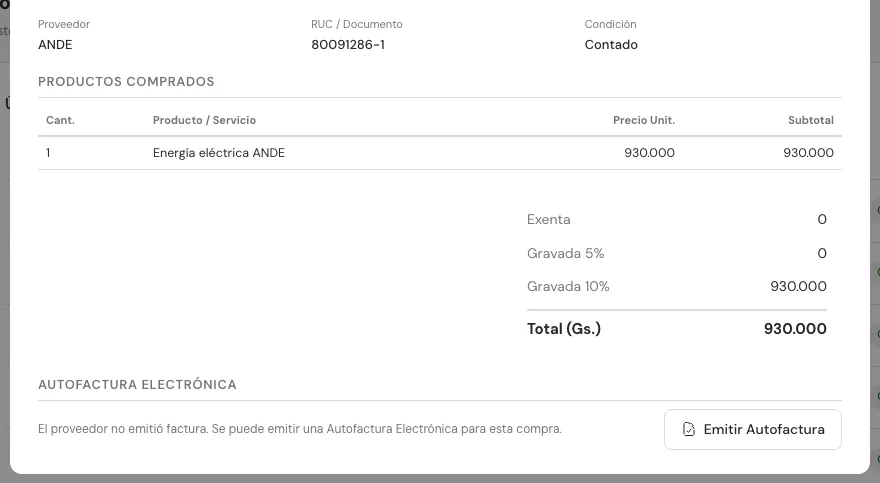
- El estado se ve en el mismo detalle, en Estado IFE / SIFEN, con su CDC cuando la aprueban.
- Si la rechazan o no se envió, aparece Reenviar al IFE o Enviar al IFE. Los estados son los mismos que en Envío a la DNIT.
Despachos de importación
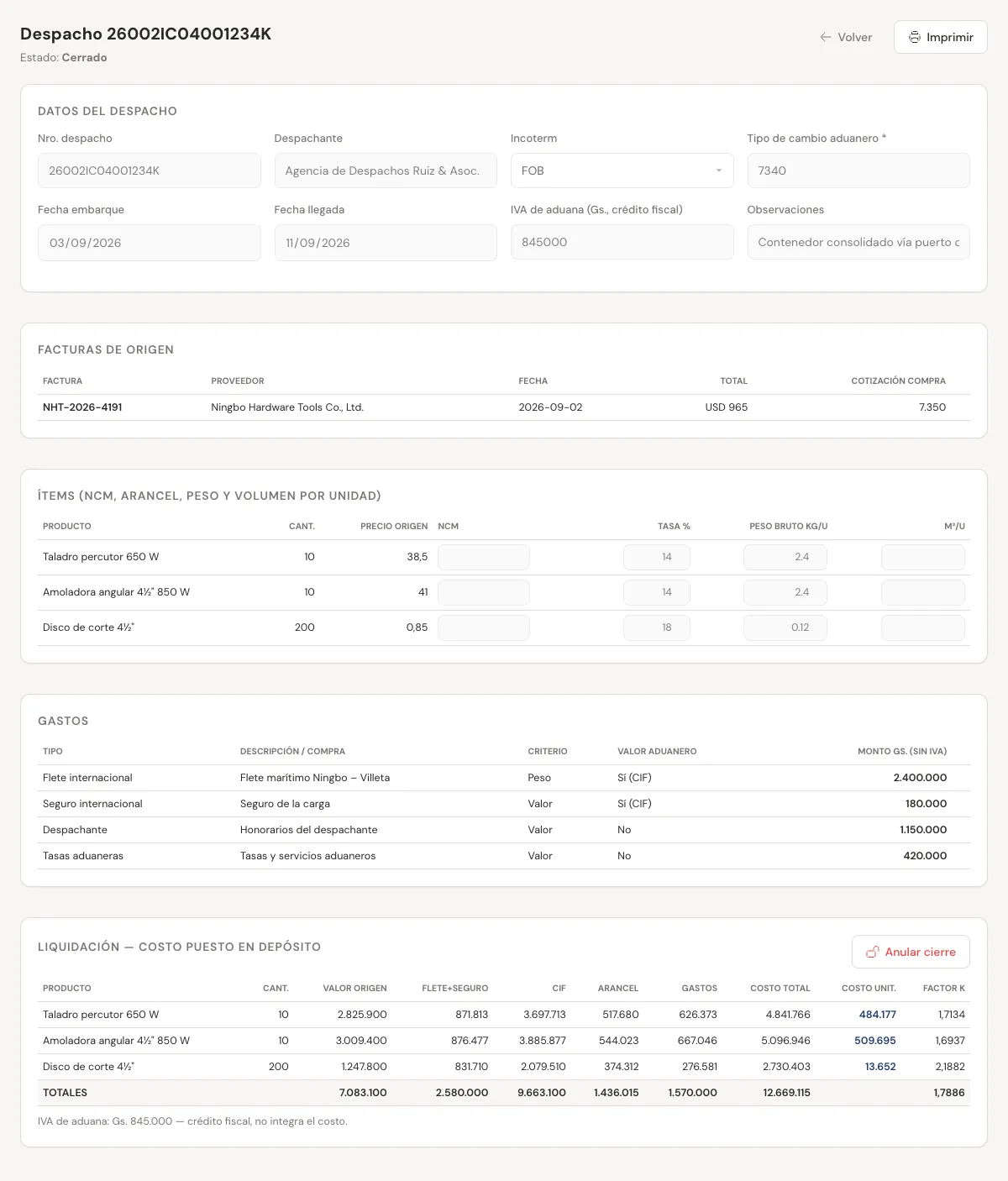
El despacho junta la factura del exterior con el flete, el seguro, el arancel y los gastos, y calcula el costo puesto en depósito de cada producto. Al cerrarlo, la mercadería entra al stock con ese costo.
1. Crear el despacho y vincular la factura
- Cargá antes la factura del exterior como compra de importación.
- Entrá a Compras → Despachos de Importación y tocá Nuevo Despacho.
- En Datos del despacho completá Nro. despacho, Despachante, Incoterm, las fechas, el Tipo de cambio aduanero (obligatorio) y el IVA de aduana (Gs., crédito fiscal). Tocá Guardar datos.
- En Facturas de origen tocá Vincular compra y Vincular en la factura del exterior. Podés vincular más de una.
2. Completar los ítems
- En Ítems cargá para cada producto el NCM, la Tasa % del arancel, el Peso bruto kg/u y los m³/u.
- Dejá marcada Guardar en la ficha del producto para que la próxima importación ya los traiga. Tocá Guardar ítems.
3. Cargar los gastos
- En Gastos elegí el Tipo: Flete internacional, Seguro internacional, Despachante, Tasas aduaneras, Puerto / almacenaje, Gastos bancarios u Otro.
- En Origen elegí Monto manual (escribís descripción y monto en Gs., sin IVA) o Compra cargada (si ese gasto ya lo cargaste como compra, por ejemplo la factura del despachante).
- Revisá el Criterio con el que se reparte entre los productos (Valor, Peso, Volumen o Unidades) e Integra CIF (si suma al valor en aduana). Vienen bien puestos según el tipo. Tocá Agregar.
4. Liquidar y cerrar
- Tocá Liquidar. Aparece la tabla con el valor de origen, flete y seguro, CIF, arancel, gastos, Costo total, Costo unit. y Factor K de cada producto. El despacho pasa a Liquidado.
- Revisá los costos. Si cambiás algo, volvé a liquidar.
- Tocá Cerrar despacho y confirmá. La mercadería entra al stock con su costo puesto y se recalcula el costo promedio. El despacho queda Cerrado, en sólo lectura.
| Estado | Qué significa |
|---|---|
| Borrador | Lo estás armando. Todavía no hay costo. |
| Liquidado | Ya tiene costo calculado. Falta cerrarlo para que entre al stock. |
| Cerrado | La mercadería ya está en el stock. Queda en sólo lectura. |
- El IVA de aduana es crédito fiscal: no suma al costo de la mercadería.
- Para imprimir la liquidación, tocá Imprimir arriba (desde que está Liquidado).
- Si te equivocaste después de cerrar, el Administrador toca Anular cierre: sale del stock lo que entró y vuelve el costo anterior. Corregís y cerrás de nuevo.
Inventario
Ver el stock, ajustes por conteo, conversiones y combos, y reposición.
Ver el stock
Cuánto tenés de cada producto, cuánto vale y qué conviene reponer, en una sola pantalla.
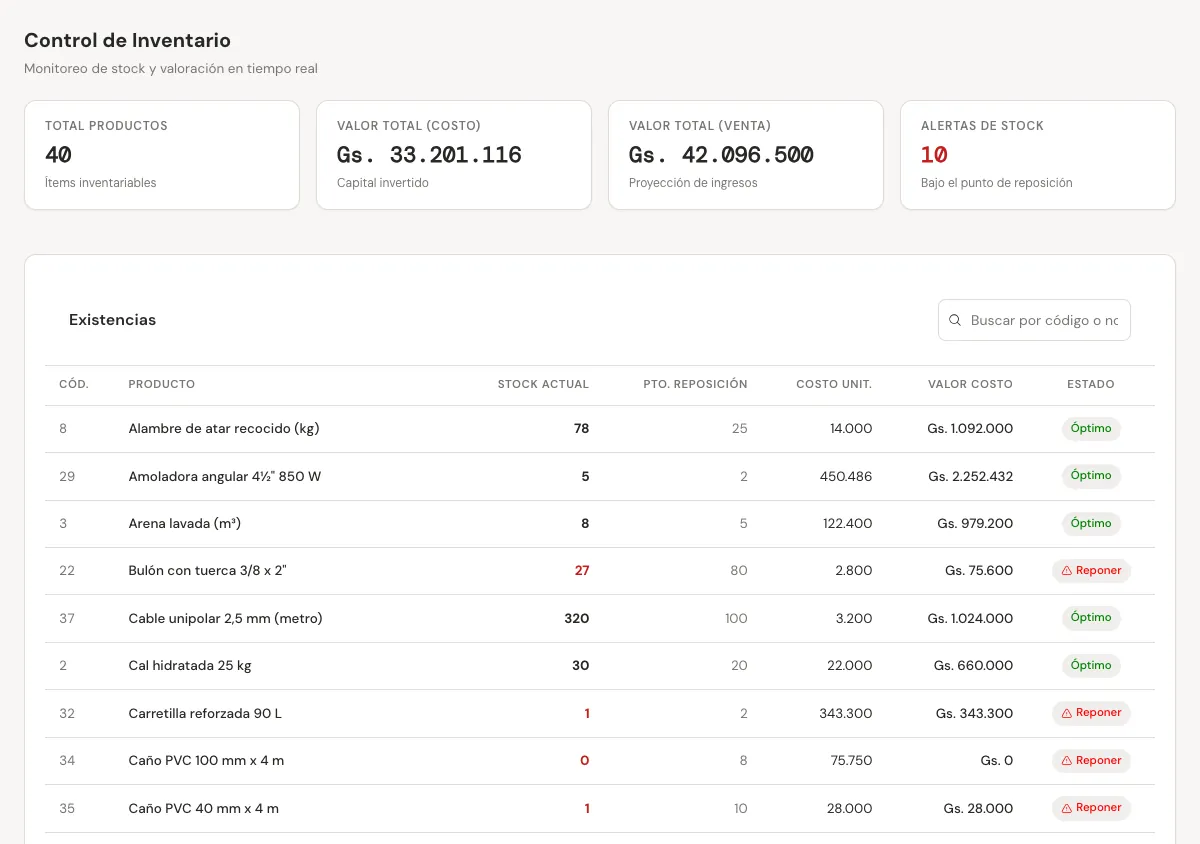
- Entrá a Inventario → Inventario. Se abre Control de Inventario.
- Arriba mirá los cuatro totales: Total Productos (los inventariables), Valor Total (Costo), Valor Total (Venta) y Alertas de Stock (los que están bajo el punto de reposición).
- En Existencias buscá un producto con Buscar por código o nombre...
| Columna | Qué muestra |
|---|---|
| Stock Actual | Lo que hay según Max: entra con compras, sale con ventas y se corrige con ajustes. |
| Pto. Reposición | El stock mínimo cargado en la ficha del producto. |
| Costo Unit. y Valor Costo | El costo de cada unidad y el total de ese producto (stock × costo). |
| Estado | Reponer si está bajo el mínimo; Óptimo si no. |
Ajustes por conteo
Contás lo que hay en el depósito, lo cargás y Max corrige el stock con la diferencia. También sirve para vencimientos, roturas y consumo interno.
- Entrá a Inventario → Ajustes de Inventario y tocá Nuevo Ajuste.
- En Datos del ajuste revisá la Fecha y elegí el Motivo: Conteo físico, Vencimiento, Rotura o pérdida, Consumo interno u Otro. En Comentario podés poner, por ejemplo, "inventario de fin de mes".
- Para un conteo completo tocá Cargar todos los productos: aparecen todos con su stock y lo contado igual al stock. Para unos pocos, usá Agregar producto.
- En Contado escribí lo que contaste, sólo en los que no coinciden. Max calcula la Diferencia y el Valor Gs. de cada uno.
- Abajo revisá Productos con diferencia, Sobrantes, Faltantes y Neto.
- Tocá Guardar Ajuste. El stock queda igual a lo contado.
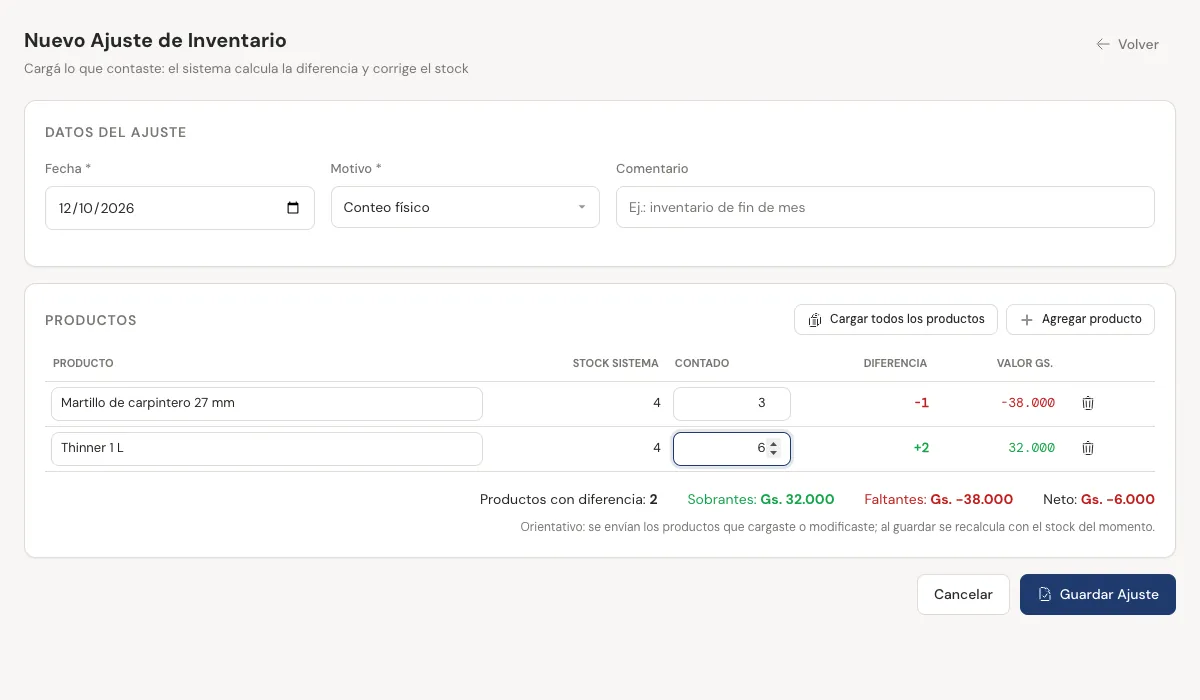
- Lo que ves antes de guardar es orientativo: al guardar, Max recalcula con el stock de ese momento. Si se vendió algo mientras contabas, la diferencia se ajusta sola.
- Hasta 2000 productos por ajuste. Si tenés más, dividilo en partes (por ejemplo, por sector del depósito).
- Para una rotura o un vencimiento, agregá sólo ese producto y poné en Contado lo que queda.
- Anular un ajuste: sólo el Administrador, con el ícono Anular. El stock vuelve a como estaba antes.
Contá con el local cerrado o fuera de hora, y cargá el ajuste el mismo día. Contar por sectores y hacer un ajuste por sector es más fácil de revisar que uno gigante.
Conversiones y combos
Salen unos productos y entran otros: abrir una caja para vender por unidad, o armar un combo con varios productos.
- Entrá a Inventario → Conversiones / Combos y tocá Nueva Conversión.
- Revisá la Fecha. En Comentario podés poner, por ejemplo, "apertura de cajas para venta suelta".
- En Sale del stock cargá lo que se usa, con su Cant. Con Agregar sumás otro producto.
- En Entra al stock cargá lo que resulta, con su cantidad.
- Revisá abajo el Costo total que sale, las Unidades que entran y el Costo unitario de lo que entra.
- Tocá Guardar Conversión.
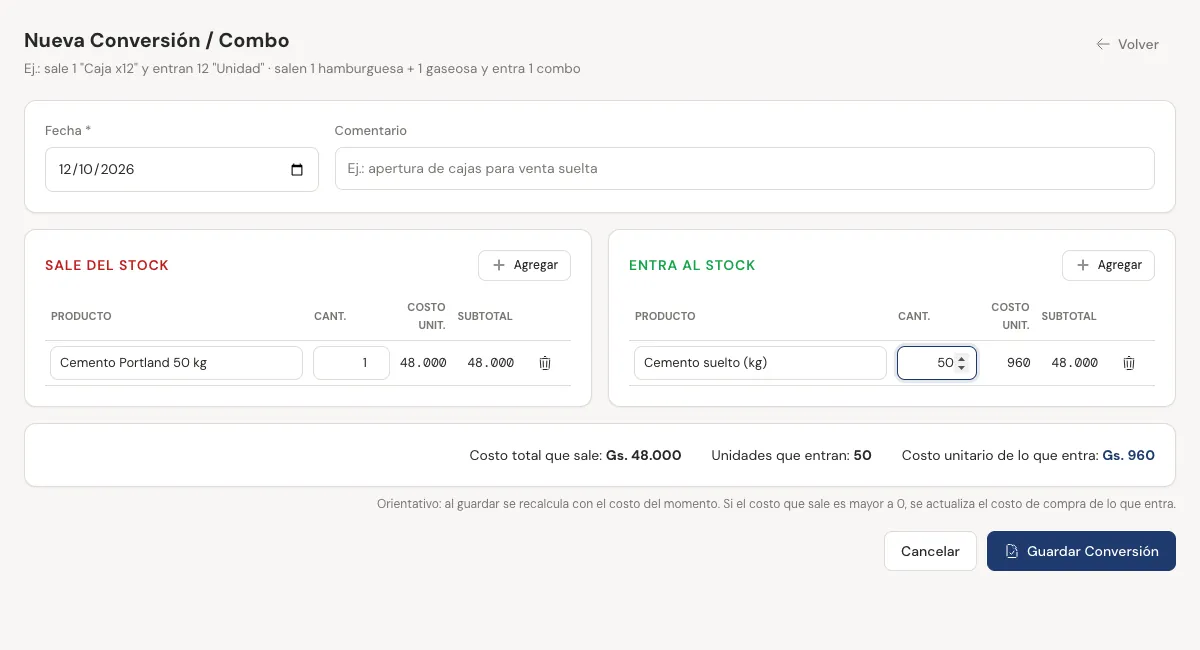
| Ejemplo | Sale del stock | Entra al stock |
|---|---|---|
| Abrir una caja | 1 "Tornillos caja x100" | 100 "Tornillo unidad" |
| Armar un combo | 1 hamburguesa + 1 gaseosa | 1 combo |
- El costo pasa de lo que sale a lo que entra: si lo que sale tiene costo, se actualiza el costo de compra de lo que entra. Al guardar se recalcula con el costo del momento.
- Un mismo producto no puede salir y entrar en la misma conversión, ni repetirse en una lista.
- Anular: sólo el Administrador. El stock vuelve a como estaba antes.
Reposición
Qué comprar: los productos que están bajo su stock mínimo y los que, al ritmo de venta del último mes, se agotan pronto.
- Entrá a Informes de stock → Reposición.
- Si querés acotar, buscá en Producto por nombre o código, o elegí un Tipo.
- Mirá la primera lista, Bajo el stock mínimo: primero aparecen los que antes se agotan. La columna Faltante es lo que falta para llegar al mínimo.
- Mirá la segunda, Sin mínimo cargado, se agotan pronto: productos sin stock mínimo que se terminan en menos de 15 días.
- Para pasárselo al proveedor o llevarlo impreso, tocá Excel o PDF.
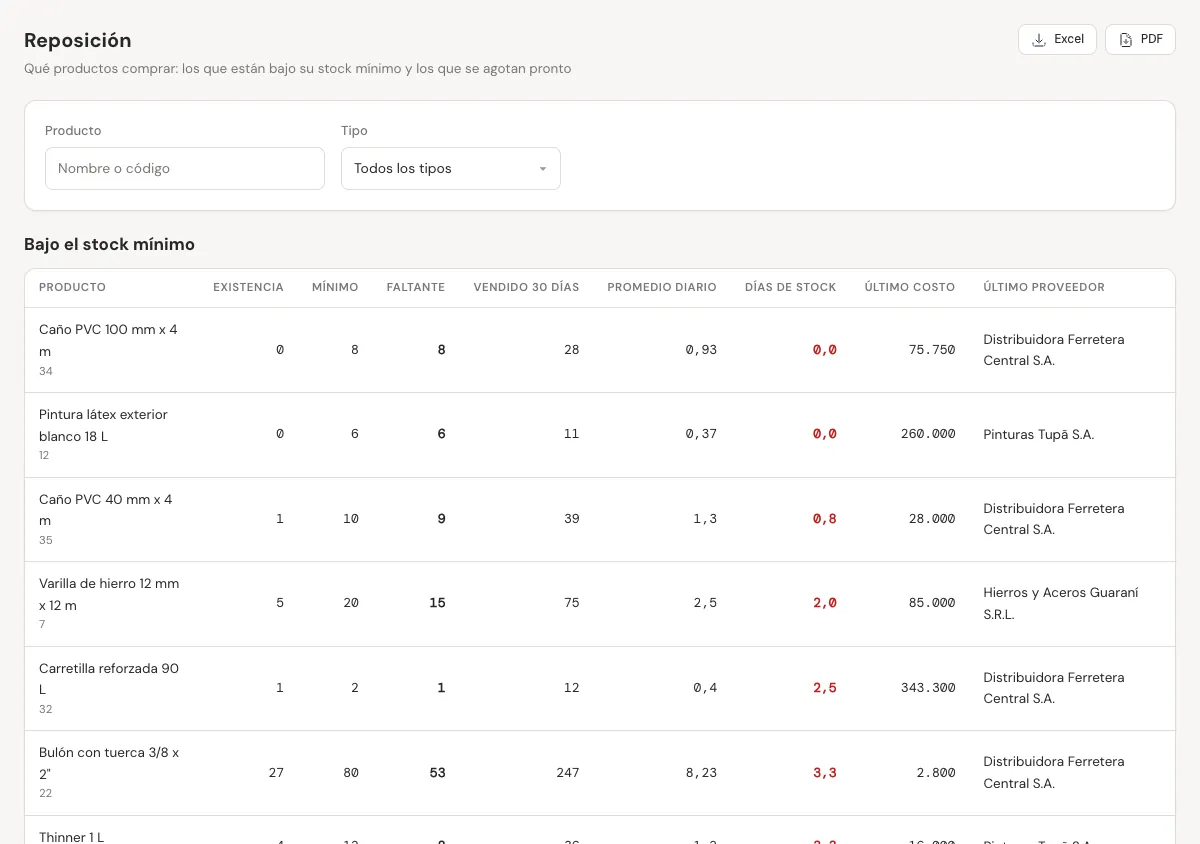
| Columna | Qué muestra |
|---|---|
| Vendido 30 días | Lo vendido en los últimos 30 días, hoy incluido, menos las devoluciones por nota de crédito. |
| Promedio diario | Lo vendido dividido por 30. |
| Días de stock | Para cuántos días alcanza lo que tenés. En rojo si quedan menos de 7. |
| Último costo y Último proveedor | A cuánto y a quién le compraste la última vez. |
Cargá el stock mínimo de los productos que más vendés, en su ficha (Productos). Con 0 no tiene mínimo y sólo aparece en la segunda lista si se agota pronto.
Tesorería
Depositar, extraer y transferir entre cuentas, los cheques recibidos y emitidos, el extracto de una cuenta y cómo anular una operación.
Depositar en el banco
Llevás efectivo o cheques de una caja al banco. Max los saca de la caja y los suma a la cuenta del banco en un solo paso.
- Entrá a Tesorería → Operaciones y tocá Depositar. Se abre Depositar en el banco.
- Elegí la Caja de origen (por lo general, la caja central) y el Banco de destino. Al lado de cada cuenta ves su saldo.
- Revisá la Fecha y poné el Nº de boleta del banco, para encontrarlo después.
- En Efectivo poné cuánto efectivo depositás. Abajo dice cuánto hay en la caja; con Depositar todo se completa solo.
- En Cheques en caja marcá los cheques que llevás al banco (o tocá Elegir todos).
- Revisá el Total del depósito y tocá el botón Depositar Gs. … Aparece "Depósito registrado".
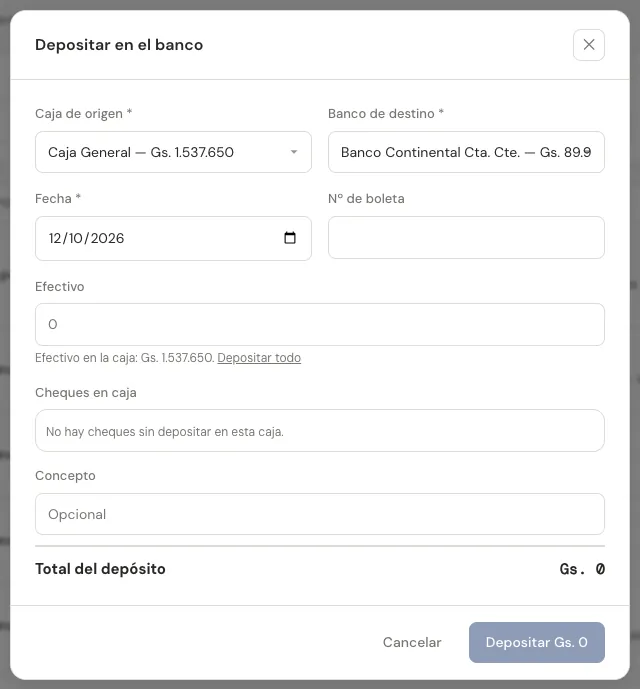
- No podés depositar más efectivo del que hay en la caja. Si te frena, revisá que los cobros del día estén cargados y que el turno se haya entregado a la caja central (ver Entregar a la caja central).
- Los cheques salen sólo con Depositar, nunca con Transferir: así cada cheque queda registrado en qué depósito fue.
- Ejemplo: la Caja General tiene Gs. 3.200.000 en efectivo y dos cheques por Gs. 1.500.000. Depositás Gs. 3.000.000 y los dos cheques: el depósito es de Gs. 4.500.000 y en la caja quedan Gs. 200.000.
Extraer del banco
Sacás plata del banco y la ponés en una caja: por ejemplo, para tener cambio o pagar algo en efectivo.
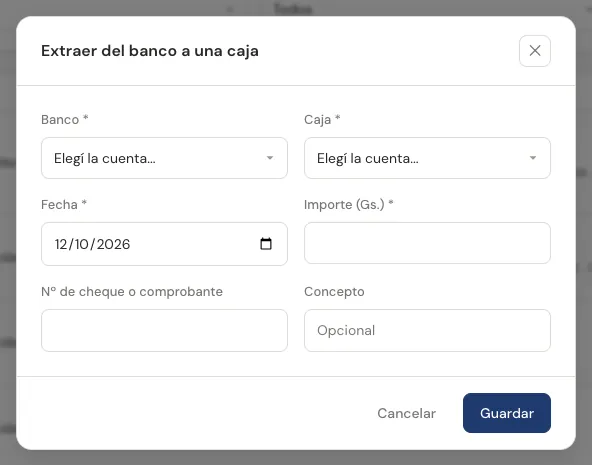
- En Tesorería → Operaciones tocá Extraer. Se abre Extraer del banco a una caja.
- En Banco elegí la cuenta de donde sale la plata y en Caja, adonde entra.
- Revisá la Fecha y poné el Importe (Gs.)
- En Nº de cheque o comprobante anotá el cheque que cobraste o el comprobante del cajero. Concepto es opcional.
- Tocá Guardar. Aparece "Extracción registrada".
Si pagás a un proveedor desde el banco, no hagas una extracción: cargá el pago con forma de pago transferencia o cheque desde esa cuenta (ver Pagos a proveedores).
Transferir entre cuentas
Pasás plata de una cuenta de la empresa a otra: de un banco a otro, o efectivo de una caja a otra.
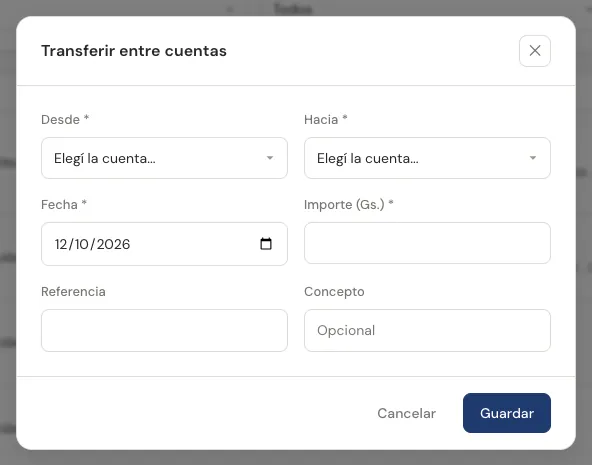
- En Tesorería → Operaciones tocá Transferir. Se abre Transferir entre cuentas.
- En Desde elegí la cuenta de origen y en Hacia, la de destino. Tienen que ser distintas.
- Revisá la Fecha y poné el Importe (Gs.)
- En Referencia anotá el número de la transferencia, si tiene. Concepto es opcional.
- Tocá Guardar. Aparece "Transferencia registrada".
| Qué pasó | Qué usás |
|---|---|
| Llevaste efectivo o cheques de una caja al banco | Depositar |
| Sacaste plata del banco a una caja | Extraer |
| Pasaste plata entre dos bancos, o efectivo entre dos cajas | Transferir |
| El cajero entregó lo cobrado al cerrar el turno | Nada: lo hace el cierre de caja (aparece como Rendición a caja central). |
- Desde una caja sólo se transfiere efectivo, y no más del que hay. Los cheques salen con Depositar.
Cheques
Los cheques que te dan tus clientes, los que depositás, los que se rechazan, los que entregás a un proveedor y los que emitís vos. Todo se sigue desde Tesorería.
Cheques recibidos
Entrá a Tesorería → Cheques recibidos. Es tu cartera: todos los cheques que te dieron tus clientes, con el cliente, el banco, el número, la fecha de cobro y el importe. Cada cheque tiene un estado:
| Estado | Qué significa |
|---|---|
| En cartera (al día) | Lo tenés en una caja y su fecha de cobro ya llegó: lo podés depositar. |
| En cartera (diferido) | Lo tenés en una caja, pero su fecha de cobro es futura. Todavía no se puede depositar. |
| Depositado | Ya lo llevaste al banco. Ves el banco y la fecha del depósito. |
| Endosado | Se lo diste a un proveedor como parte de un pago. |
| Rechazado | El banco no lo pagó. Ves la fecha del rechazo. |
- Filtros: por estado, por fechas de cobro (Desde y Hasta), y por texto: el buscador encuentra por cliente, número o banco. Arriba ves los totales por estado.
- Para depositar esta semana: los cheques en cartera cuya fecha de cobro llega hasta dentro de 7 días.
- Cobrás con cheque: en una venta al contado o en un cobro, cargá el Banco del cheque, el Nº de cheque y la Fecha del cheque. Si es diferido, poné la fecha que tiene escrita.
- Los cheques rendidos a la caja central siguen apareciendo acá, con su cliente.
Depositar un cheque
El depósito se hace como explica Depositar en el banco (Tesorería → Operaciones → Depositar). Un cheque diferido no se puede depositar antes de su fecha: en la lista aparece deshabilitado con "desde dd/mm", y si lo intentás, Max dice "El cheque Nº … es diferido: se puede depositar desde el dd/mm/aaaa".
Cheque rechazado
Si el banco no paga el cheque, registrá el rechazo para que la plata y la deuda del cliente queden bien.
- En Tesorería → Cheques recibidos buscá el cheque y tocá Registrar rechazo.
- Poné la Fecha del rechazo.
- Si el cheque estaba depositado, anotá la Comisión del banco (Gs.). Si estaba en cartera, no hay comisión. Al final tocá Registrar rechazo.
- Marcá Cobrarle la comisión al cliente si querés sumársela a lo que te debe.
- Confirmá. El cheque pasa a Rechazado.
Esto es lo que hace Max:
- La plata sale de donde estaba: del banco donde lo depositaste o, si no lo habías depositado, de la caja donde estaba.
- La comisión del banco sale de esa cuenta y se anota como gasto en Gastos bancarios (Max crea la categoría si no la tenías).
- El cliente vuelve a deber. Max genera un documento Cheque rechazado Nº X por el importe del cheque, más la comisión si se la cobrás. Aparece en su estado de cuenta y lo cobrás desde Ventas → Cobros (Clientes) como cualquier otra deuda.
- Las facturas siguen pagadas: no se reabren. La deuda es el documento nuevo.
- No se puede rechazar un cheque ya endosado o ya rechazado.
Anular el rechazo. Si te equivocaste, tocá Anular rechazo en el cheque. Sólo se puede si no se cobró nada de ese documento, y sólo lo hace el Administrador. El cheque vuelve a su estado anterior (depositado o en cartera) y el documento de deuda desaparece.
No podés anular la venta, el cobro ni el depósito de un cheque rechazado o endosado. Primero anulá el rechazo, o el pago al proveedor, y después anulá lo demás.
Endosar un cheque a un proveedor
Podés pagarle a un proveedor con un cheque que te dio un cliente, sin pasar por el banco.
- Entrá a Compras → Pagos (Proveedores) y cargá el pago como siempre.
- En la forma de pago elegí Cheque de tercero.
- Elegí un cheque de la cartera. Ves el cliente, el número, el banco, la fecha y el importe.
- Guardá el pago. El cheque pasa a Endosado.
- Va por su importe completo: no se endosa una parte. Si el pago es mayor, completá con otra forma de pago.
- Sólo pagos en guaraníes.
- Anular el pago devuelve el cheque a la cartera, listo para depositar o endosar de nuevo.
Cheques que emitís
Cuando pagás a un proveedor con la forma Cheque Emitido, o hacés una compra al contado con Cheque desde una cuenta de banco, cargá el número y la Fecha de cobro. Viene con la fecha del pago y no puede ser anterior.
- El banco baja en la fecha de cobro, no el día del pago. Hasta entonces el cheque está comprometido.
- Tesorería → Cheques emitidos: la lista con su estado, Por vencer o Debitado, y lo que vence esta semana.
- Tesorería → Cuentas: cada banco muestra Saldo hoy, Comprometido (cheques por vencer) y Proyectado (el saldo de hoy menos lo comprometido).
- Ejemplo: el banco tiene Gs. 10.000.000 y firmás un cheque de Gs. 3.000.000 a 30 días. Hoy el saldo sigue en Gs. 10.000.000, lo comprometido es Gs. 3.000.000 y el proyectado, Gs. 7.000.000. En la fecha de cobro el saldo baja a Gs. 7.000.000.
- Si anulás el pago antes de esa fecha, el saldo de hoy no se mueve.
En el Inicio
La tarjeta Cheques muestra cuánto podés depositar esta semana (cantidad e importe) y cuánto se te debita esta semana, con enlaces a Cheques recibidos y Cheques emitidos.
Extracto de una cuenta
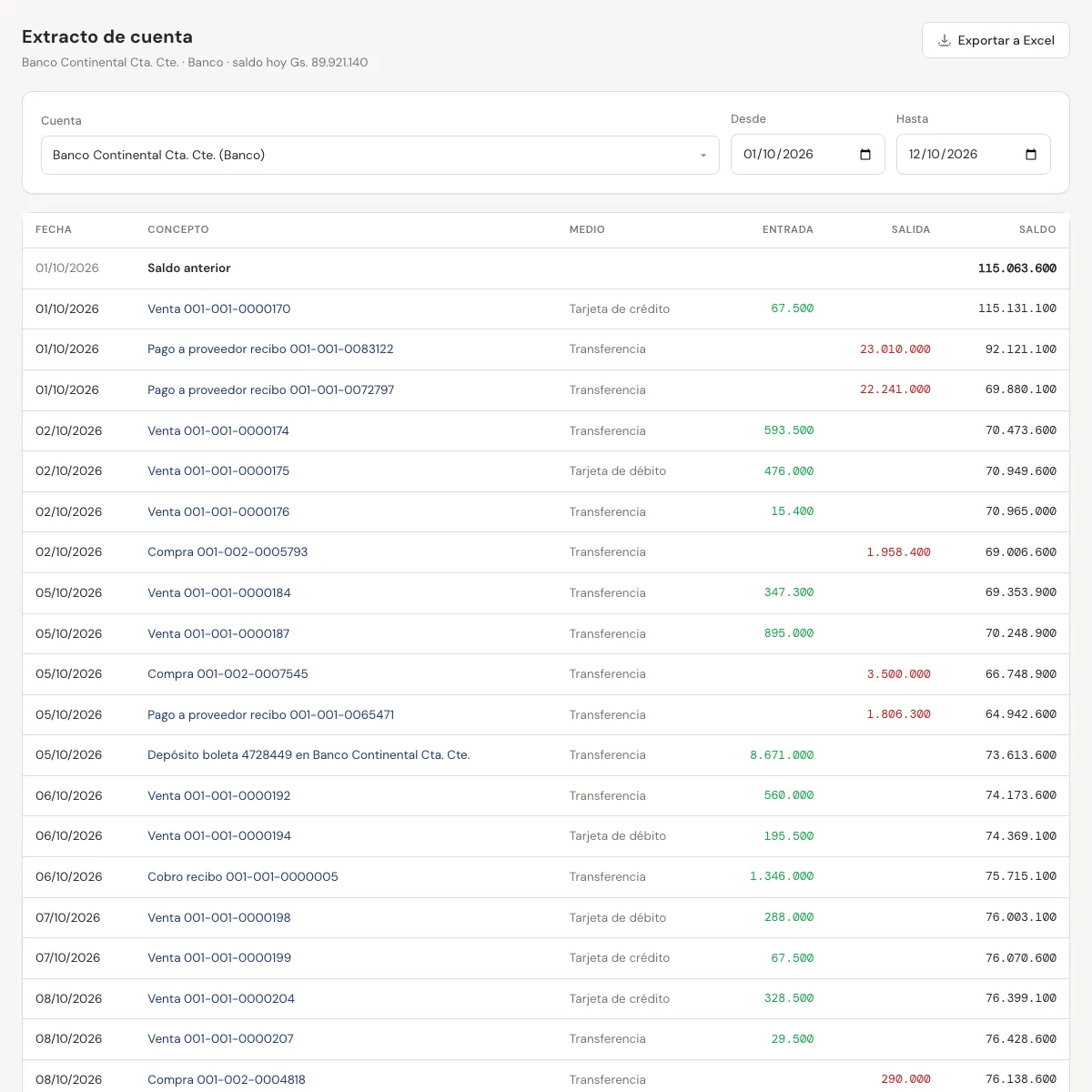
Todos los movimientos de una caja o un banco en un período, con el saldo después de cada uno. Sirve para comparar con el extracto del banco o para ver de dónde salió una diferencia.
- Entrá a Tesorería → Extractos, o en Tesorería → Cuentas tocá Ver extracto en la cuenta.
- Elegí la Cuenta. Arriba ves el tipo de cuenta y el saldo hoy.
- Elegí el período con Desde y Hasta. Viene cargado desde el primero del mes hasta hoy.
- Para tenerlo en una planilla, tocá Exportar a Excel.
| Línea o columna | Qué muestra |
|---|---|
| Saldo anterior | Lo que había en la cuenta el día antes de Desde. |
| Concepto | Qué fue: "Venta 001-001-0000123", un cobro, un pago, un depósito… Si aparece como enlace, tocalo para abrir el documento. |
| Medio | Efectivo, cheque, transferencia o tarjeta. En los cheques, abajo, el banco, el número y la fecha. |
| Entrada / Salida | Lo que sumó (en verde) o restó (en rojo). |
| Saldo | Cómo quedó la cuenta después de ese movimiento. |
| Saldo final | El total de entradas, el de salidas y lo que había al final del período. |
- Las anulaciones no borran nada: aparecen como una línea más con la marca Anulación y el importe al revés. Así el saldo cuadra y queda el rastro.
- Ejemplo: saldo anterior Gs. 500.000; entra una venta en efectivo de Gs. 110.000 (saldo 610.000) y sale un pago de Gs. 60.000 (saldo 550.000). El saldo final es Gs. 550.000.
Anular una operación
Si cargaste mal un depósito, una extracción o una transferencia, la anulás y la cargás de nuevo bien. No se edita.
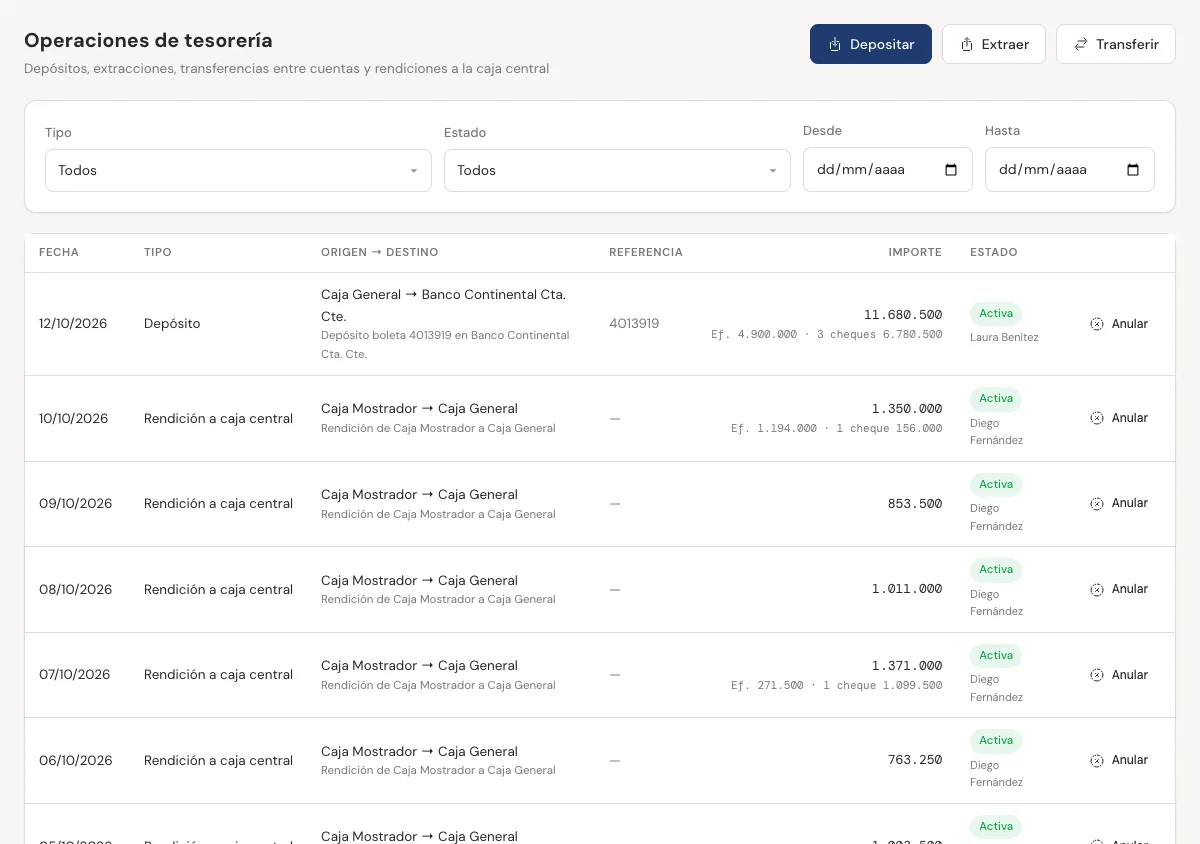
- En Tesorería → Operaciones buscá la operación. Podés filtrar por Tipo, Estado y fechas con Desde y Hasta.
- En su fila tocá Anular. Max te pregunta, por ejemplo, "¿Anular depósito de Gs. 4.500.000 (Caja General → Banco)?".
- Confirmá. Aparece "Operación anulada" y el estado pasa de Activa a Anulada.
- Si hacía falta, cargá la operación de nuevo con los datos correctos.
- La plata vuelve a su lugar: Max agrega en cada cuenta un movimiento de anulación con el importe al revés. Lo ves en el extracto.
- Si el depósito tenía cheques, vuelven a quedar en la caja, listos para otro depósito.
- La operación anulada no desaparece: queda en la lista, más clara. Si pasás el mouse sobre Anulada, ves quién la anuló.
- Las rendiciones a caja central (las que hace el cierre de turno) también se pueden anular desde acá.
Si querés anular un cobro o una venta cuyo cheque ya depositaste, Max no te deja: dice "El cheque ya fue depositado; anulá primero el depósito". Anulá el depósito, después el cobro, y volvé a depositar los otros cheques.
Informes
Qué muestra cada informe, cómo leerlo y cómo exportarlo a Excel o PDF.
Estado de resultados
Si en el período ganaste o perdiste: lo que vendiste, menos lo que te costó la mercadería vendida, menos los gastos del negocio. Todo sin IVA.
- Entrá a Resultados → Estado de resultados.
- Elegí el período con los atajos Este mes, Mes anterior o Este año, o con Desde y Hasta.
- Arriba mirá el Resultado del período: en verde "Ganaste en el período", en rojo "Perdiste en el período". Al lado, las Ventas netas y el Margen sobre ventas.
- Para ver qué documentos forman una línea, tocala: se abre el detalle con fecha, documento, tercero e importe.
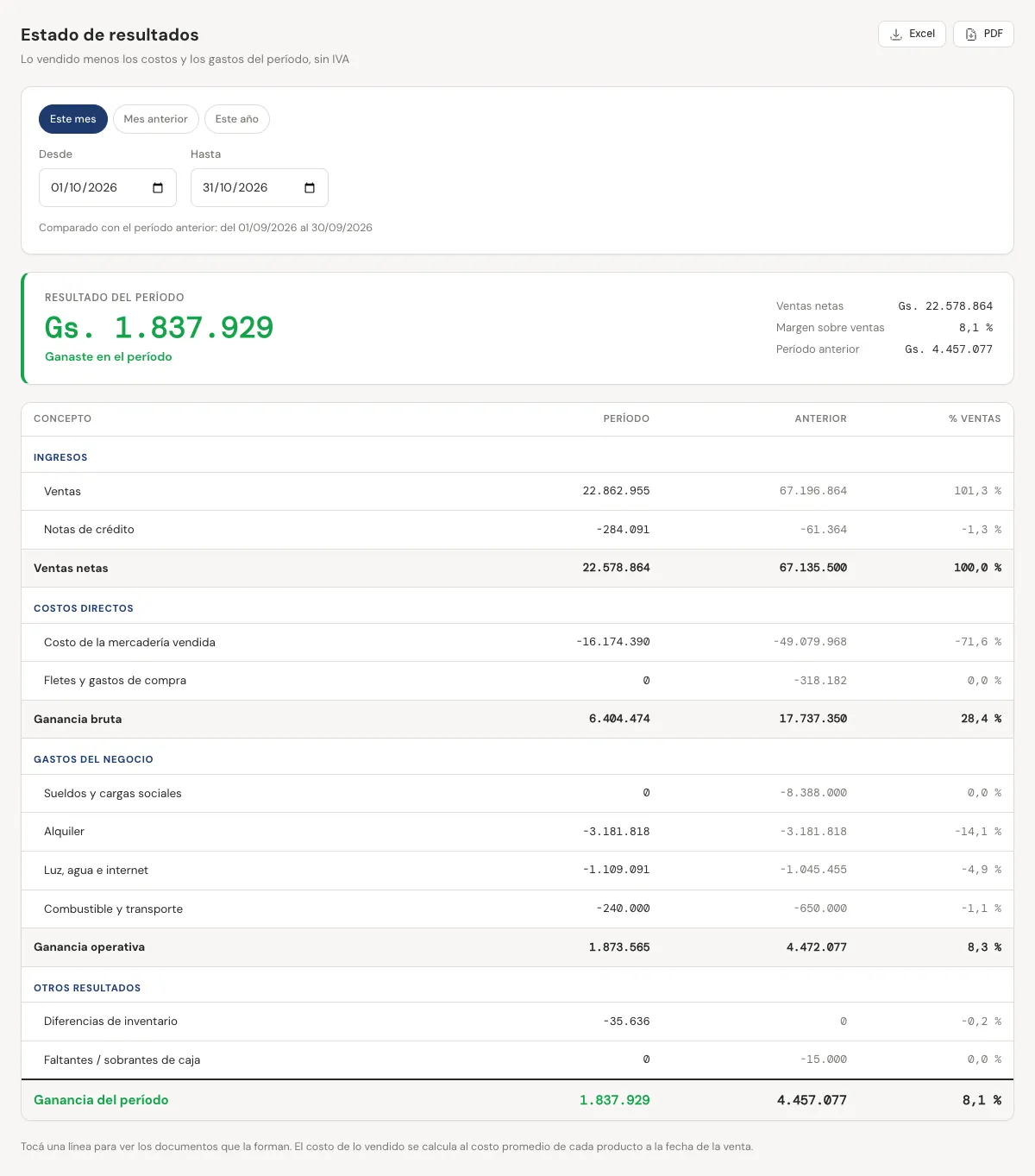
Cómo se lee, de arriba hacia abajo
| Sección y línea | Qué es |
|---|---|
| Ingresos: Ventas y Notas de crédito | Lo facturado en el período, sin IVA, menos las notas de crédito a clientes. El total es Ventas netas. |
| Costos directos: Costo de la mercadería vendida | Lo que te costó lo que vendiste: cantidad vendida × costo promedio del producto a la fecha de la venta, sin IVA (con los gastos de importación, si los hubo). Las devoluciones lo bajan. Los servicios no tienen costo. |
| Categorías directas (por ejemplo, Fletes y gastos de compra) | Gastos que van con la mercadería. El total de la sección es la Ganancia bruta. |
| Gastos del negocio: una línea por categoría | Alquiler, sueldos, luz… Salen de las compras de productos no inventariables (servicios y gastos) según su categoría de gasto, y de los egresos manuales de caja. El total es la Ganancia operativa. |
| Gastos sin clasificar | Gastos sin categoría. Ver abajo cómo arreglarlo. |
| Otros resultados: Diferencias de inventario | Lo que sobró o faltó en los ajustes por conteo, a costo. |
| Faltantes / sobrantes de caja | Las diferencias de los arqueos de caja. El total final es el Resultado del período. |
- Columnas: Período es el que elegiste; Anterior, el período de la misma duración justo antes; % ventas, cuánto representa cada línea sobre las ventas netas.
- Comprar mercadería no es un gasto: lo que comprás para vender entra al stock y recién cuenta cuando lo vendés, como costo de la mercadería vendida.
- Es por lo facturado, no por lo cobrado: una venta a crédito cuenta el día que la facturás, aunque te la paguen el mes que viene. Para lo cobrado y lo pagado está el flujo de caja.
- Los documentos anulados no cuentan. Los que están en otra moneda se pasan a guaraníes con su cotización.
Ejemplo
| Línea | Gs. |
|---|---|
| Ventas | 10.000.000 |
| Notas de crédito | − 500.000 |
| Ventas netas | 9.500.000 |
| Costo de la mercadería vendida | − 6.000.000 |
| Ganancia bruta | 3.500.000 |
| Alquiler / Luz, agua e internet / Gastos sin clasificar | − 1.500.000 / − 300.000 / − 200.000 |
| Ganancia operativa | 1.500.000 |
| Diferencias de inventario / Faltantes de caja | − 100.000 / − 20.000 |
| Ganancia del período | 1.380.000 (14,5% de las ventas netas) |
Compraste servicios o gastos cuyo producto no tiene categoría, o cargaste egresos de caja sin categoría. El Administrador entra a Configuraciones → Productos - Servicios, edita cada producto no inventariable y le elige la categoría de gasto (ver Productos). El informe toma la categoría actual del producto, así que al corregirla también se reacomodan los meses anteriores. Tocá la línea para ver qué compras son.
Flujo de caja
Cuánta plata entró y salió de tus cajas y bancos en el período, y con cuánto empezaste y terminaste.
- Entrá a Resultados → Flujo de caja.
- Elegí el período con los atajos o con Desde y Hasta.
- En Cuenta dejá Todas las cuentas o elegí una caja o un banco.
- Arriba ves el Saldo final y, al lado, Saldo inicial, Entradas, Salidas y Variación. Tocá una línea para ver sus movimientos.
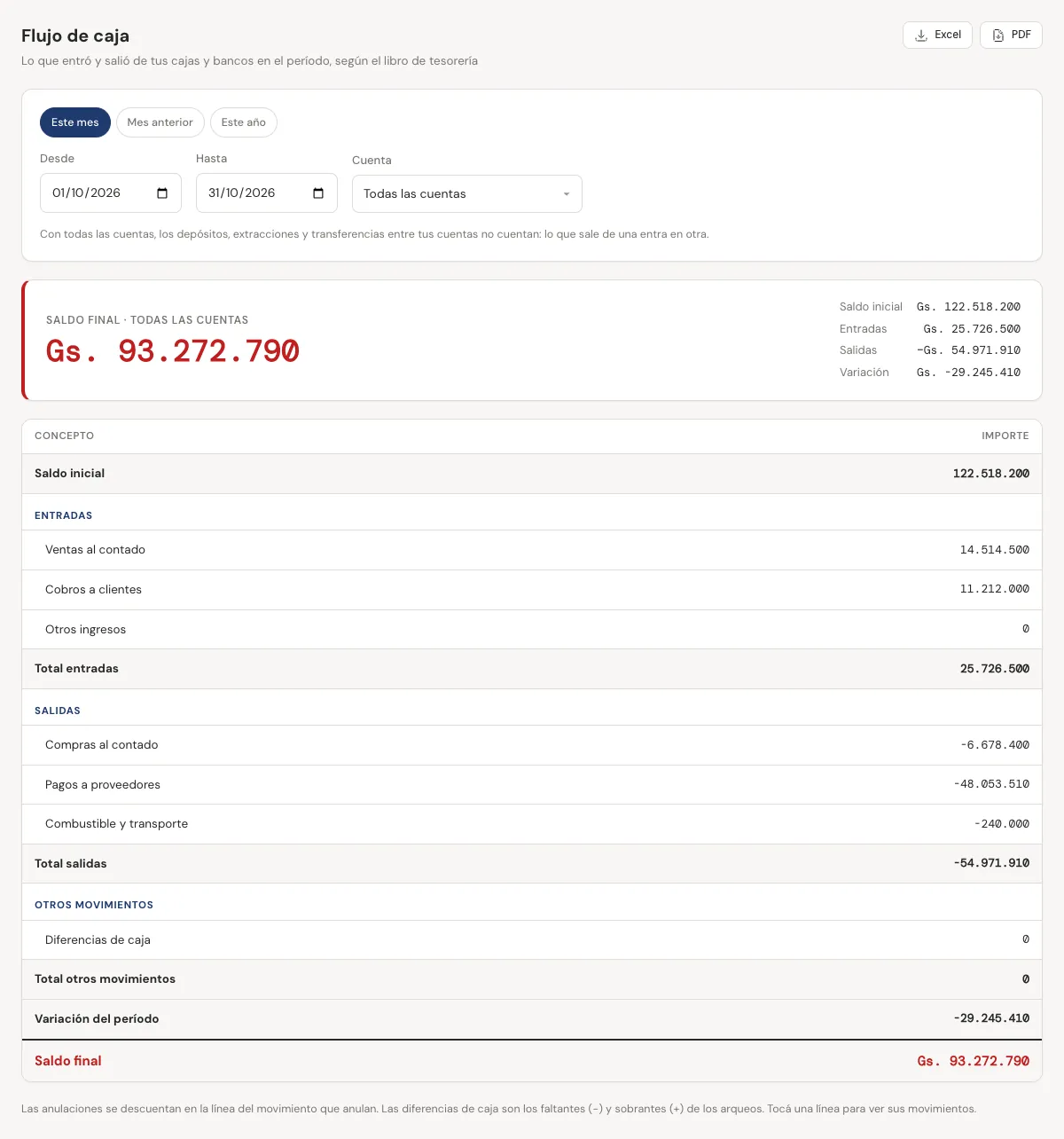
| Sección | Líneas |
|---|---|
| Saldo inicial | Lo que había en las cuentas el día antes de Desde. |
| Entradas | Ventas al contado, Cobros a clientes y Otros ingresos (ingresos manuales de caja). |
| Salidas | Compras al contado, Pagos a proveedores y los egresos manuales de caja por categoría (Egresos sin categoría si no tienen). |
| Otros movimientos | Diferencias de caja de los arqueos. Con una cuenta sola, también Transferencias recibidas y Transferencias enviadas. |
| Variación del período y Saldo final | Entradas − salidas + otros, y cómo quedaron las cuentas. |
- Con todas las cuentas, los depósitos, extracciones y transferencias entre tus cuentas no cuentan: lo que sale de una entra en otra.
- Ejemplo: empezaste el mes con Gs. 5.000.000, entraron Gs. 12.000.000 (ventas contado y cobros) y salieron Gs. 9.500.000 (compras, pagos y gastos). Terminaste con Gs. 7.500.000.
Porque miden cosas distintas. El flujo de caja cuenta la plata que se movió, con IVA: una venta a crédito recién entra cuando la cobrás, y una compra de mercadería sale cuando la pagás, aunque todavía no la vendiste. El estado de resultados cuenta lo facturado, sin IVA, y la mercadería recién cuando se vende. Podés ganar plata y tener poca caja (si vendés mucho a crédito), o tener caja y estar perdiendo.
Ganancia por producto
Cuánto vendiste, cuánto te costó y cuánto ganaste con cada producto, sin IVA. Sirve para ver qué productos te dejan más y cuáles casi nada.
- Entrá a Resultados → Ganancia por producto.
- Elegí el período. Si querés, buscá en Producto por nombre o código o elegí un Tipo.
- En Ordenar por elegí Mayor ganancia, Mayor margen o Mayor venta.
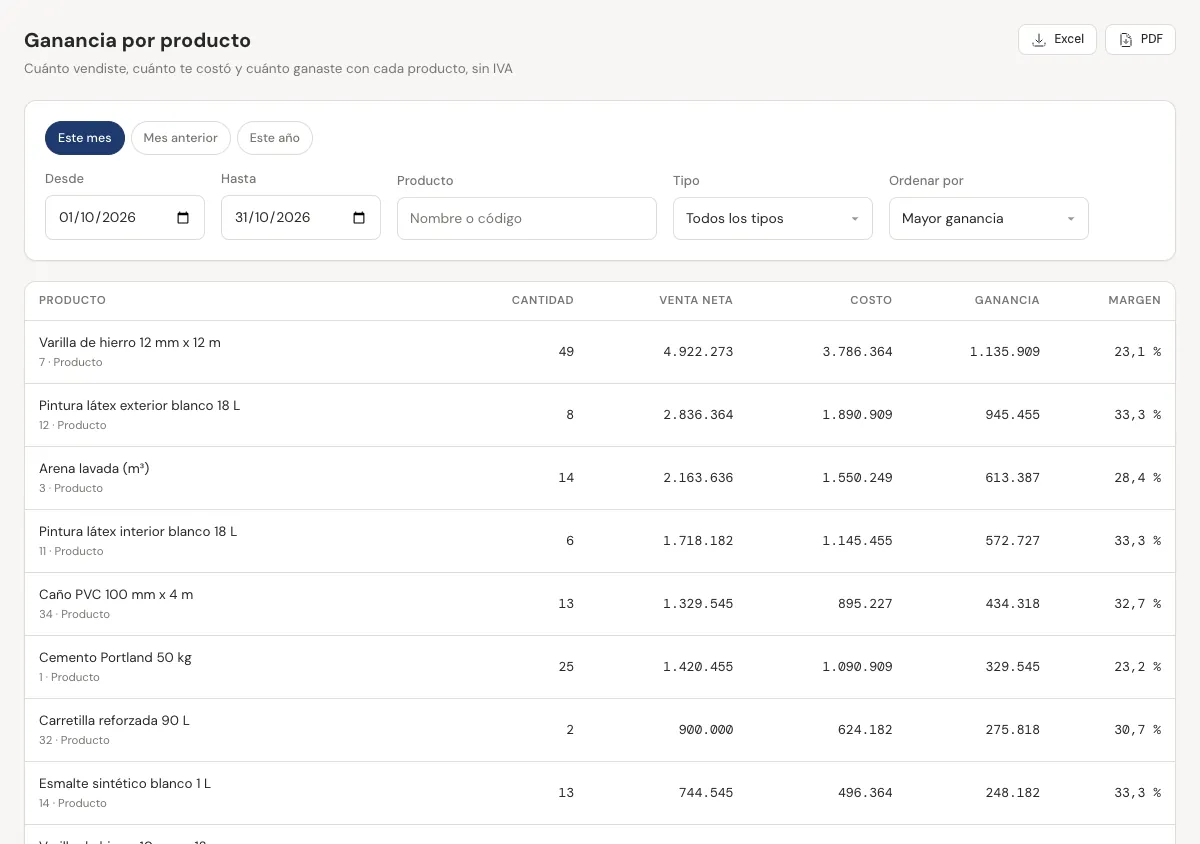
| Columna | Qué muestra |
|---|---|
| Cantidad | Lo vendido menos lo devuelto con notas de crédito. |
| Venta neta | Lo facturado de ese producto, sin IVA, menos las notas de crédito. |
| Costo | Cantidad × costo promedio a la fecha de cada venta, sin IVA. Los servicios van con costo 0. |
| Ganancia | Venta neta − costo. |
| Margen | Ganancia sobre la venta neta, en %. |
- Ejemplo: vendiste 50 martillos por Gs. 2.500.000 sin IVA y te costaron Gs. 1.750.000. Ganancia Gs. 750.000, margen 30%.
- La suma de todos los productos da lo mismo que Ventas netas y Costo de la mercadería vendida del estado de resultados del mismo período.
Ventas por vendedor
Cuánto facturó y cobró cada usuario en el período, sin IVA. El vendedor es el usuario que cargó la factura.
- Entrá a Resultados → Ventas por vendedor.
- Elegí el período. Arriba ves unas barras con la parte de cada vendedor en el neto; abajo, la tabla.
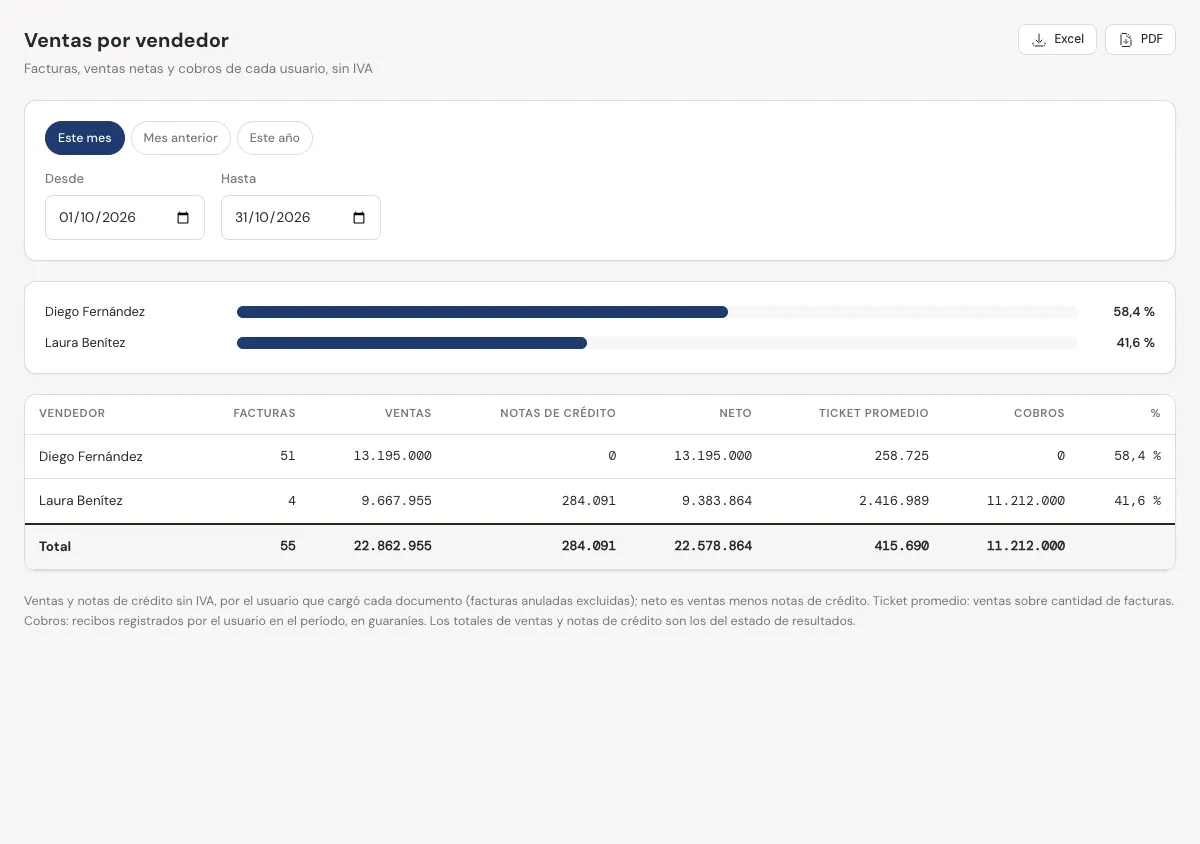
| Columna | Qué muestra |
|---|---|
| Facturas | Cuántas facturas cargó. |
| Ventas y Notas de crédito | Lo facturado y lo devuelto por notas de crédito que cargó ese usuario, sin IVA. |
| Neto | Ventas − notas de crédito. |
| Ticket promedio | Ventas ÷ facturas: cuánto vende en promedio cada vez. |
| Cobros | Los cobros (recibos) que registró ese usuario. |
| % | Su parte del neto total. |
- Ejemplo: Ana hizo 40 facturas por Gs. 8.000.000 y una nota de crédito de Gs. 200.000: neto Gs. 7.800.000 y ticket promedio Gs. 200.000.
- Para que sirva, cada persona tiene que entrar con su propio usuario (ver Usuarios y roles).
Resumen de IVA
El IVA de tus ventas menos el IVA de tus compras del período: si te toca pagar o si te queda saldo a favor.
- Entrá a Resultados → Resumen de IVA.
- Elegí el período, por lo general Mes anterior.
- Si el mes pasado te quedó saldo a favor, cargalo en Saldo a favor del período anterior (Gs.). No se guarda: cargalo cada vez.
- Arriba ves el resultado: IVA a pagar (en rojo), Saldo a favor (en verde, "Pasa al período siguiente") o Sin saldo.
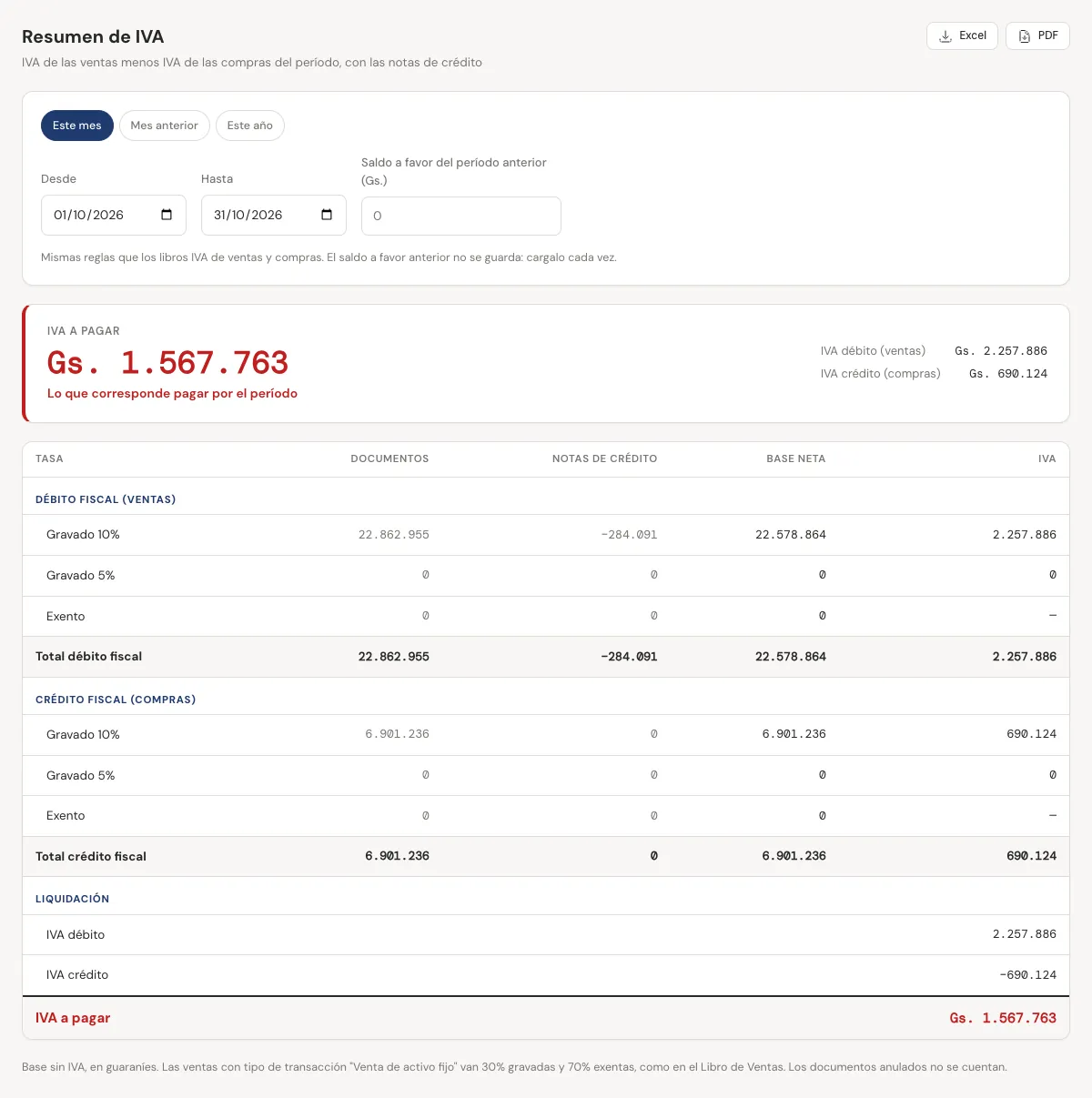
| Bloque | Qué muestra |
|---|---|
| Débito fiscal (ventas) | Por tasa (Gravado 10%, Gravado 5% y Exento): la base de las ventas, menos la de las NC a clientes, la Base neta y su IVA. |
| Crédito fiscal (compras) | Lo mismo con tus compras y las NC de proveedores. |
| Liquidación | IVA débito − IVA crédito − saldo a favor anterior. |
- Ejemplo: IVA de ventas Gs. 900.000, IVA de compras Gs. 1.100.000. Te quedan Gs. 200.000 de saldo a favor, que cargás el mes que viene en Saldo a favor del período anterior (Gs.).
- Coincide con los libros IVA del mismo período: mismas reglas, y las ventas de activo fijo van 30% gravadas y 70% exentas.
- Es una ayuda, no reemplaza la declaración que presenta tu contador.
Libros IVA de ventas y compras
El detalle de cada factura del mes, con su base y su IVA por tasa. Es lo que tu contador te pide cada mes.
- Entrá a Informes de ventas → Libro Ventas o a Informes de compras → Libro Compras.
- Elegí el Mes y el Año.
- Arriba ves los totales: Gravado 10%, Gravado 5%, Exento y el IVA.
- Para mandárselo al contador, tocá Excel o PDF.
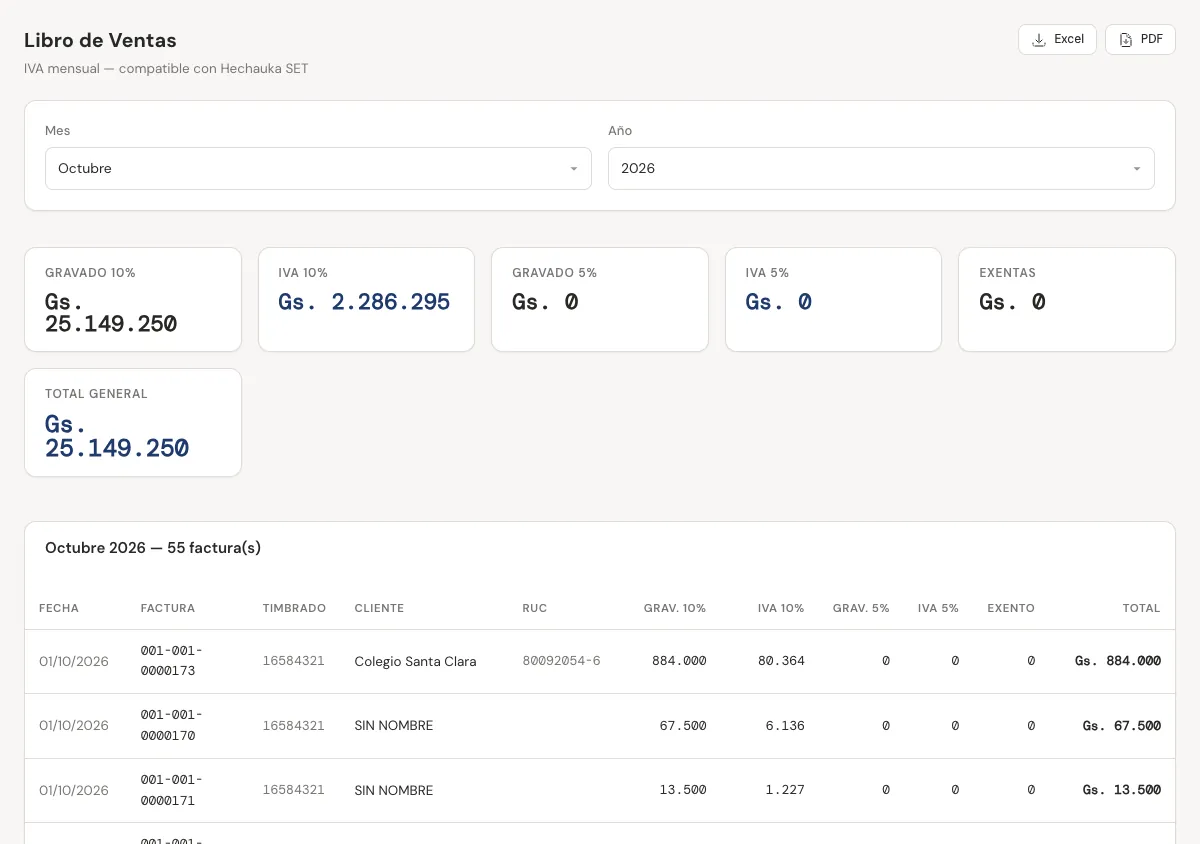
- Columnas: Fecha, Factura, (en ventas, Timbrado), Cliente o Proveedor, RUC, Grav. 10%, IVA 10%, Grav. 5%, IVA 5%, Exento y Total.
- Ejemplo: una factura de Gs. 110.000 al 10% aparece con Grav. 10% Gs. 100.000 e IVA 10% Gs. 10.000.
- Si falta una compra en el libro, revisá que esté cargada con la fecha de la factura del proveedor, en ese mes.
Estados de cuenta
Cuánto te debe cada cliente, o cuánto le debés a cada proveedor, con sus facturas, cobros o pagos y notas de crédito.
- Entrá a Informes de ventas → Estado Cta. Clientes o a Informes de compras → Estado Cta. Proveedores.
- En la pestaña Resumen General ves todos, con Facturado, Cobrado (o Pagado, en proveedores) y Saldo, y arriba los totales. Buscá por nombre o RUC; con Ordenar por elegí Mayor saldo primero, y con Solo con saldo ves sólo los que tienen deuda.
- Tocá Ver estado de cuenta en una fila (o la pestaña Estado de Cuenta y buscá el nombre).
- Elegí el período con Desde y Hasta. Ves cada factura con su vencimiento, estado, total, lo pagado, las notas de crédito y el saldo.
- Con Volver al resumen volvés a la lista.
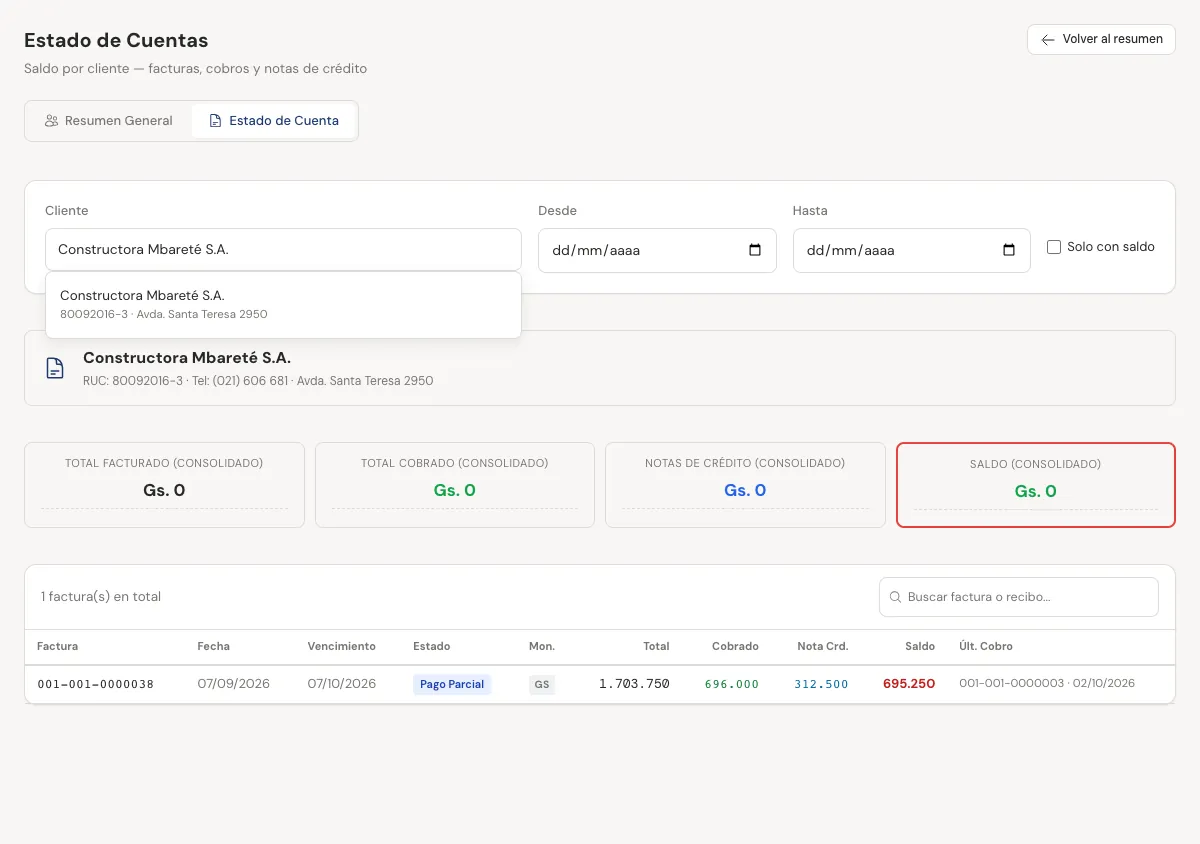
- Saldo = total − cobrado (o pagado) − notas de crédito. Ejemplo: factura de Gs. 1.000.000, cobraste Gs. 600.000 y le hiciste una nota de crédito de Gs. 100.000: el saldo es Gs. 300.000.
- Si el saldo no te cierra, fijate si falta cargar un cobro o un pago (ver Cobros).
Cobrar y pagar por antigüedad
Lo que te deben (o lo que debés), separado por cuánto hace que venció cada cuota. Sirve para saber a quién llamar primero y qué pagar esta semana.
- Entrá a Informes de ventas → Cobrar por antigüedad o a Informes de compras → Pagar por antigüedad.
- La Fecha de corte viene en hoy. Cambiala si querés ver cómo estaba a otra fecha.
- Arriba mirá el Total, lo Vencido (en rojo si hay) y cada tramo.
- Tocá un cliente o un proveedor para ver sus cuotas, con vencimiento, Días de atraso y saldo.
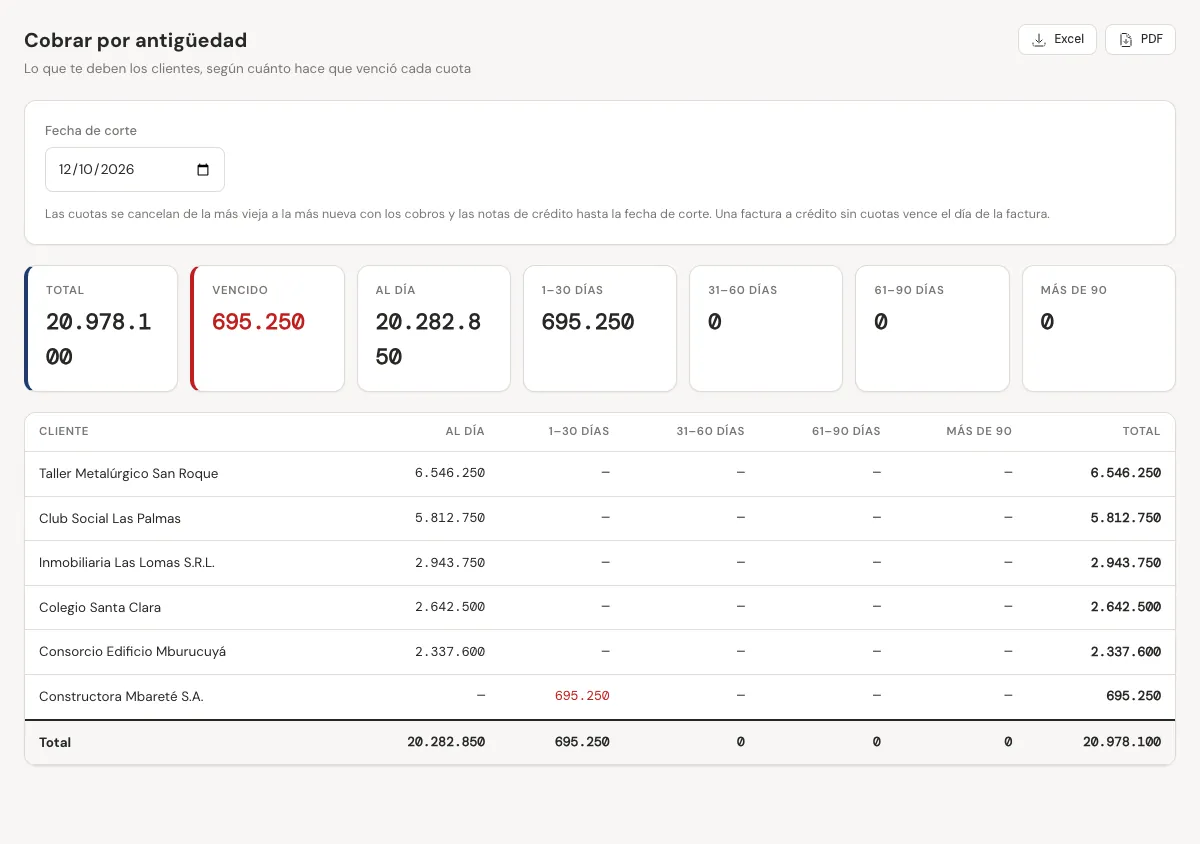
| Tramo | Qué entra |
|---|---|
| Al día | Cuotas que todavía no vencieron. |
| 1–30 días | Vencidas hace hasta un mes. |
| 31–60 días y 61–90 días | Atrasos que ya conviene reclamar. |
| Más de 90 | Deudas viejas, difíciles de cobrar. |
- Cuenta por cuota: una factura en tres cuotas puede tener una vencida hace 40 días y dos al día. Si la factura no tiene cuotas, vence el día de la factura.
- Ejemplo: un cliente debe Gs. 500.000 que vencieron hace 45 días y Gs. 300.000 que vencen el mes que viene. Aparece con Gs. 500.000 en 31–60 días y Gs. 300.000 en Al día.
- En Pagar por antigüedad, abajo están Vence esta semana y Vence este mes: lo que todavía no venció y tenés que pagar pronto. "Este mes" incluye lo de esta semana.
Balance de inventario
Por cada producto, cuánto tenías, cuánto entró y salió por cada motivo, y cuánto te queda, en cantidad y en guaraníes.
- Entrá a Informes de stock → Balance de Inventario.
- Elegí Desde Fecha y Hasta Fecha y tocá Generar Reporte.
- Para imprimirlo o guardarlo, tocá Imprimir / PDF.
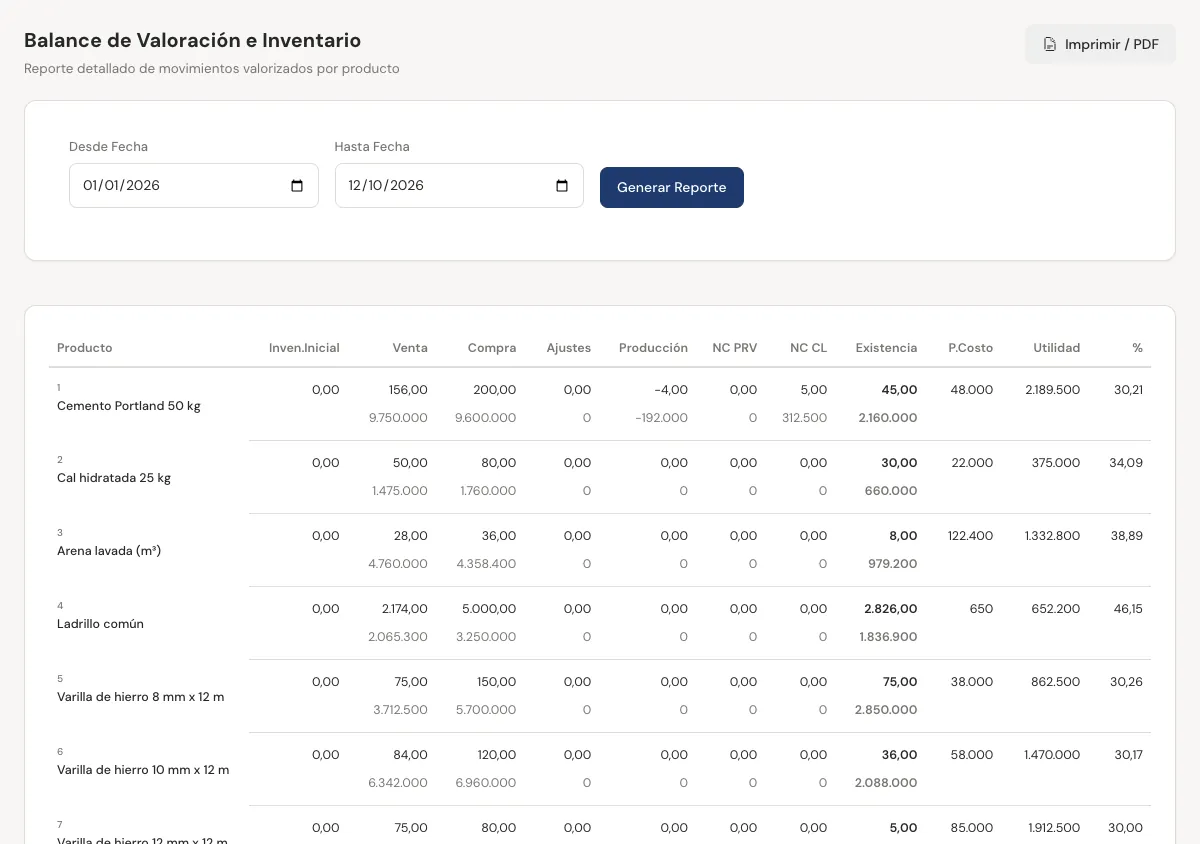
Cada producto ocupa dos filas: arriba las cantidades y abajo los importes.
| Columna | Qué muestra |
|---|---|
| Inven.Inicial | Lo que había al empezar el período. |
| Venta, Compra, Ajustes | Lo que salió vendido, lo que entró comprado y las correcciones por conteo. |
| Producción | Lo que entró o salió por conversiones y combos. |
| NC PRV / NC CL | Devoluciones a proveedores y de clientes, por nota de crédito. |
| Existencia y P.Costo | Lo que queda y su costo. Abajo, el valor del stock. |
| Utilidad y % | Venta neta − costo de lo vendido, y esa ganancia sobre el costo. |
- Ejemplo: empezaste con 20 llaves, compraste 30, vendiste 35 y en el conteo faltó 1. Existencia: 14.
- El % de este informe es sobre el costo, no sobre la venta como en Ganancia por producto: por eso da distinto.
Comparativo de costos
Cuánto vale tu stock de hoy según tres formas de calcular el costo, una al lado de la otra.
- Entrá a Informes de stock → Comparativo de Costos. No hay filtros: muestra el stock actual.
- Para imprimirlo o guardarlo, tocá Imprimir / PDF.
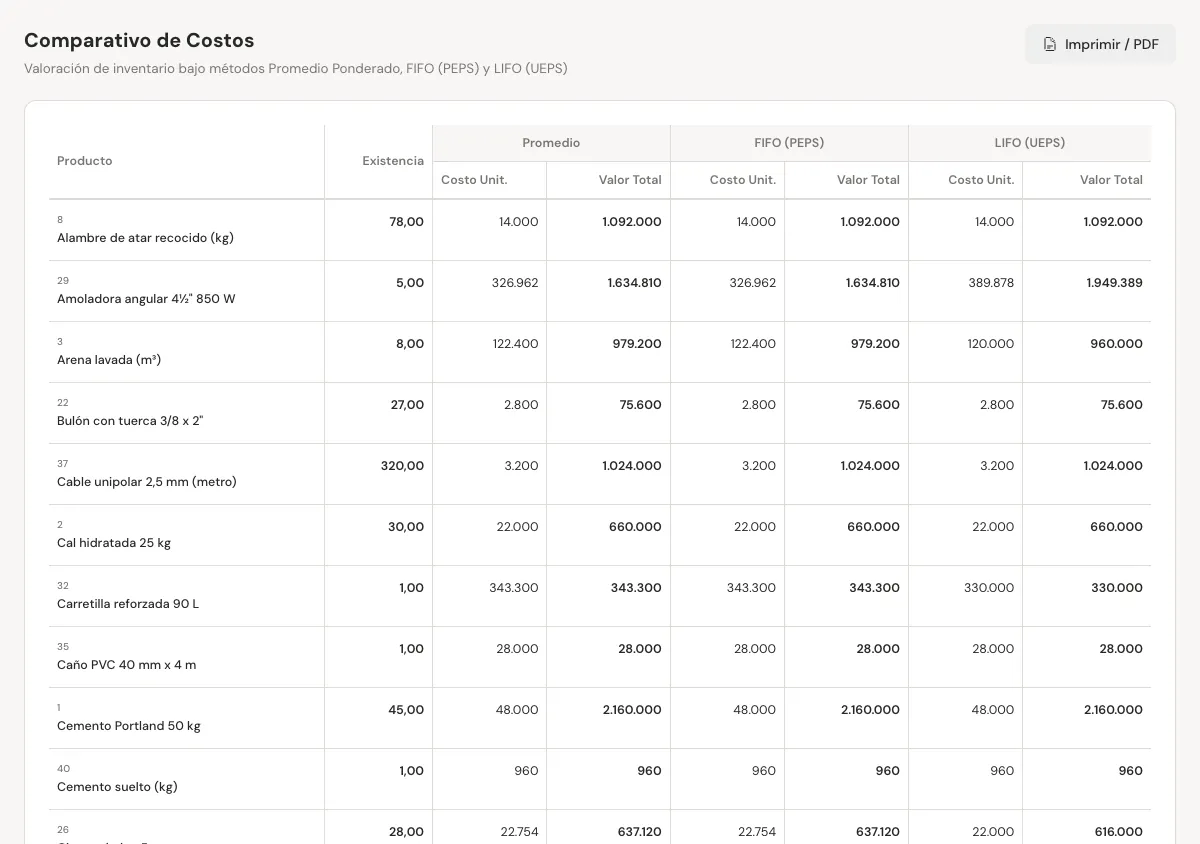
| Método | Cómo calcula |
|---|---|
| Promedio | El costo promedio de todo lo comprado. Es el que usa Max en los demás informes. |
| FIFO (PEPS) | Supone que lo que queda es lo último que compraste. |
| LIFO (UEPS) | Supone que lo que queda es lo primero que compraste. |
- Ejemplo: compraste 10 unidades a Gs. 10.000 y después 10 a Gs. 12.000, y te quedan 10. Promedio: Gs. 110.000. FIFO: Gs. 120.000. LIFO: Gs. 100.000.
- Si los precios suben, FIFO da un stock más caro y LIFO uno más barato. Para elegir cuál declarar, consultá a tu contador.
Reposición
Qué productos están bajo su stock mínimo y cuáles se agotan pronto al ritmo de venta del último mes.
Está en Informes de stock → Reposición. Tiene dos listas: Bajo el stock mínimo y Sin mínimo cargado, se agotan pronto, con lo vendido en 30 días, los días de stock que te quedan y el último costo y proveedor. Se exporta a Excel o PDF.
Cómo usarlo, paso a paso y columna por columna, está en el capítulo de Inventario: Reposición.
- Ejemplo: tenés 12 rollos de cinta, vendiste 60 en 30 días (2 por día): te quedan 6 días de stock.
Exportar a Excel o PDF
Casi todos los informes se pueden bajar para mandarlos, imprimirlos o seguir trabajando en una planilla.
- Abrí el informe y elegí primero el período y los filtros: se exporta lo que ves.
- Arriba a la derecha tocá Excel para una planilla o PDF para un documento listo para imprimir o mandar.
- El archivo se baja a la carpeta de descargas de tu computadora o celular.
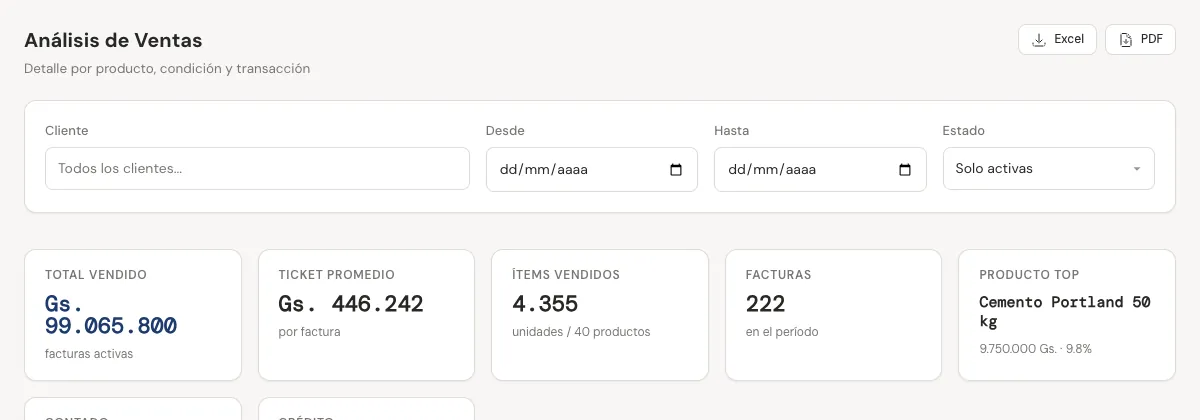
| Informe | Cómo se exporta |
|---|---|
| Estado de resultados, Flujo de caja, Ganancia por producto, Ventas por vendedor, Resumen de IVA, Libro Ventas, Libro Compras, Cobrar y Pagar por antigüedad, Reposición | Excel y PDF |
| Balance de Inventario y Comparativo de Costos | Imprimir / PDF: se abre la ventana de impresión; para un archivo, elegí "Guardar como PDF". |
| Extracto de una cuenta | Exportar a Excel |
| Estado Cta. Clientes y Estado Cta. Proveedores | No tienen botón para exportar. |
Para el contador, lo más pedido cada mes es el Libro Ventas y el Libro Compras en Excel, y el Resumen de IVA en PDF.
Problemas comunes
Timbrado vencido, caja cerrada, permisos, funciones fuera de tu plan, errores de la DNIT y contraseña olvidada.
Timbrado vencido o sin timbrado
Al entrar a facturar, Max dice "No podés facturar todavía" o, en el Punto de Venta, que necesitás un timbrado de Factura vigente.
Debajo del aviso, Max dice cuál es el problema:
| Mensaje | Qué hacer |
|---|---|
| "Tu timbrado N° … venció el …" | Cargá el timbrado nuevo que te dio la DNIT en Configuraciones → Timbrados. |
| "Tu timbrado N° … recién empieza a valer el …" | La fecha de inicio quedó en el futuro, casi siempre por un error en el año. Editá el timbrado y corregí Vigente desde. |
| "No tenés un timbrado de factura cargado" | Cargalo con los datos de tu constancia. |
- Entrá a Configuraciones → Timbrados (si no sos Administrador, verás "Pedile al administrador que cargue el timbrado").
- Cargá o corregí el timbrado como explica Cargar tu timbrado.
- En la lista, la columna Estado tiene que decir Vigente. Volvé a la factura.
Desde 30 días antes, el Inicio del Administrador muestra "Timbrado N° … vence el … — quedan … días". Pedí el timbrado nuevo a la DNIT apenas lo veas.
"Abrí tu caja"
Max no te deja guardar una venta o un cobro en efectivo o cheque, y dice "Tu caja está cerrada" o "Abrí tu caja antes de cobrar en efectivo o cheque".
El efectivo y los cheques entran a la caja de tu turno. Si no tenés un turno abierto, no hay dónde ponerlos.
- Tocá el enlace abrí tu caja del aviso, o entrá a Tesorería → Caja (turno).
- Elegí la Caja, poné el Efectivo inicial (cambio) y tocá Abrir turno de caja (ver Abrir el turno).
- Volvé a la venta o al cobro y guardalo.
- Si te pagaron sólo con transferencia o tarjeta, la venta se puede guardar sin caja abierta.
- Si no aparece ninguna caja para elegir, el Administrador tiene que crear una cuenta de tipo Caja (ver Cuentas).
- Si no ves Caja (turno) en el menú, tu rol no maneja caja (el Contador, por ejemplo).
La factura quedó con error en la DNIT
En la columna IFE / SIFEN de la lista, la factura dice Rechazado, o hace rato que sigue en Sin enviar o Pendiente.
| Estado | Qué hacer |
|---|---|
| Rechazado | Tocá el ícono de alerta (Ver motivo de rechazo) y leé el motivo. Corregí el dato en su ficha (cliente, producto, empresa) y tocá Reenviar. |
| Sin enviar por mucho tiempo | Tocá Enviar IFE en la fila. Si son varias, arriba dice cuántas "factura(s) sin enviar al IFE". |
| Pendiente por mucho tiempo | La DNIT todavía no respondió. Tocá Consultar automáticamente (1s c/u) en el aviso de arriba. |
Causas frecuentes de rechazo
- Datos del cliente: RUC o dígito verificador mal cargados. Corregilos en Configuraciones → Clientes y reenviá.
- Firma electrónica vencida: el Inicio avisa "Tu firma electrónica venció… la DNIT rechaza las facturas electrónicas hasta que la renueves". Renovala con tu proveedor de firma y cargá el certificado nuevo en Administración → Empresa (ver Facturación electrónica).
- Factura contado sin forma de cobro: en el detalle aparece "Factura al Contado registrada sin forma de cobro. La SET rechazará el envío.".
Copiá el texto del motivo de rechazo y mandalo a soporte por WhatsApp al 0981 487 100, con el número de la factura. No anules la factura antes de saber qué pasó: más detalles en Envío a la DNIT.
No puedo depositar un cheque
Al depositar, Max dice "El cheque Nº … es diferido: se puede depositar desde el dd/mm/aaaa".
El cheque es diferido: su fecha de cobro todavía no llegó, y Max no deja depositarlo antes. En la lista de Depositar aparece deshabilitado con "desde dd/mm".
- Esperá a la fecha de cobro y depositalo ese día o después.
- Para ver cuáles podés depositar, entrá a Tesorería → Cheques recibidos y mirá Para depositar esta semana.
Más en Cheques.
"No tenés permiso para esta pantalla"
Max muestra "No tenés permiso para esta pantalla. Pedile acceso al administrador de tu empresa." Tu rol no incluye esa tarea.
Cada usuario tiene un rol (Administrador, Vendedor, Compras o Contador) y el rol decide qué puede ver y hacer. Por ejemplo, el Vendedor no ve compras ni informes de resultados, y el Contador ve casi todo pero no carga.
- Pedile al Administrador de tu empresa que revise tu rol.
- El Administrador entra a Administración → Usuarios, toca el lápiz de tu usuario y cambia el Rol.
- Si todavía no ves la pantalla, salí con Cerrar sesión y volvé a entrar.
- Qué puede cada rol: está en la tabla de Usuarios y roles.
- Si un botón no aparece (por ejemplo, Anular), es lo mismo: esa acción es sólo del Administrador.
"No disponible en tu plan"
Max muestra "No disponible en tu plan" y dice en qué plan viene esa función. Tu empresa tiene un nivel que no la incluye.
| Función | Desde qué nivel |
|---|---|
| Inventario, ajustes, conversiones, Balance de Inventario, Comparativo de Costos y Reposición | Max Inventario |
| Despachos de importación | Max Completo |
- Tocá Ver planes en el aviso, o entrá a Administración → Mi Suscripción.
- Elegí el plan que incluye la función (ver Tu suscripción y cambio de plan).
- Tus datos se mantienen al cambiar de plan.
- Si dice "Acceso Suspendido", es otra cosa: la suscripción está impaga o vencida. El Administrador la regulariza desde Mi Suscripción.
No veo una pantalla en el menú
Buscás algo que dice este manual y no está en tu menú. Casi siempre es por el rol, por el plan, o porque la sección está cerrada.
- Abrí la sección. El menú agrupa las pantallas (Ventas, Compras, Tesorería, Resultados…) y sólo muestra abierta una a la vez. Tocá el nombre de la sección para desplegarla.
- Fijate el rol. Max esconde lo que tu rol no puede usar. Por ejemplo, el Vendedor no ve Compras ni Resultados. Si lo necesitás, ver No tenés permiso.
- Fijate el plan. Lo que no viene en tu nivel tampoco aparece: sin Max Inventario no ves Inventario ni Informes de stock. Ver No disponible en tu plan.
- En el celular, el menú está escondido: tocá el botón del menú arriba a la izquierda.
- "No veo las ventas de mis compañeros": el Vendedor ve sólo las ventas que cargó él. El Administrador y el Contador ven todas.
- Si trabajás en más de una empresa, revisá que hayas entrado a la correcta: al iniciar sesión Max te pide Selecciona tu empresa.
Olvidé mi contraseña
Max no tiene un enlace para recuperar la contraseña desde la pantalla de inicio de sesión. Te la cambia el Administrador de tu empresa o, si sos vos el Administrador, soporte.
Si sos Vendedor, Compras o Contador
- Pedile al Administrador de tu empresa una contraseña nueva.
- El Administrador entra a Administración → Usuarios, toca el lápiz de tu usuario, escribe una contraseña en Nueva contraseña (dejar en blanco para no cambiar) (mínimo 6 caracteres) y guarda.
- Entrá con esa contraseña y cambiala por una tuya: tocá tu nombre abajo del menú y después Cambiar contraseña de acceso.
Si sos el Administrador
Escribí a soporte por WhatsApp al 0981 487 100 desde el número y con el correo con que te registraste. Si hay otro Administrador en tu empresa, también te la puede cambiar él desde Usuarios.
- Si el usuario trabaja en más de una empresa, el Administrador no puede cambiarle la contraseña desde Usuarios: Max avisa que "también trabaja en otra empresa". En ese caso, escribí a soporte.
- Para cambiarla sin haberla olvidado, tocá tu nombre abajo del menú, Cambiar contraseña de acceso, y cargá la Contraseña actual y la Nueva contraseña.
Nadie de KuatiaPro te va a pedir tu contraseña. No la compartas: cada persona tiene que entrar con su propio usuario.