Carga inicial
Clientes, proveedores, productos (a mano o desde Excel), cuentas de caja y banco, formas de pago y saldos iniciales.
Clientes
Cargá a quienes les facturás con nombre y documento. Los que pagan a crédito tienen que estar sí o sí.
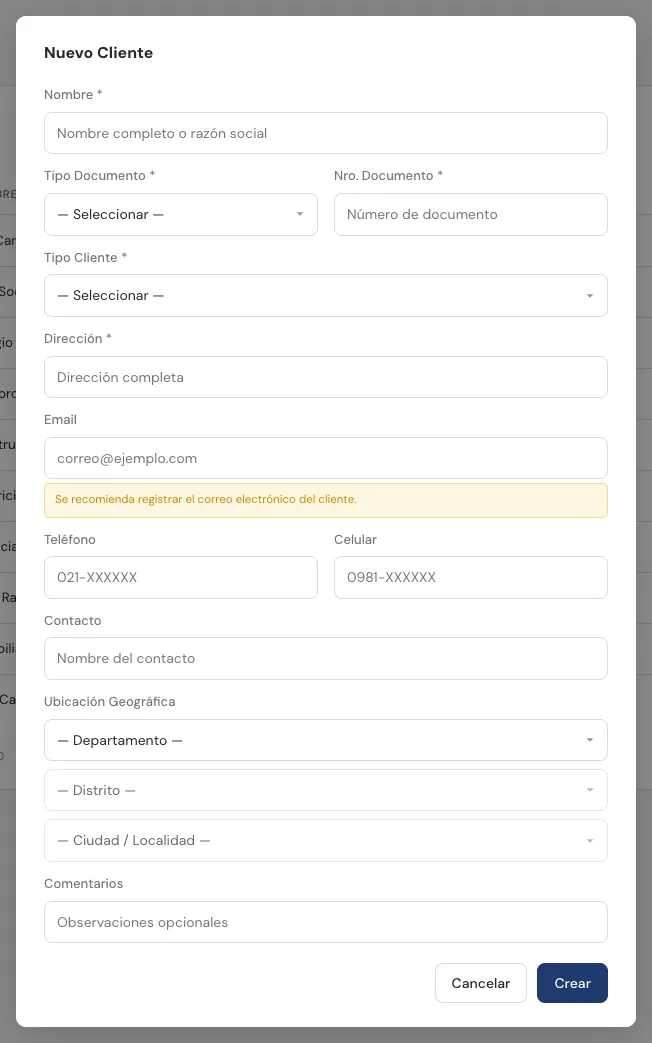
- Entrá a Configuraciones → Clientes y tocá Nuevo Cliente.
- Escribí el Nombre (nombre completo o razón social).
- En Tipo Documento elegí RUC, Cédula paraguaya u otro.
- Con RUC, escribilo con guion y dígito verificador (por ejemplo 3414046-8) y tocá Verificar: Max lo busca en el padrón y, si el nombre estaba vacío, lo completa con la razón social.
- Elegí el Tipo Cliente: Contribuyente, No contribuyente / Consumidor final o Extranjero.
- Completá la Dirección. Max recomienda cargar también el Email del cliente. Teléfono, Celular, Contacto, Ubicación Geográfica y Comentarios son opcionales.
- Tocá Crear.
Si tenés muchos clientes, no los cargues uno por uno: se pueden importar desde Excel. Mirá Importar con la planilla.
- Para buscar, escribí parte del nombre o del RUC en Buscar por nombre o RUC....
- Si Verificar dice RUC no encontrado en el padrón, revisá el número y el dígito verificador.
- Al cambiar el tipo de documento se borran el número y el tipo de cliente: elegí primero el tipo y después escribí el número.
Proveedores
Las empresas y personas a quienes les comprás o les pagás.
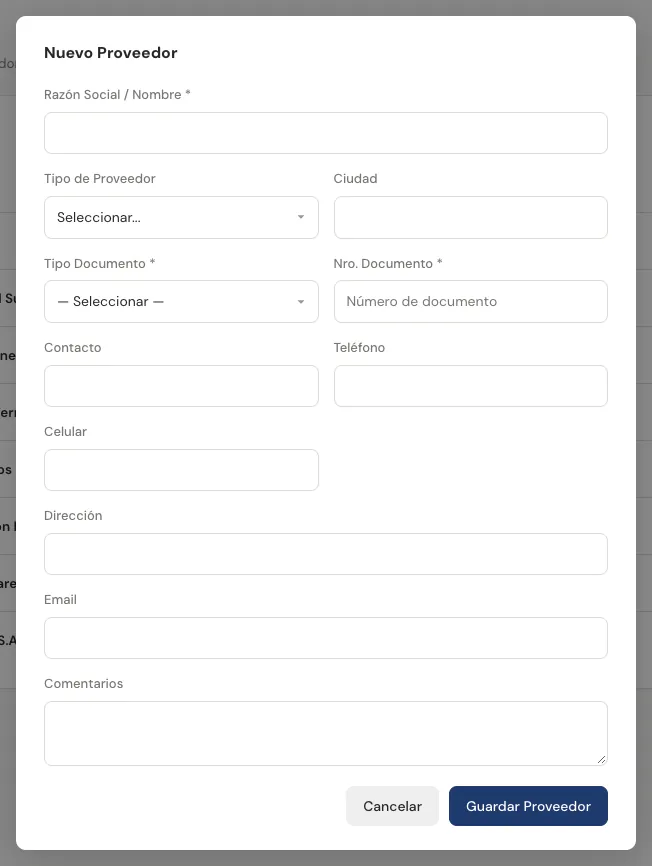
- Entrá a Configuraciones → Proveedores y tocá Nuevo Proveedor.
- Escribí la Razón Social / Nombre. Tipo de Proveedor y Ciudad son opcionales.
- Elegí el Tipo Documento. Con RUC, escribilo con guion (por ejemplo 80017272-5) y tocá Verificar.
- Si querés, completá Contacto, Teléfono, Celular, Dirección, Email y Comentarios.
- Tocá Guardar Proveedor.
Si tenés muchos proveedores, también se pueden importar desde Excel. Mirá Importar con la planilla.
Cargá también a quienes te cobran servicios (alquiler, luz, internet). Así esos gastos salen en el libro de compras y en el estado de resultados.
Productos y servicios
Todo lo que vendés y lo que comprás para tu negocio. Si ya tenés tu lista en Excel, mirá la sección siguiente.
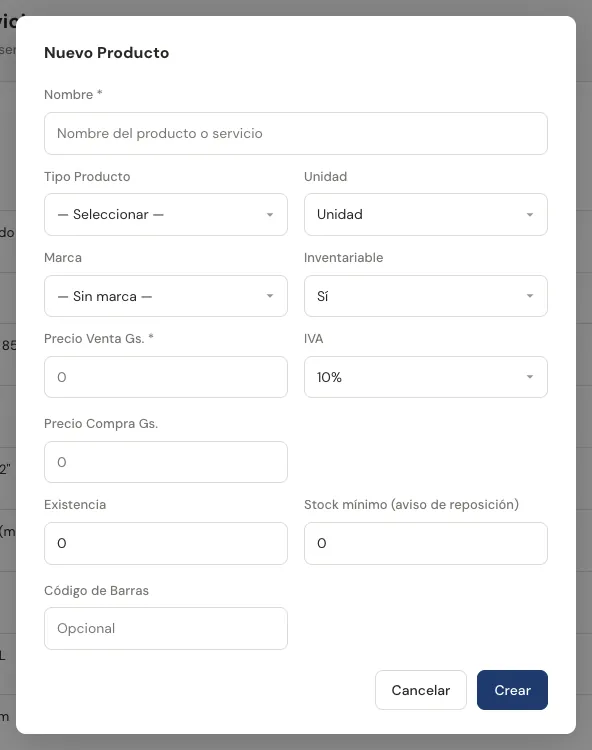
- Entrá a Configuraciones → Productos - Servicios y tocá Nuevo Producto.
- Escribí el Nombre. En Tipo Producto elegí Producto o Servicio, y revisá la Unidad (viene Unidad) y la Marca.
- En Inventariable elegí Sí si es mercadería con stock, o No si es un servicio o algo que no se cuenta.
- Cargá el Precio Venta Gs. (con IVA incluido) y elegí el IVA: 10%, 5% o Exento.
- Cargá el Precio Compra Gs., tu costo de referencia.
- En un inventariable, cargá la Existencia (lo que tenés hoy) y el Stock mínimo (aviso de reposición). El Código de Barras es opcional, pero con él el punto de venta encuentra el producto con el lector.
- Tocá Crear.
Inventariable o servicio
| Inventariable: Sí | Inventariable: No | |
|---|---|---|
| Ejemplos | Mercadería, repuestos, materiales | Mano de obra, flete, alquiler, luz |
| Stock | Entra con las compras y sale con las ventas | No lleva stock |
| Stock mínimo | Sí: avisa cuándo reponer | No aplica |
| Categoría de gasto | No aplica: pasa a costo cuando se vende | Sí: dice en qué línea del estado de resultados va lo que comprás |
Categoría de gasto
En un producto no inventariable aparece Categoría de gasto. Lo que compres de ese servicio va a esa línea del estado de resultados (por ejemplo, el alquiler a "Alquiler"). Si la dejás en Sin clasificar, el gasto se cuenta igual, pero sin separar.
Las categorías se crean en Configuraciones → Categorías de gasto con Nueva categoría (sólo el Administrador).
- Precio de compra: lo ven y lo cargan el Administrador, Compras y el Contador. El Vendedor no ve costos.
- El aviso de reposición por stock mínimo se ve en el informe Reposición, del nivel Inventario o Completo.
Importar productos desde Excel
Cargá todo tu catálogo de una vez con el Excel que ya tenés o con la plantilla de Max.
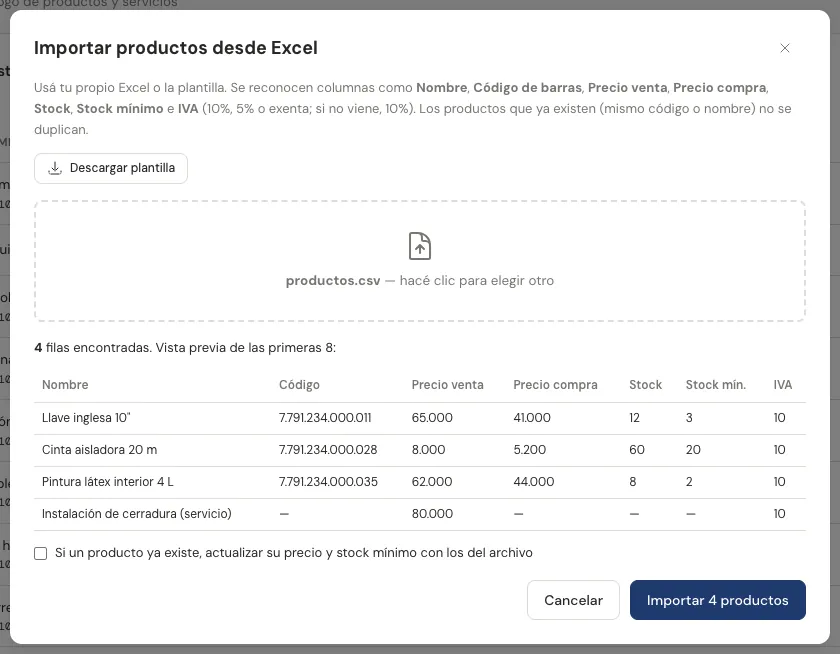
- Entrá a Configuraciones → Productos - Servicios y tocá Importar desde Excel.
- Si no tenés una lista armada, tocá Descargar plantilla, completala y guardala.
- Hacé clic en el recuadro y elegí tu archivo .xlsx, .xls o .csv.
- Revisá la vista previa de las primeras 8 filas: que cada columna haya caído en su lugar.
- Si algunos productos ya estaban cargados y querés actualizarlos, marcá Si un producto ya existe, actualizar su precio y stock mínimo con los del archivo.
- Tocá Importar … productos. Al terminar ves cuántos son nuevos, cuántos se actualizaron, cuántos ya existían y, si hubo, qué filas no se cargaron y por qué.
Las columnas que reconoce
| Columna | También la reconoce como |
|---|---|
| Nombre (obligatoria) | Producto, Descripción, Artículo, Detalle |
| Precio venta (obligatoria) | Precio, Venta, Precio público |
| Código de barras | Código, EAN, Cod |
| Precio compra | Costo, Precio costo |
| Stock | Existencia, Cantidad |
| Stock mínimo | Mínimo, Punto de reposición |
| IVA | 10%, 5% o exenta. Si falta, toma 10%. |
| Servicio | Con "sí" o "x", el producto entra como servicio, sin stock. |
- El encabezado puede estar en cualquiera de las primeras 10 filas.
- No se duplican productos: si ya existe uno con el mismo código o el mismo nombre, se saltea (o se actualiza, si marcaste la casilla).
- El stock de los productos nuevos es el del archivo. De ahí en adelante entra con tus compras y sale con tus ventas.
Cuentas de caja y banco
Las cajas en efectivo y las cuentas bancarias donde entran los cobros y de donde salen los pagos. Sin una cuenta de tipo Caja no se puede abrir el turno.
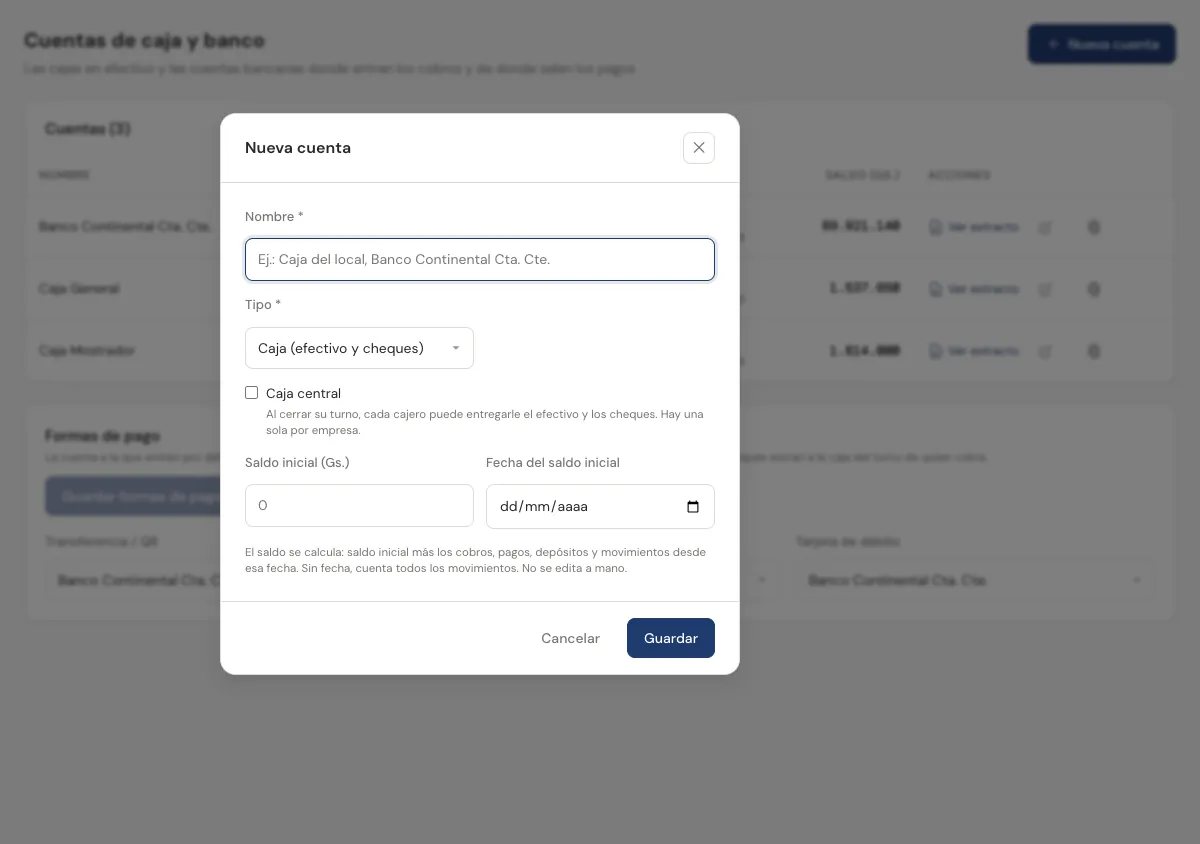
- Entrá a Tesorería → Cuentas y tocá Nueva cuenta.
- Escribí el Nombre, por ejemplo "Caja mostrador" o "Banco Continental Cta. Cte.".
- En Tipo elegí Caja (efectivo y cheques) o Banco. Si es Banco, elegí el Banco.
- Si es la caja donde se junta el efectivo de todos los cajeros, marcá Caja central. Hay una sola por empresa.
- Cargá el Saldo inicial (Gs.) y la Fecha del saldo inicial (mirá Saldos iniciales).
- Tocá Guardar.
Un armado típico
- Caja General, de tipo Caja, marcada como Caja central: adonde se entrega el efectivo al cerrar cada turno.
- Caja Mostrador, de tipo Caja: donde abren el turno los cajeros. Si tenés varios puestos de cobro, una por puesto.
- Una cuenta Banco por cada cuenta bancaria donde recibís transferencias o tarjetas.
- Una cuenta se puede eliminar sólo si todavía no tiene movimientos.
- Con Ver extracto ves todos los movimientos de la cuenta con su saldo.
Formas de pago
A qué cuenta de banco entran por defecto los cobros con transferencia o tarjeta.
- Primero creá al menos una cuenta de tipo Banco (sección anterior).
- En Tesorería → Cuentas, bajá hasta Formas de pago.
- Para Transferencia / QR, Tarjeta de crédito y Tarjeta de débito, elegí la cuenta Banco donde entra cada una.
- Tocá Guardar formas de pago.
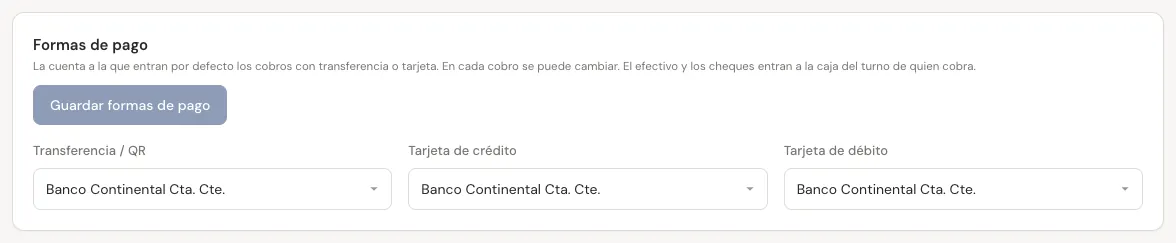
- El efectivo y los cheques no se configuran acá: entran a la caja del turno abierto de quien cobra.
- En cada cobro se puede elegir otra cuenta; esta es sólo la que viene propuesta.
- Si no configurás una forma de pago, Max usa la única cuenta Banco que tengas o, si no hay ninguna, la caja principal. Debajo de cada forma te dice adónde va hoy.
Saldos iniciales
Para que Max arranque con tus números reales: cuánta plata hay en cada cuenta, cuánta mercadería hay en el depósito y cuánto te deben y cuánto debés el día que empezás.
La plata en cada cuenta
- Elegí un día de arranque, por ejemplo el primero del mes.
- Fijate cuánto había ese día en cada caja (contá el efectivo) y en cada banco (mirá el extracto).
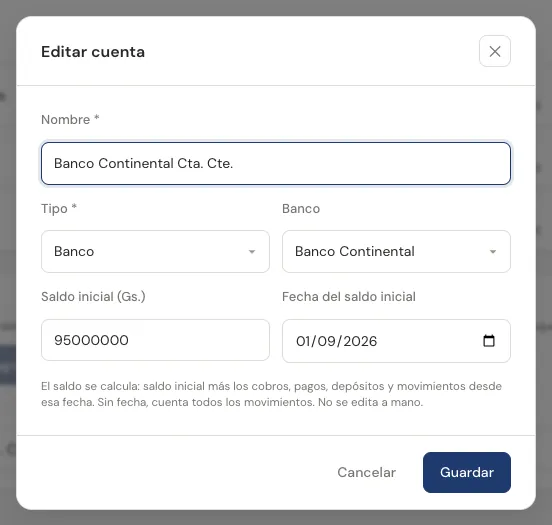
- En Tesorería → Cuentas, editá cada cuenta con el lápiz y cargá Saldo inicial (Gs.) y Fecha del saldo inicial con ese día. Tocá Guardar.
El saldo de cada cuenta es el saldo inicial más los cobros, pagos, depósitos y movimientos desde esa fecha. No se edita a mano. Sin fecha, cuenta todos los movimientos.
El stock
- Contá la mercadería el mismo día de arranque.
- Cargá esa cantidad en la Existencia de cada producto, o en la columna Stock si importás desde Excel.
Lo que te deben y lo que debés
Si al día de arranque tenés facturas de antes que todavía no se cobraron o no se pagaron, cargalas como saldos iniciales. Así quedan en la lista de cobros y pagos y podés cobrarlas o pagarlas desde Max, sin volver a facturar.
- Entrá a Configuraciones → Saldos iniciales. Hay dos pestañas: Clientes (lo que te deben) y Proveedores (lo que debés).
- Tocá Agregar y elegí el cliente o proveedor.
- Cargá el número del documento original, la fecha, el vencimiento y la moneda (GS o USD; en dólares, con su cotización).
- Cargá el saldo pendiente al día de arranque y, si querés, una observación. Guardá.
- Si la factura tiene cuotas, cargá una fila por cada cuota.
Para corregir una fila usá el lápiz (Editar) y para sacarla, Borrar. Si tenés muchas, usá Importar desde Excel (mirá Importar con la planilla). Sólo el Administrador puede cargarlas.
Cargá lo que falta cobrar o pagar a la fecha de arranque, no el total de la factura. Si una factura de 10.000.000 ya tiene 4.000.000 cobrados, cargá 6.000.000.
Esas facturas ya se declararon antes de usar Max. Por eso los saldos iniciales no aparecen en el libro IVA, el resumen de IVA, el estado de resultados, la ganancia por producto ni en las ventas del mes. Sí suman en los saldos de clientes y proveedores, los estados de cuenta, cobrar y pagar por antigüedad y el Saldo pendiente del Inicio.
Cómo se cobran y se pagan después
- Para cobrar, entrá a Ventas → Cobros (Clientes). Para pagar, a Compras → Pagos a proveedores.
- Los saldos iniciales aparecen en la lista de pendientes con la etiqueta Saldo inicial.
- Cobrá o pagá el total o una parte, con la forma de cobro o pago que quieras.
La plata entra a la caja o al banco como cualquier otro cobro (y sale igual en los pagos), y el cobro aparece en el flujo de caja. El recibo muestra el número del documento original con la leyenda Saldo inicial.
Un saldo inicial con cobro o pago aplicado no se puede editar ni borrar. Primero anulá el cobro o el pago y después corregilo.
Una vez que cargaste compras y ventas, el stock se mueve solo. Si el conteo no coincide, corregilo con un ajuste de inventario (nivel Inventario o Completo), que deja registrado el motivo. Lo explica el capítulo Inventario.
Importar con la planilla
Cargá clientes, proveedores, productos y facturas pendientes de una sola vez, con una planilla de Excel que te da Max.
La planilla de carga reúne en un solo archivo todo lo que hace falta para arrancar. Completás las hojas, subís el archivo y Max te muestra qué va a cargar antes de guardar nada.
- Entrá a Configuraciones → Importar datos y tocá Descargar planilla. También la podés bajar directamente de este enlace.
- Completá las hojas que necesites. Las columnas en azul son obligatorias.
- Volvé a Importar datos y elegí la tarjeta que corresponda: Clientes, Proveedores, Productos, Facturas a cobrar o Facturas a pagar.
- Subí el archivo y revisá la vista previa.
- Si no hay errores, confirmá la importación.
Las hojas de la planilla
- Instrucciones: cómo completar cada hoja.
- Clientes y Proveedores.
- Productos: los productos y servicios también se importan desde acá (además de la importación desde Productos - Servicios, que explica la sección anterior).
- Facturas a cobrar: lo que te deben, que se carga como saldos iniciales de clientes.
- Facturas a pagar: lo que debés, que se carga como saldos iniciales de proveedores.
En qué orden importar
Importá primero Clientes, después Proveedores, luego Productos y por último las facturas a cobrar y a pagar.
Vista previa y errores
Cada importación muestra una vista previa con los errores fila por fila antes de guardar. No se importa nada hasta que no haya errores: corregí la planilla y subila de nuevo.
- Los clientes y proveedores cuyo RUC ya existe se saltean, no se duplican.
- En las facturas, si el RUC no existe, Max crea el cliente o proveedor con el nombre que pusiste.
Cómo escribir el RUC
- Con dígito verificador: 80012345-0.
- Sin dígito verificador: si empieza con 80, Max calcula el dígito.
- Un número sin dígito verificador menor a 80.000.000 se toma como cédula.
Las facturas a cobrar y a pagar tienen las mismas reglas que los saldos iniciales: cargá sólo lo pendiente. Mirá Saldos iniciales.