Tesorería
Depositar, extraer y transferir entre cuentas, los cheques recibidos y emitidos, el extracto de una cuenta y cómo anular una operación.
Depositar en el banco
Llevás efectivo o cheques de una caja al banco. Max los saca de la caja y los suma a la cuenta del banco en un solo paso.
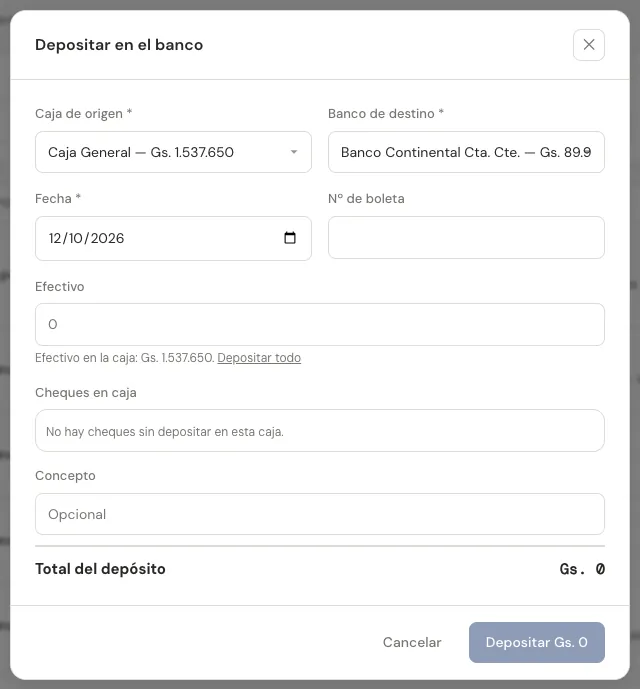
- Entrá a Tesorería → Operaciones y tocá Depositar. Se abre Depositar en el banco.
- Elegí la Caja de origen (por lo general, la caja central) y el Banco de destino. Al lado de cada cuenta ves su saldo.
- Revisá la Fecha y poné el Nº de boleta del banco, para encontrarlo después.
- En Efectivo poné cuánto efectivo depositás. Abajo dice cuánto hay en la caja; con Depositar todo se completa solo.
- En Cheques en caja marcá los cheques que llevás al banco (o tocá Elegir todos).
- Revisá el Total del depósito y tocá el botón Depositar Gs. … Aparece "Depósito registrado".
- No podés depositar más efectivo del que hay en la caja. Si te frena, revisá que los cobros del día estén cargados y que el turno se haya entregado a la caja central (ver Entregar a la caja central).
- Los cheques salen sólo con Depositar, nunca con Transferir: así cada cheque queda registrado en qué depósito fue.
- Ejemplo: la Caja General tiene Gs. 3.200.000 en efectivo y dos cheques por Gs. 1.500.000. Depositás Gs. 3.000.000 y los dos cheques: el depósito es de Gs. 4.500.000 y en la caja quedan Gs. 200.000.
Extraer del banco
Sacás plata del banco y la ponés en una caja: por ejemplo, para tener cambio o pagar algo en efectivo.
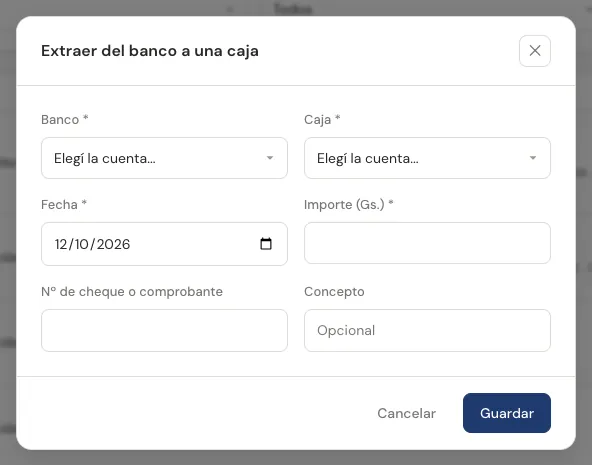
- En Tesorería → Operaciones tocá Extraer. Se abre Extraer del banco a una caja.
- En Banco elegí la cuenta de donde sale la plata y en Caja, adonde entra.
- Revisá la Fecha y poné el Importe (Gs.)
- En Nº de cheque o comprobante anotá el cheque que cobraste o el comprobante del cajero. Concepto es opcional.
- Tocá Guardar. Aparece "Extracción registrada".
Si pagás a un proveedor desde el banco, no hagas una extracción: cargá el pago con forma de pago transferencia o cheque desde esa cuenta (ver Pagos a proveedores).
Transferir entre cuentas
Pasás plata de una cuenta de la empresa a otra: de un banco a otro, o efectivo de una caja a otra.
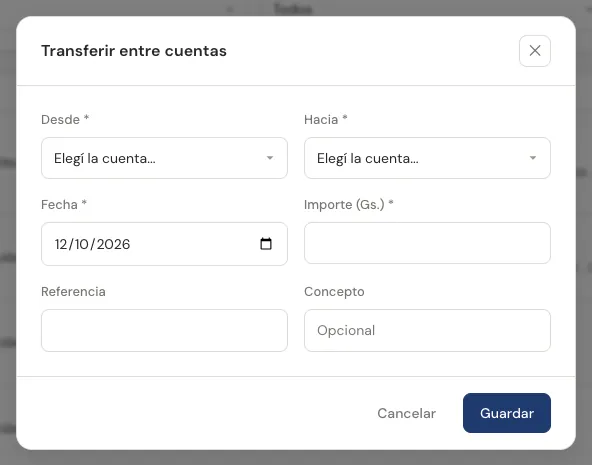
- En Tesorería → Operaciones tocá Transferir. Se abre Transferir entre cuentas.
- En Desde elegí la cuenta de origen y en Hacia, la de destino. Tienen que ser distintas.
- Revisá la Fecha y poné el Importe (Gs.)
- En Referencia anotá el número de la transferencia, si tiene. Concepto es opcional.
- Tocá Guardar. Aparece "Transferencia registrada".
| Qué pasó | Qué usás |
|---|---|
| Llevaste efectivo o cheques de una caja al banco | Depositar |
| Sacaste plata del banco a una caja | Extraer |
| Pasaste plata entre dos bancos, o efectivo entre dos cajas | Transferir |
| El cajero entregó lo cobrado al cerrar el turno | Nada: lo hace el cierre de caja (aparece como Rendición a caja central). |
- Desde una caja sólo se transfiere efectivo, y no más del que hay. Los cheques salen con Depositar.
Cheques
Los cheques que te dan tus clientes, los que depositás, los que se rechazan, los que entregás a un proveedor y los que emitís vos. Todo se sigue desde Tesorería.
Cheques recibidos
Entrá a Tesorería → Cheques recibidos. Es tu cartera: todos los cheques que te dieron tus clientes, con el cliente, el banco, el número, la fecha de cobro y el importe. Cada cheque tiene un estado:
| Estado | Qué significa |
|---|---|
| En cartera (al día) | Lo tenés en una caja y su fecha de cobro ya llegó: lo podés depositar. |
| En cartera (diferido) | Lo tenés en una caja, pero su fecha de cobro es futura. Todavía no se puede depositar. |
| Depositado | Ya lo llevaste al banco. Ves el banco y la fecha del depósito. |
| Endosado | Se lo diste a un proveedor como parte de un pago. |
| Rechazado | El banco no lo pagó. Ves la fecha del rechazo. |
- Filtros: por estado, por fechas de cobro (Desde y Hasta), y por texto: el buscador encuentra por cliente, número o banco. Arriba ves los totales por estado.
- Para depositar esta semana: los cheques en cartera cuya fecha de cobro llega hasta dentro de 7 días.
- Cobrás con cheque: en una venta al contado o en un cobro, cargá el Banco del cheque, el Nº de cheque y la Fecha del cheque. Si es diferido, poné la fecha que tiene escrita.
- Los cheques rendidos a la caja central siguen apareciendo acá, con su cliente.
Depositar un cheque
El depósito se hace como explica Depositar en el banco (Tesorería → Operaciones → Depositar). Un cheque diferido no se puede depositar antes de su fecha: en la lista aparece deshabilitado con "desde dd/mm", y si lo intentás, Max dice "El cheque Nº … es diferido: se puede depositar desde el dd/mm/aaaa".
Cheque rechazado
Si el banco no paga el cheque, registrá el rechazo para que la plata y la deuda del cliente queden bien.
- En Tesorería → Cheques recibidos buscá el cheque y tocá Registrar rechazo.
- Poné la Fecha del rechazo.
- Si el cheque estaba depositado, anotá la Comisión del banco (Gs.). Si estaba en cartera, no hay comisión. Al final tocá Registrar rechazo.
- Marcá Cobrarle la comisión al cliente si querés sumársela a lo que te debe.
- Confirmá. El cheque pasa a Rechazado.
Esto es lo que hace Max:
- La plata sale de donde estaba: del banco donde lo depositaste o, si no lo habías depositado, de la caja donde estaba.
- La comisión del banco sale de esa cuenta y se anota como gasto en Gastos bancarios (Max crea la categoría si no la tenías).
- El cliente vuelve a deber. Max genera un documento Cheque rechazado Nº X por el importe del cheque, más la comisión si se la cobrás. Aparece en su estado de cuenta y lo cobrás desde Ventas → Cobros (Clientes) como cualquier otra deuda.
- Las facturas siguen pagadas: no se reabren. La deuda es el documento nuevo.
- No se puede rechazar un cheque ya endosado o ya rechazado.
Anular el rechazo. Si te equivocaste, tocá Anular rechazo en el cheque. Sólo se puede si no se cobró nada de ese documento, y sólo lo hace el Administrador. El cheque vuelve a su estado anterior (depositado o en cartera) y el documento de deuda desaparece.
No podés anular la venta, el cobro ni el depósito de un cheque rechazado o endosado. Primero anulá el rechazo, o el pago al proveedor, y después anulá lo demás.
Endosar un cheque a un proveedor
Podés pagarle a un proveedor con un cheque que te dio un cliente, sin pasar por el banco.
- Entrá a Compras → Pagos (Proveedores) y cargá el pago como siempre.
- En la forma de pago elegí Cheque de tercero.
- Elegí un cheque de la cartera. Ves el cliente, el número, el banco, la fecha y el importe.
- Guardá el pago. El cheque pasa a Endosado.
- Va por su importe completo: no se endosa una parte. Si el pago es mayor, completá con otra forma de pago.
- Sólo pagos en guaraníes.
- Anular el pago devuelve el cheque a la cartera, listo para depositar o endosar de nuevo.
Cheques que emitís
Cuando pagás a un proveedor con la forma Cheque Emitido, o hacés una compra al contado con Cheque desde una cuenta de banco, cargá el número y la Fecha de cobro. Viene con la fecha del pago y no puede ser anterior.
- El banco baja en la fecha de cobro, no el día del pago. Hasta entonces el cheque está comprometido.
- Tesorería → Cheques emitidos: la lista con su estado, Por vencer o Debitado, y lo que vence esta semana.
- Tesorería → Cuentas: cada banco muestra Saldo hoy, Comprometido (cheques por vencer) y Proyectado (el saldo de hoy menos lo comprometido).
- Ejemplo: el banco tiene Gs. 10.000.000 y firmás un cheque de Gs. 3.000.000 a 30 días. Hoy el saldo sigue en Gs. 10.000.000, lo comprometido es Gs. 3.000.000 y el proyectado, Gs. 7.000.000. En la fecha de cobro el saldo baja a Gs. 7.000.000.
- Si anulás el pago antes de esa fecha, el saldo de hoy no se mueve.
En el Inicio
La tarjeta Cheques muestra cuánto podés depositar esta semana (cantidad e importe) y cuánto se te debita esta semana, con enlaces a Cheques recibidos y Cheques emitidos.
Extracto de una cuenta
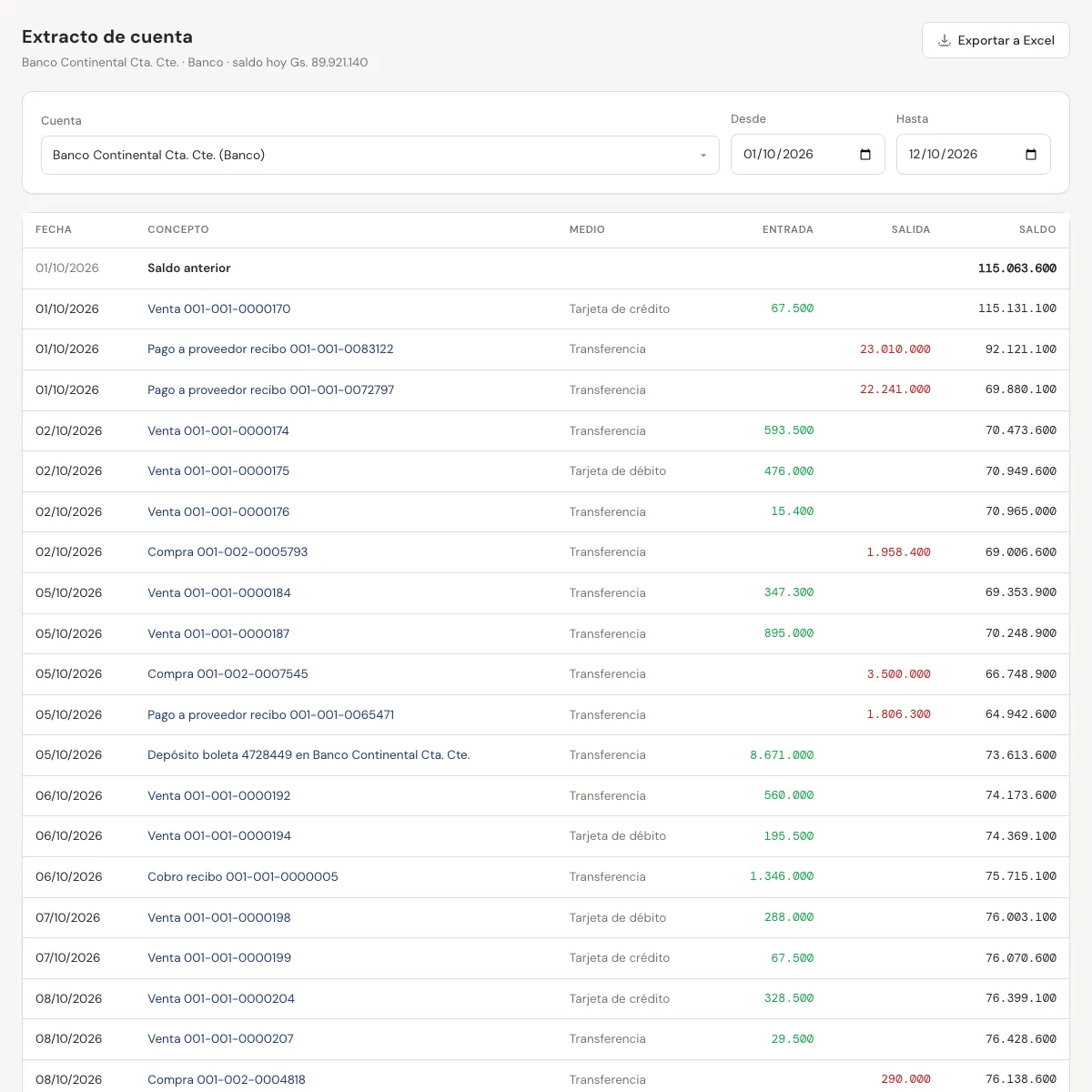
Todos los movimientos de una caja o un banco en un período, con el saldo después de cada uno. Sirve para comparar con el extracto del banco o para ver de dónde salió una diferencia.
- Entrá a Tesorería → Extractos, o en Tesorería → Cuentas tocá Ver extracto en la cuenta.
- Elegí la Cuenta. Arriba ves el tipo de cuenta y el saldo hoy.
- Elegí el período con Desde y Hasta. Viene cargado desde el primero del mes hasta hoy.
- Para tenerlo en una planilla, tocá Exportar a Excel.
| Línea o columna | Qué muestra |
|---|---|
| Saldo anterior | Lo que había en la cuenta el día antes de Desde. |
| Concepto | Qué fue: "Venta 001-001-0000123", un cobro, un pago, un depósito… Si aparece como enlace, tocalo para abrir el documento. |
| Medio | Efectivo, cheque, transferencia o tarjeta. En los cheques, abajo, el banco, el número y la fecha. |
| Entrada / Salida | Lo que sumó (en verde) o restó (en rojo). |
| Saldo | Cómo quedó la cuenta después de ese movimiento. |
| Saldo final | El total de entradas, el de salidas y lo que había al final del período. |
- Las anulaciones no borran nada: aparecen como una línea más con la marca Anulación y el importe al revés. Así el saldo cuadra y queda el rastro.
- Ejemplo: saldo anterior Gs. 500.000; entra una venta en efectivo de Gs. 110.000 (saldo 610.000) y sale un pago de Gs. 60.000 (saldo 550.000). El saldo final es Gs. 550.000.
Anular una operación
Si cargaste mal un depósito, una extracción o una transferencia, la anulás y la cargás de nuevo bien. No se edita.
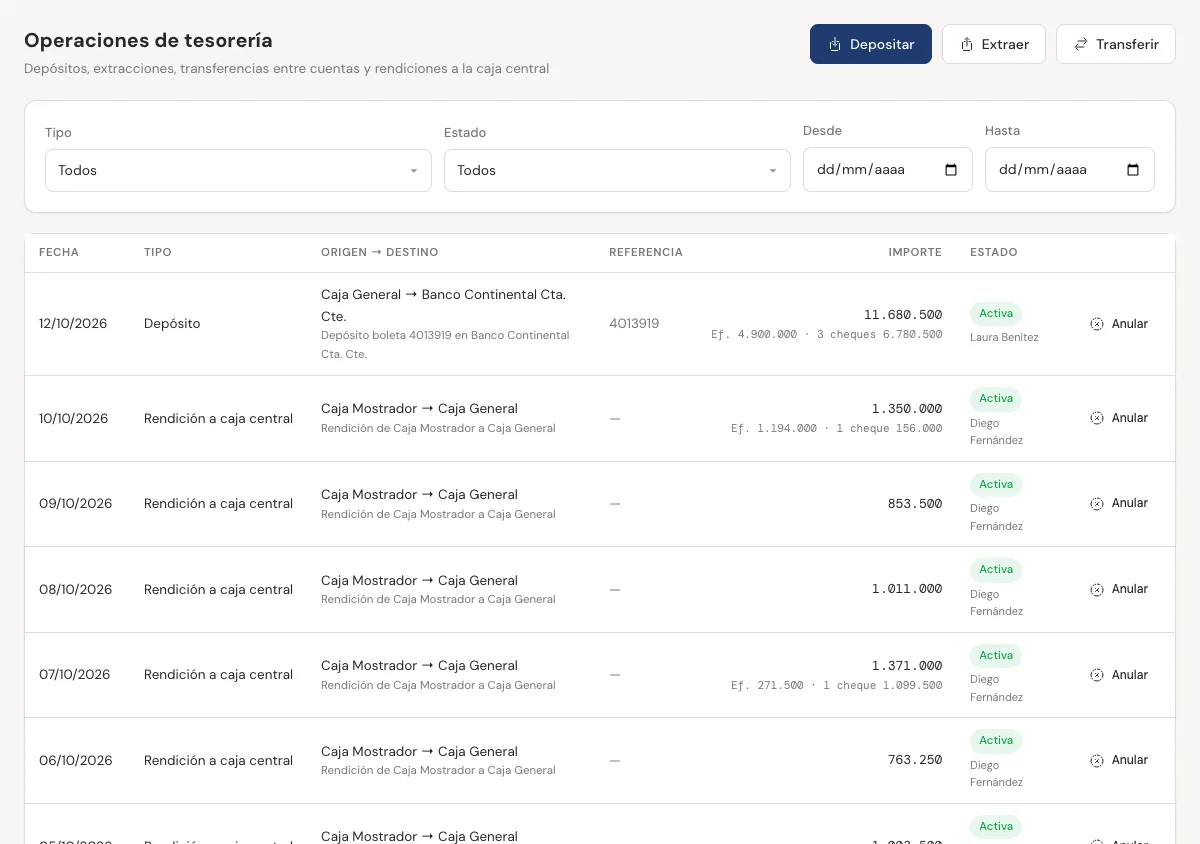
- En Tesorería → Operaciones buscá la operación. Podés filtrar por Tipo, Estado y fechas con Desde y Hasta.
- En su fila tocá Anular. Max te pregunta, por ejemplo, "¿Anular depósito de Gs. 4.500.000 (Caja General → Banco)?".
- Confirmá. Aparece "Operación anulada" y el estado pasa de Activa a Anulada.
- Si hacía falta, cargá la operación de nuevo con los datos correctos.
- La plata vuelve a su lugar: Max agrega en cada cuenta un movimiento de anulación con el importe al revés. Lo ves en el extracto.
- Si el depósito tenía cheques, vuelven a quedar en la caja, listos para otro depósito.
- La operación anulada no desaparece: queda en la lista, más clara. Si pasás el mouse sobre Anulada, ves quién la anuló.
- Las rendiciones a caja central (las que hace el cierre de turno) también se pueden anular desde acá.
Si querés anular un cobro o una venta cuyo cheque ya depositaste, Max no te deja: dice "El cheque ya fue depositado; anulá primero el depósito". Anulá el depósito, después el cobro, y volvé a depositar los otros cheques.