Compras
Facturas de compra, compras de importación, pagos a proveedores, notas de crédito de proveedores, autofactura y despachos.
Factura de compra contado y crédito
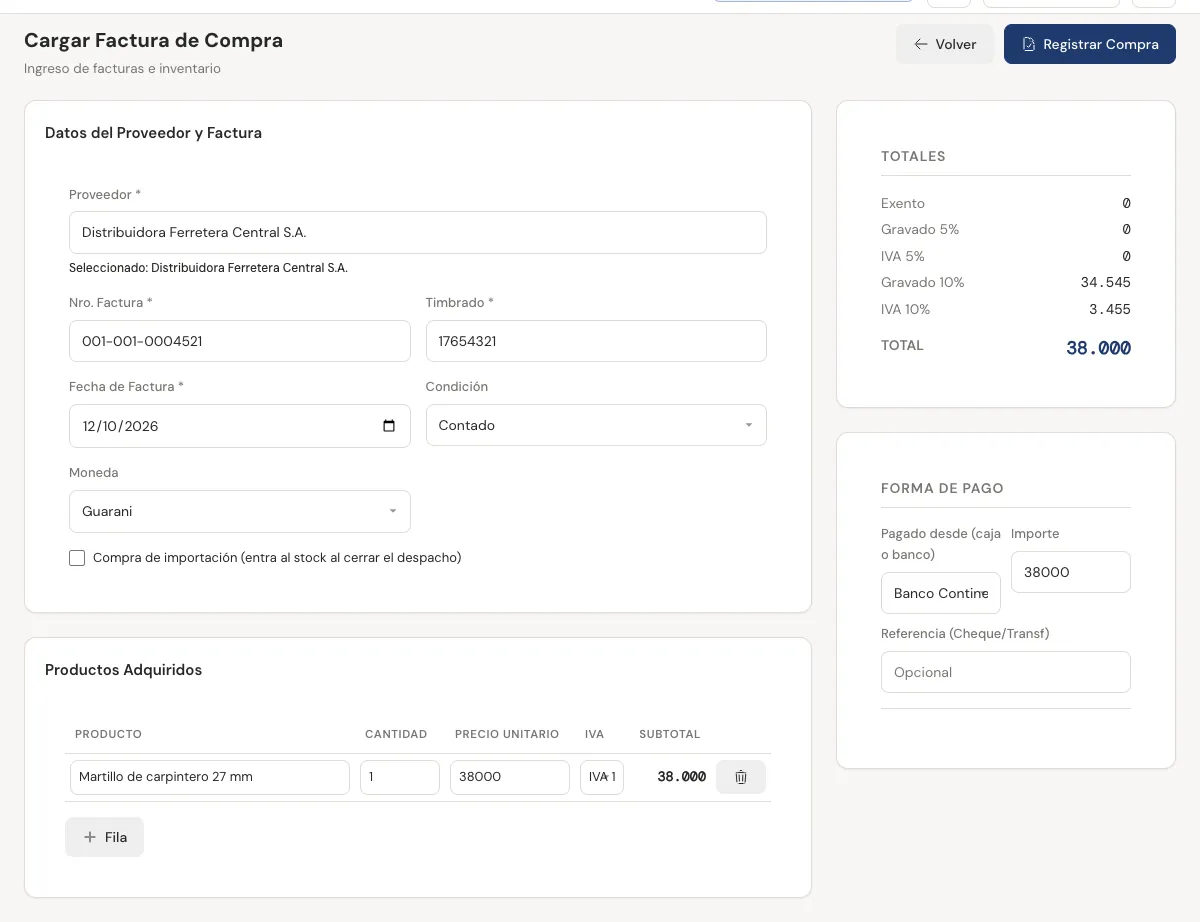
Cargás la factura que te dio el proveedor tal como está. Al guardarla, los productos entran al stock y, si fue contado, la plata sale de la caja o el banco que elijas.
- Entrá a Compras → Compras y tocá Nueva Compra. Se abre Cargar Factura de Compra.
- En Proveedor buscalo por nombre o RUC. Tiene que estar cargado en Proveedores.
- Copiá de la factura el Nro. Factura (por ejemplo 001-001-0001234), el Timbrado y la Fecha de Factura.
- Elegí la Condición (Contado o Crédito) y la Moneda. Si no es en guaraníes, cargá la Cotización.
- En Productos Adquiridos buscá cada producto por nombre o código de barras y poné Cantidad, Precio Unitario e IVA. Con Fila agregás otra línea.
- Revisá los Totales contra la factura: exento, gravado e IVA de cada tasa y el total.
- Completá cómo se paga (ver abajo) y tocá Registrar Compra.
Si es contado: Forma de Pago
- Pagado desde (caja o banco): la cuenta de donde salió la plata. Es obligatorio.
- Importe: viene con el total de la factura.
- Referencia (Cheque/Transf): el número del cheque o de la transferencia, si querés guardarlo.
Si es crédito: Cuotas a Pagar
- Tocá 1 Cuota. Se arma una cuota por el total.
- Cambiá la fecha por el vencimiento que dice la factura.
Hoy una compra a crédito se carga con una sola cuota por el total. Si el proveedor te dio varios vencimientos, poné el primero. Igual podés pagarla en partes con Pagos a proveedores.
- Gastos sin stock (alquiler, luz, servicios): cargalos igual como compra, con un producto no inventariable que tenga su categoría de gasto. Así salen en el estado de resultados y en el libro de compras.
- Anular una compra: sólo el Administrador, con el ícono Anular de la lista. Se revierte el stock que había entrado.
Compra de importación
La factura del proveedor del exterior se carga como cualquier compra, pero marcada como importación: la mercadería no entra al stock hasta que cerrás el despacho.
- En Compras → Compras tocá Nueva Compra y cargá la factura del exterior con su Moneda (por ejemplo dólares) y la Cotización.
- Marcá Compra de importación (entra al stock al cerrar el despacho).
- Cargá los productos con el precio de la factura de origen y tocá Registrar Compra.
- Después creá el despacho y vinculá esta compra (sección Despachos de importación).

Porque el costo real de la mercadería todavía no se sabe: le faltan el flete, el seguro, el arancel y los gastos de despacho. Cuando cerrás el despacho entra al stock con su costo puesto en depósito.
Si no ves la casilla, tu plan no es nivel Completo.
Pagos a proveedores
Para pagar facturas de compra a crédito, una o varias juntas, total o parcialmente.
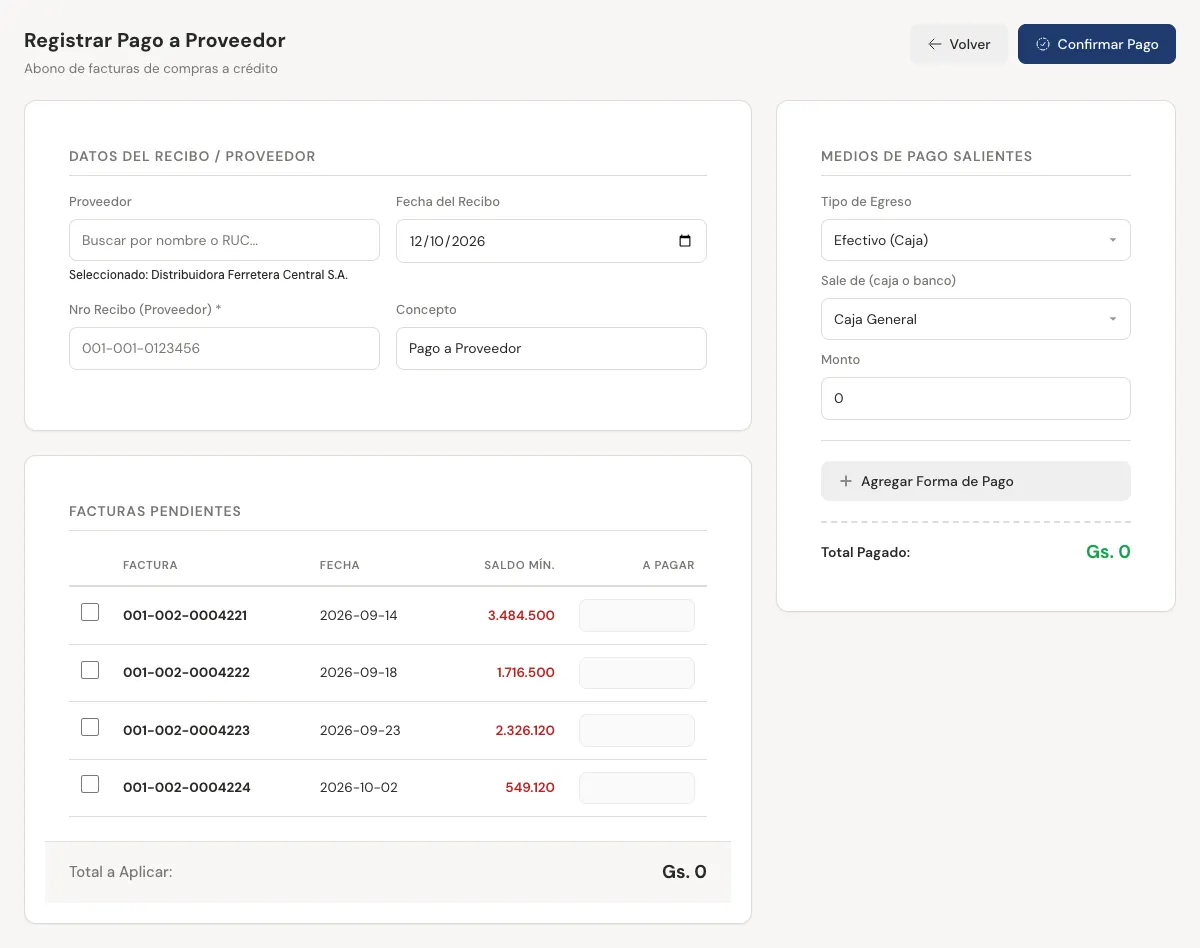
- Entrá a Compras → Pagos (Proveedores) y tocá Nuevo Pago. Se abre Registrar Pago a Proveedor.
- Elegí el Proveedor y completá Fecha del Recibo y Nro Recibo (Proveedor), el número del recibo que te dio. Concepto es opcional.
- En Facturas Pendientes marcá las que pagás. En A Pagar poné cuánto de cada una (podés pagar una parte).
- En Medios de Pago Salientes elegí el Tipo de Egreso: Efectivo (Caja), Cheque Emitido o Transferencia Saliente.
- En Sale de (caja o banco) elegí la cuenta. El efectivo sale de una caja; el cheque y la transferencia, de un banco.
- Poné el Monto y, si corresponde, el Nro Referencia / Cheque. Con Agregar Forma de Pago combinás medios.
- Cuando Total Pagado sale en verde (igual a Total a Aplicar), tocá Confirmar Pago.
- "El monto de facturas no coincide con la suma de formas de pago": igualá lo que marcaste en las facturas con lo que cargaste en los medios.
- Anular un pago: sólo el Administrador, desde la lista de pagos.
- Para ver qué le debés a cada proveedor, usá Estado Cta. Proveedores y Pagar por antigüedad (capítulo Informes).
Notas de crédito de proveedores
Cuando devolvés mercadería y el proveedor te da una nota de crédito: baja el saldo de su factura y los productos salen de tu stock.
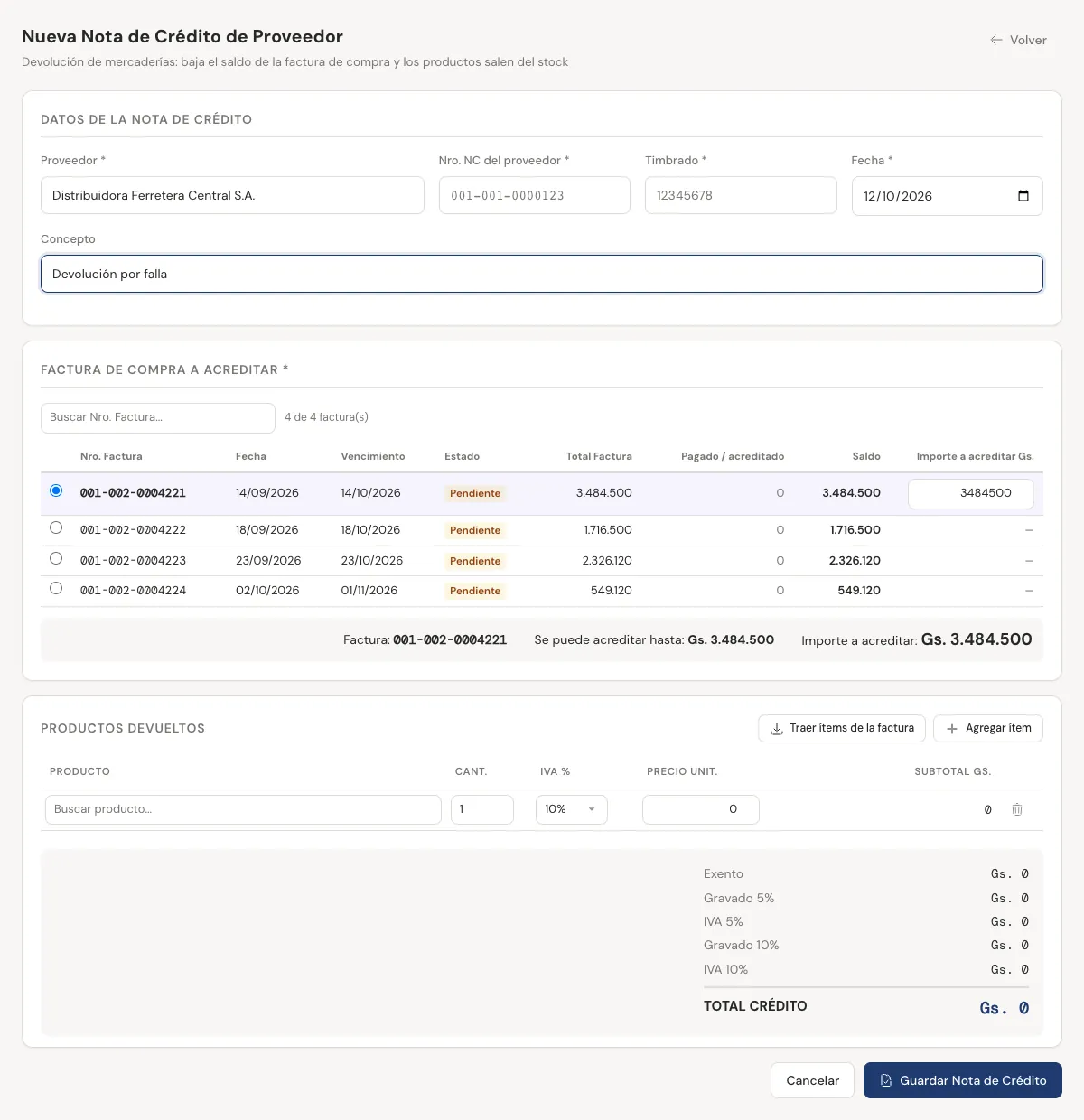
- Entrá a Compras → Notas de Crédito (Proveedores) y tocá Nueva Nota de Crédito.
- Elegí el Proveedor y copiá de su nota el Nro. NC del proveedor, el Timbrado y la Fecha. Concepto es opcional.
- En Factura de Compra a Acreditar marcá la factura y poné el Importe a acreditar. No puede pasar el saldo de la factura.
- En Productos devueltos tocá Traer ítems de la factura y ajustá las cantidades a lo que devolviste. Borrá las líneas que no devolviste. También podés usar Agregar ítem.
- El total de los ítems tiene que dar el importe a acreditar. Tocá Guardar Nota de Crédito. Aparece "Nota de crédito registrada. Stock y saldo actualizados."
- Anular: sólo el Administrador. Los productos vuelven al stock y la factura recupera su saldo.
Autofactura
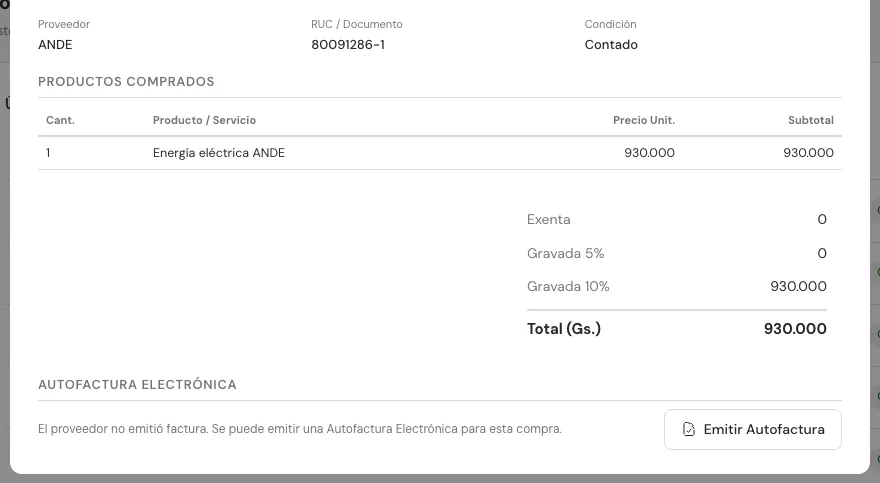
Cuando le comprás a alguien que no es contribuyente y no te puede dar factura, emitís vos una autofactura electrónica a su nombre.
Necesitás tres cosas: ser facturador electrónico, tener un timbrado de tipo Autofactura cargado en Configuraciones → Timbrados y la constancia de no contribuyente del vendedor, que emite la SET.
- Cargá la compra como siempre en Compras → Compras → Nueva Compra, con el vendedor como proveedor.
- En la lista de compras, tocá Ver Detalle en esa compra.
- Abajo, en Autofactura Electrónica, tocá Emitir Autofactura.
- Completá Nro. de Constancia y Nro. de Control, los dos de la constancia de la SET.
- Tocá Confirmar Autofactura. Max le da número con tu timbrado de Autofactura y la envía a la DNIT sola.
- El estado se ve en el mismo detalle, en Estado IFE / SIFEN, con su CDC cuando la aprueban.
- Si la rechazan o no se envió, aparece Reenviar al IFE o Enviar al IFE. Los estados son los mismos que en Envío a la DNIT.
Despachos de importación
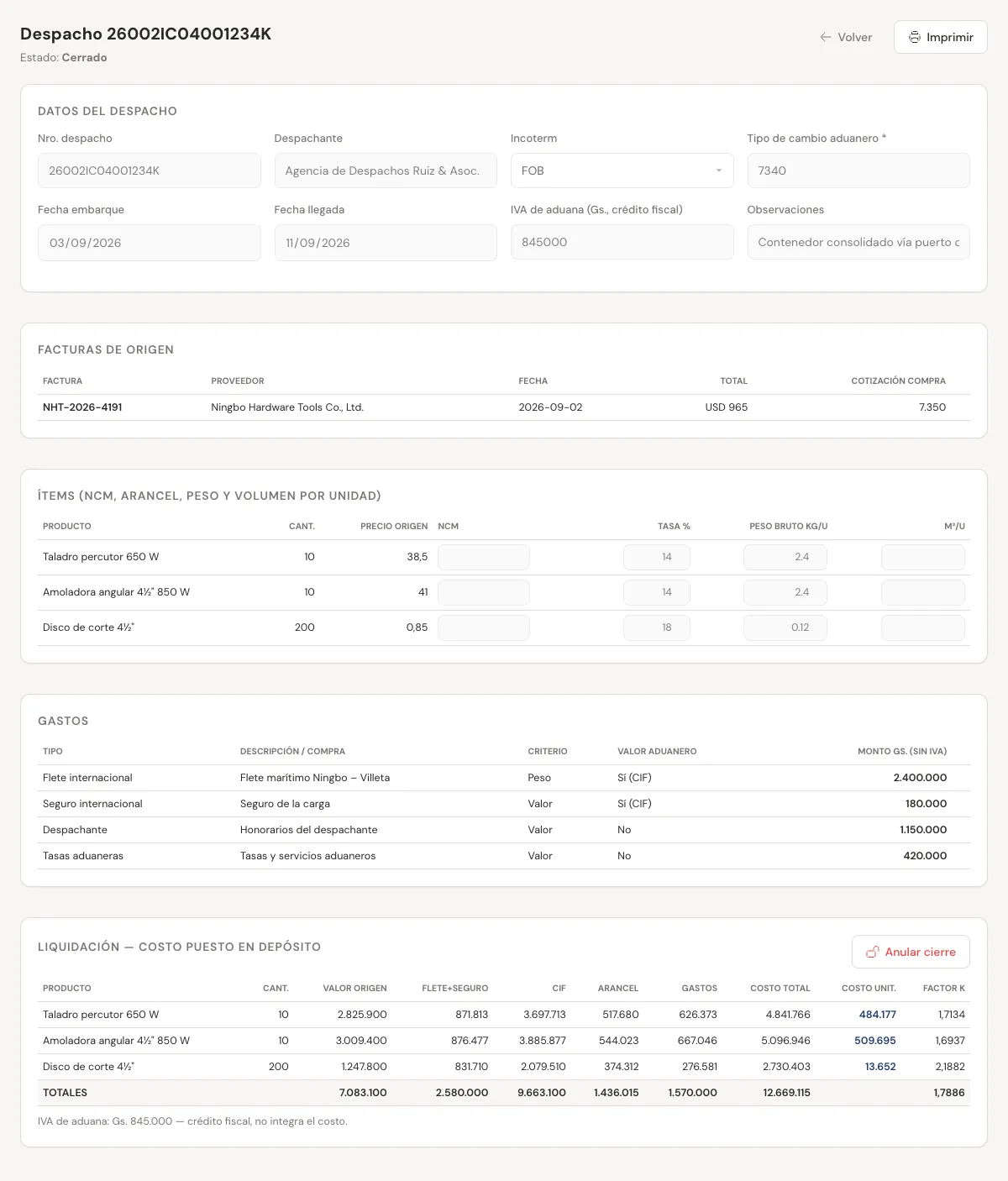
El despacho junta la factura del exterior con el flete, el seguro, el arancel y los gastos, y calcula el costo puesto en depósito de cada producto. Al cerrarlo, la mercadería entra al stock con ese costo.
1. Crear el despacho y vincular la factura
- Cargá antes la factura del exterior como compra de importación.
- Entrá a Compras → Despachos de Importación y tocá Nuevo Despacho.
- En Datos del despacho completá Nro. despacho, Despachante, Incoterm, las fechas, el Tipo de cambio aduanero (obligatorio) y el IVA de aduana (Gs., crédito fiscal). Tocá Guardar datos.
- En Facturas de origen tocá Vincular compra y Vincular en la factura del exterior. Podés vincular más de una.
2. Completar los ítems
- En Ítems cargá para cada producto el NCM, la Tasa % del arancel, el Peso bruto kg/u y los m³/u.
- Dejá marcada Guardar en la ficha del producto para que la próxima importación ya los traiga. Tocá Guardar ítems.
3. Cargar los gastos
- En Gastos elegí el Tipo: Flete internacional, Seguro internacional, Despachante, Tasas aduaneras, Puerto / almacenaje, Gastos bancarios u Otro.
- En Origen elegí Monto manual (escribís descripción y monto en Gs., sin IVA) o Compra cargada (si ese gasto ya lo cargaste como compra, por ejemplo la factura del despachante).
- Revisá el Criterio con el que se reparte entre los productos (Valor, Peso, Volumen o Unidades) e Integra CIF (si suma al valor en aduana). Vienen bien puestos según el tipo. Tocá Agregar.
4. Liquidar y cerrar
- Tocá Liquidar. Aparece la tabla con el valor de origen, flete y seguro, CIF, arancel, gastos, Costo total, Costo unit. y Factor K de cada producto. El despacho pasa a Liquidado.
- Revisá los costos. Si cambiás algo, volvé a liquidar.
- Tocá Cerrar despacho y confirmá. La mercadería entra al stock con su costo puesto y se recalcula el costo promedio. El despacho queda Cerrado, en sólo lectura.
| Estado | Qué significa |
|---|---|
| Borrador | Lo estás armando. Todavía no hay costo. |
| Liquidado | Ya tiene costo calculado. Falta cerrarlo para que entre al stock. |
| Cerrado | La mercadería ya está en el stock. Queda en sólo lectura. |
- El IVA de aduana es crédito fiscal: no suma al costo de la mercadería.
- Para imprimir la liquidación, tocá Imprimir arriba (desde que está Liquidado).
- Si te equivocaste después de cerrar, el Administrador toca Anular cierre: sale del stock lo que entró y vuelve el costo anterior. Corregís y cerrás de nuevo.