Inventario
Ver el stock, ajustes por conteo, conversiones y combos, y reposición.
Ver el stock
Cuánto tenés de cada producto, cuánto vale y qué conviene reponer, en una sola pantalla.
- Entrá a Inventario → Inventario. Se abre Control de Inventario.
- Arriba mirá los cuatro totales: Total Productos (los inventariables), Valor Total (Costo), Valor Total (Venta) y Alertas de Stock (los que están bajo el punto de reposición).
- En Existencias buscá un producto con Buscar por código o nombre...
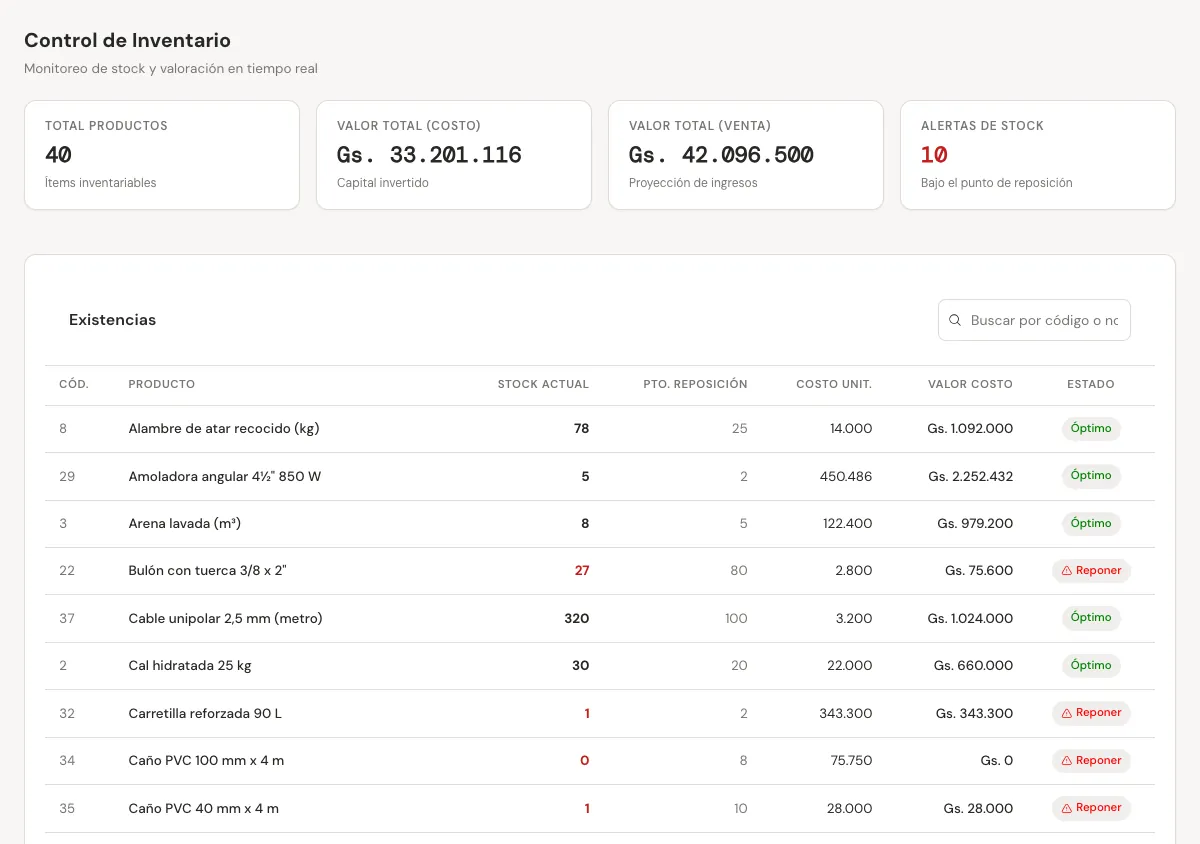
| Columna | Qué muestra |
|---|---|
| Stock Actual | Lo que hay según Max: entra con compras, sale con ventas y se corrige con ajustes. |
| Pto. Reposición | El stock mínimo cargado en la ficha del producto. |
| Costo Unit. y Valor Costo | El costo de cada unidad y el total de ese producto (stock × costo). |
| Estado | Reponer si está bajo el mínimo; Óptimo si no. |
Ajustes por conteo
Contás lo que hay en el depósito, lo cargás y Max corrige el stock con la diferencia. También sirve para vencimientos, roturas y consumo interno.
- Entrá a Inventario → Ajustes de Inventario y tocá Nuevo Ajuste.
- En Datos del ajuste revisá la Fecha y elegí el Motivo: Conteo físico, Vencimiento, Rotura o pérdida, Consumo interno u Otro. En Comentario podés poner, por ejemplo, "inventario de fin de mes".
- Para un conteo completo tocá Cargar todos los productos: aparecen todos con su stock y lo contado igual al stock. Para unos pocos, usá Agregar producto.
- En Contado escribí lo que contaste, sólo en los que no coinciden. Max calcula la Diferencia y el Valor Gs. de cada uno.
- Abajo revisá Productos con diferencia, Sobrantes, Faltantes y Neto.
- Tocá Guardar Ajuste. El stock queda igual a lo contado.
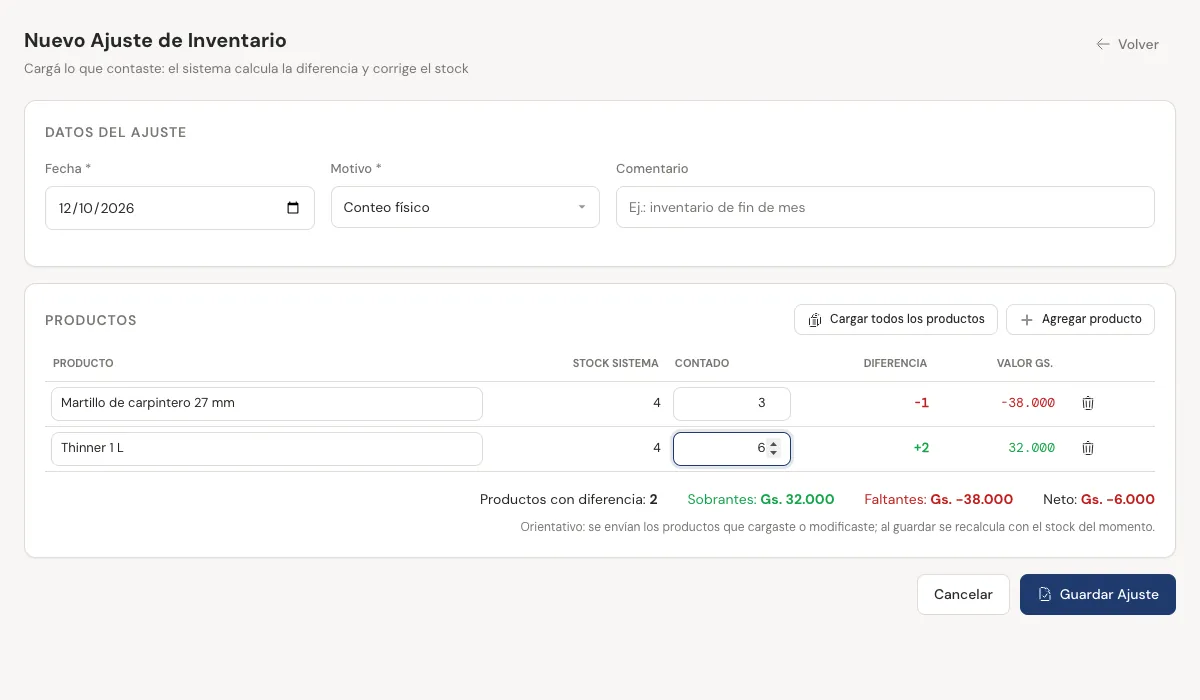
- Lo que ves antes de guardar es orientativo: al guardar, Max recalcula con el stock de ese momento. Si se vendió algo mientras contabas, la diferencia se ajusta sola.
- Hasta 2000 productos por ajuste. Si tenés más, dividilo en partes (por ejemplo, por sector del depósito).
- Para una rotura o un vencimiento, agregá sólo ese producto y poné en Contado lo que queda.
- Anular un ajuste: sólo el Administrador, con el ícono Anular. El stock vuelve a como estaba antes.
Contá con el local cerrado o fuera de hora, y cargá el ajuste el mismo día. Contar por sectores y hacer un ajuste por sector es más fácil de revisar que uno gigante.
Conversiones y combos
Salen unos productos y entran otros: abrir una caja para vender por unidad, o armar un combo con varios productos.
- Entrá a Inventario → Conversiones / Combos y tocá Nueva Conversión.
- Revisá la Fecha. En Comentario podés poner, por ejemplo, "apertura de cajas para venta suelta".
- En Sale del stock cargá lo que se usa, con su Cant. Con Agregar sumás otro producto.
- En Entra al stock cargá lo que resulta, con su cantidad.
- Revisá abajo el Costo total que sale, las Unidades que entran y el Costo unitario de lo que entra.
- Tocá Guardar Conversión.
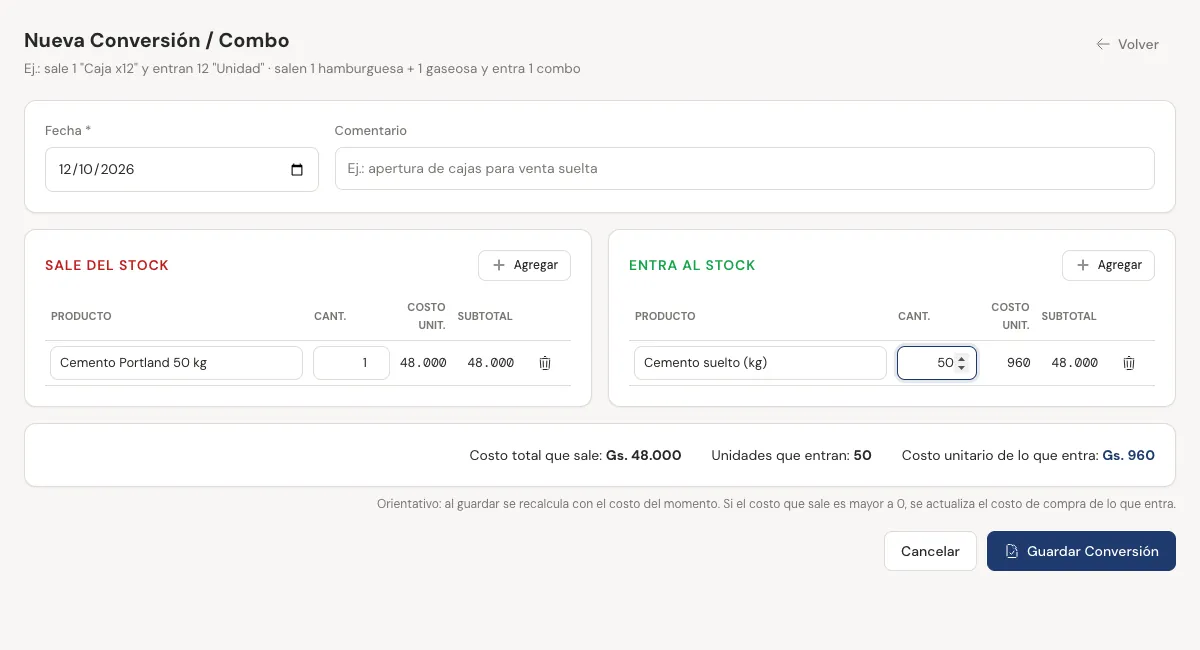
| Ejemplo | Sale del stock | Entra al stock |
|---|---|---|
| Abrir una caja | 1 "Tornillos caja x100" | 100 "Tornillo unidad" |
| Armar un combo | 1 hamburguesa + 1 gaseosa | 1 combo |
- El costo pasa de lo que sale a lo que entra: si lo que sale tiene costo, se actualiza el costo de compra de lo que entra. Al guardar se recalcula con el costo del momento.
- Un mismo producto no puede salir y entrar en la misma conversión, ni repetirse en una lista.
- Anular: sólo el Administrador. El stock vuelve a como estaba antes.
Reposición
Qué comprar: los productos que están bajo su stock mínimo y los que, al ritmo de venta del último mes, se agotan pronto.
- Entrá a Informes de stock → Reposición.
- Si querés acotar, buscá en Producto por nombre o código, o elegí un Tipo.
- Mirá la primera lista, Bajo el stock mínimo: primero aparecen los que antes se agotan. La columna Faltante es lo que falta para llegar al mínimo.
- Mirá la segunda, Sin mínimo cargado, se agotan pronto: productos sin stock mínimo que se terminan en menos de 15 días.
- Para pasárselo al proveedor o llevarlo impreso, tocá Excel o PDF.
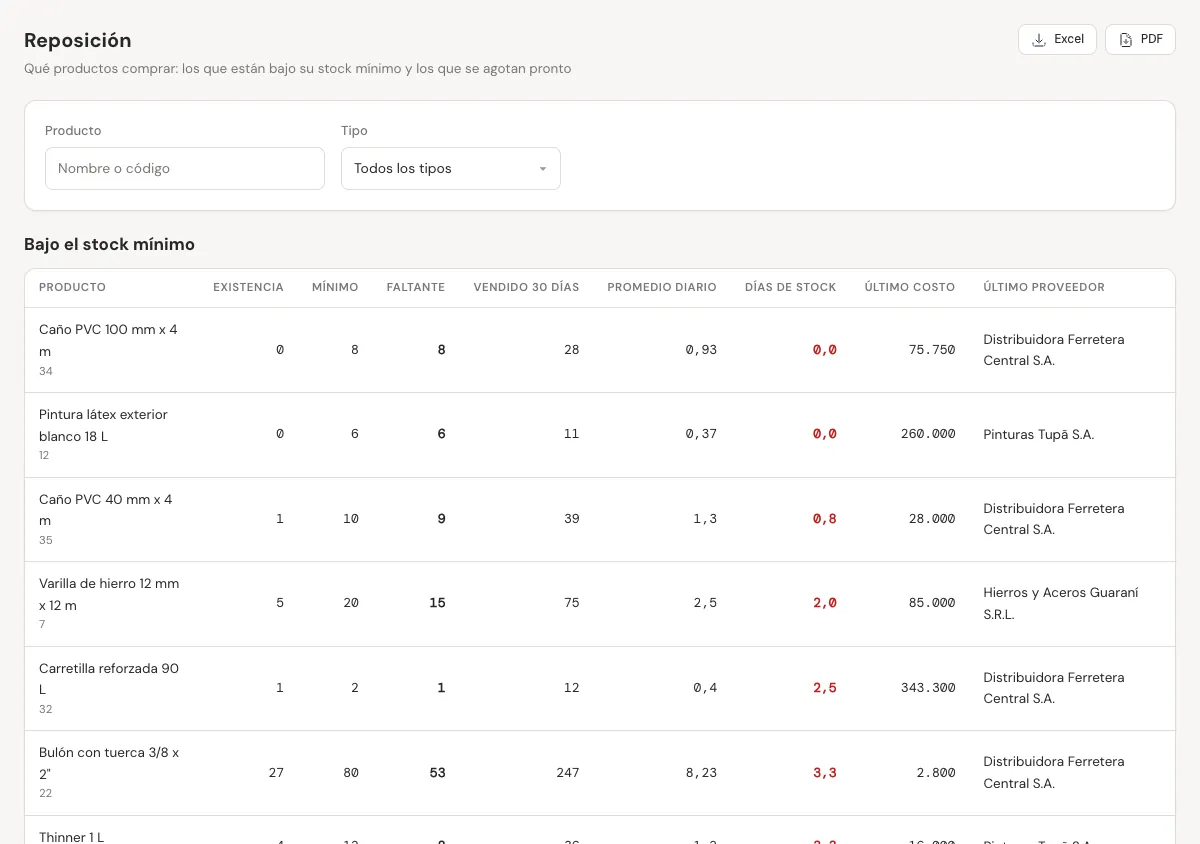
| Columna | Qué muestra |
|---|---|
| Vendido 30 días | Lo vendido en los últimos 30 días, hoy incluido, menos las devoluciones por nota de crédito. |
| Promedio diario | Lo vendido dividido por 30. |
| Días de stock | Para cuántos días alcanza lo que tenés. En rojo si quedan menos de 7. |
| Último costo y Último proveedor | A cuánto y a quién le compraste la última vez. |
Cargá el stock mínimo de los productos que más vendés, en su ficha (Productos). Con 0 no tiene mínimo y sólo aparece en la segunda lista si se agota pronto.