Informes
Qué muestra cada informe, cómo leerlo y cómo exportarlo a Excel o PDF.
Estado de resultados
Si en el período ganaste o perdiste: lo que vendiste, menos lo que te costó la mercadería vendida, menos los gastos del negocio. Todo sin IVA.
- Entrá a Resultados → Estado de resultados.
- Elegí el período con los atajos Este mes, Mes anterior o Este año, o con Desde y Hasta.
- Arriba mirá el Resultado del período: en verde "Ganaste en el período", en rojo "Perdiste en el período". Al lado, las Ventas netas y el Margen sobre ventas.
- Para ver qué documentos forman una línea, tocala: se abre el detalle con fecha, documento, tercero e importe.
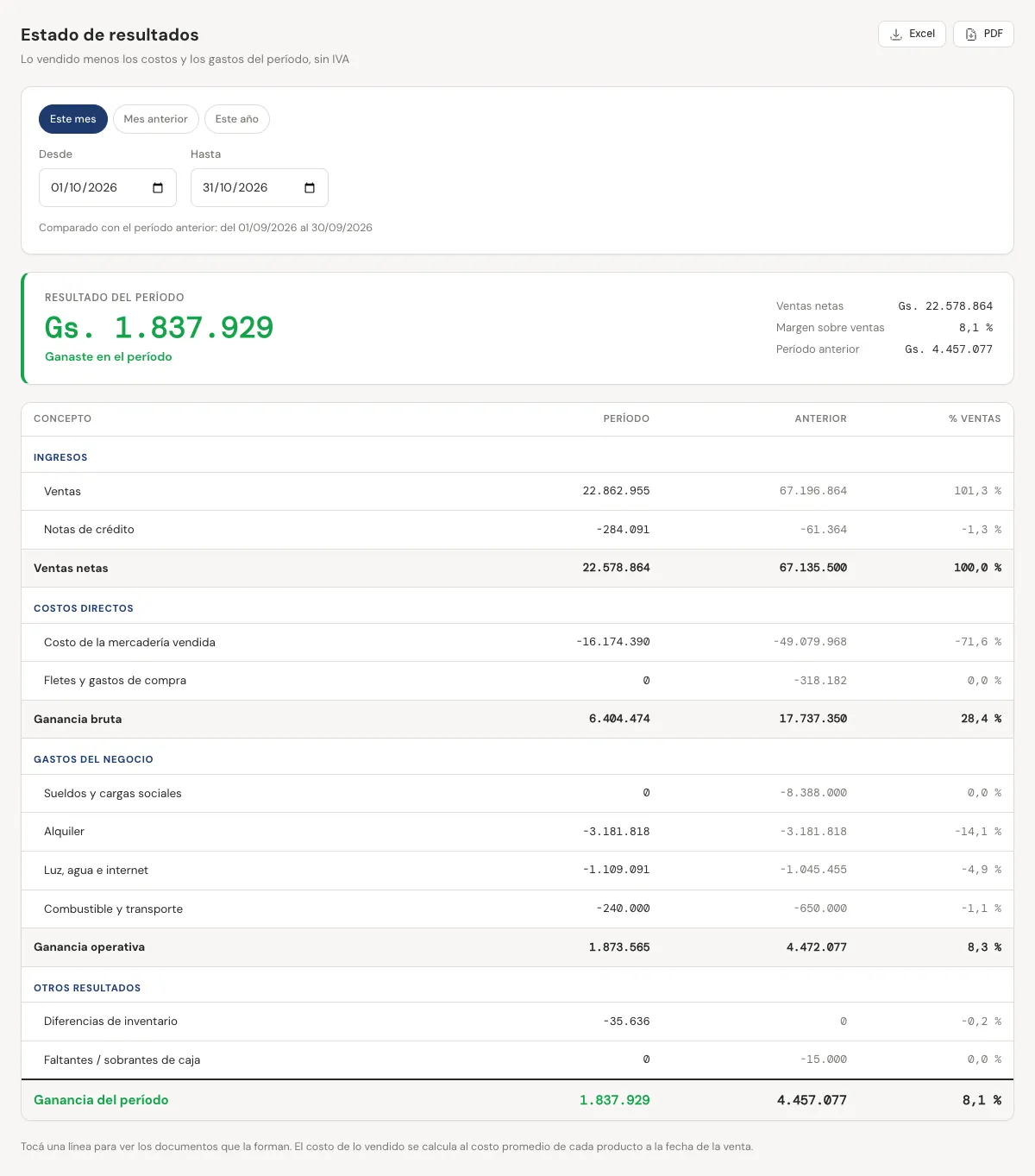
Cómo se lee, de arriba hacia abajo
| Sección y línea | Qué es |
|---|---|
| Ingresos: Ventas y Notas de crédito | Lo facturado en el período, sin IVA, menos las notas de crédito a clientes. El total es Ventas netas. |
| Costos directos: Costo de la mercadería vendida | Lo que te costó lo que vendiste: cantidad vendida × costo promedio del producto a la fecha de la venta, sin IVA (con los gastos de importación, si los hubo). Las devoluciones lo bajan. Los servicios no tienen costo. |
| Categorías directas (por ejemplo, Fletes y gastos de compra) | Gastos que van con la mercadería. El total de la sección es la Ganancia bruta. |
| Gastos del negocio: una línea por categoría | Alquiler, sueldos, luz… Salen de las compras de productos no inventariables (servicios y gastos) según su categoría de gasto, y de los egresos manuales de caja. El total es la Ganancia operativa. |
| Gastos sin clasificar | Gastos sin categoría. Ver abajo cómo arreglarlo. |
| Otros resultados: Diferencias de inventario | Lo que sobró o faltó en los ajustes por conteo, a costo. |
| Faltantes / sobrantes de caja | Las diferencias de los arqueos de caja. El total final es el Resultado del período. |
- Columnas: Período es el que elegiste; Anterior, el período de la misma duración justo antes; % ventas, cuánto representa cada línea sobre las ventas netas.
- Comprar mercadería no es un gasto: lo que comprás para vender entra al stock y recién cuenta cuando lo vendés, como costo de la mercadería vendida.
- Es por lo facturado, no por lo cobrado: una venta a crédito cuenta el día que la facturás, aunque te la paguen el mes que viene. Para lo cobrado y lo pagado está el flujo de caja.
- Los documentos anulados no cuentan. Los que están en otra moneda se pasan a guaraníes con su cotización.
Ejemplo
| Línea | Gs. |
|---|---|
| Ventas | 10.000.000 |
| Notas de crédito | − 500.000 |
| Ventas netas | 9.500.000 |
| Costo de la mercadería vendida | − 6.000.000 |
| Ganancia bruta | 3.500.000 |
| Alquiler / Luz, agua e internet / Gastos sin clasificar | − 1.500.000 / − 300.000 / − 200.000 |
| Ganancia operativa | 1.500.000 |
| Diferencias de inventario / Faltantes de caja | − 100.000 / − 20.000 |
| Ganancia del período | 1.380.000 (14,5% de las ventas netas) |
Compraste servicios o gastos cuyo producto no tiene categoría, o cargaste egresos de caja sin categoría. El Administrador entra a Configuraciones → Productos - Servicios, edita cada producto no inventariable y le elige la categoría de gasto (ver Productos). El informe toma la categoría actual del producto, así que al corregirla también se reacomodan los meses anteriores. Tocá la línea para ver qué compras son.
Flujo de caja
Cuánta plata entró y salió de tus cajas y bancos en el período, y con cuánto empezaste y terminaste.
- Entrá a Resultados → Flujo de caja.
- Elegí el período con los atajos o con Desde y Hasta.
- En Cuenta dejá Todas las cuentas o elegí una caja o un banco.
- Arriba ves el Saldo final y, al lado, Saldo inicial, Entradas, Salidas y Variación. Tocá una línea para ver sus movimientos.
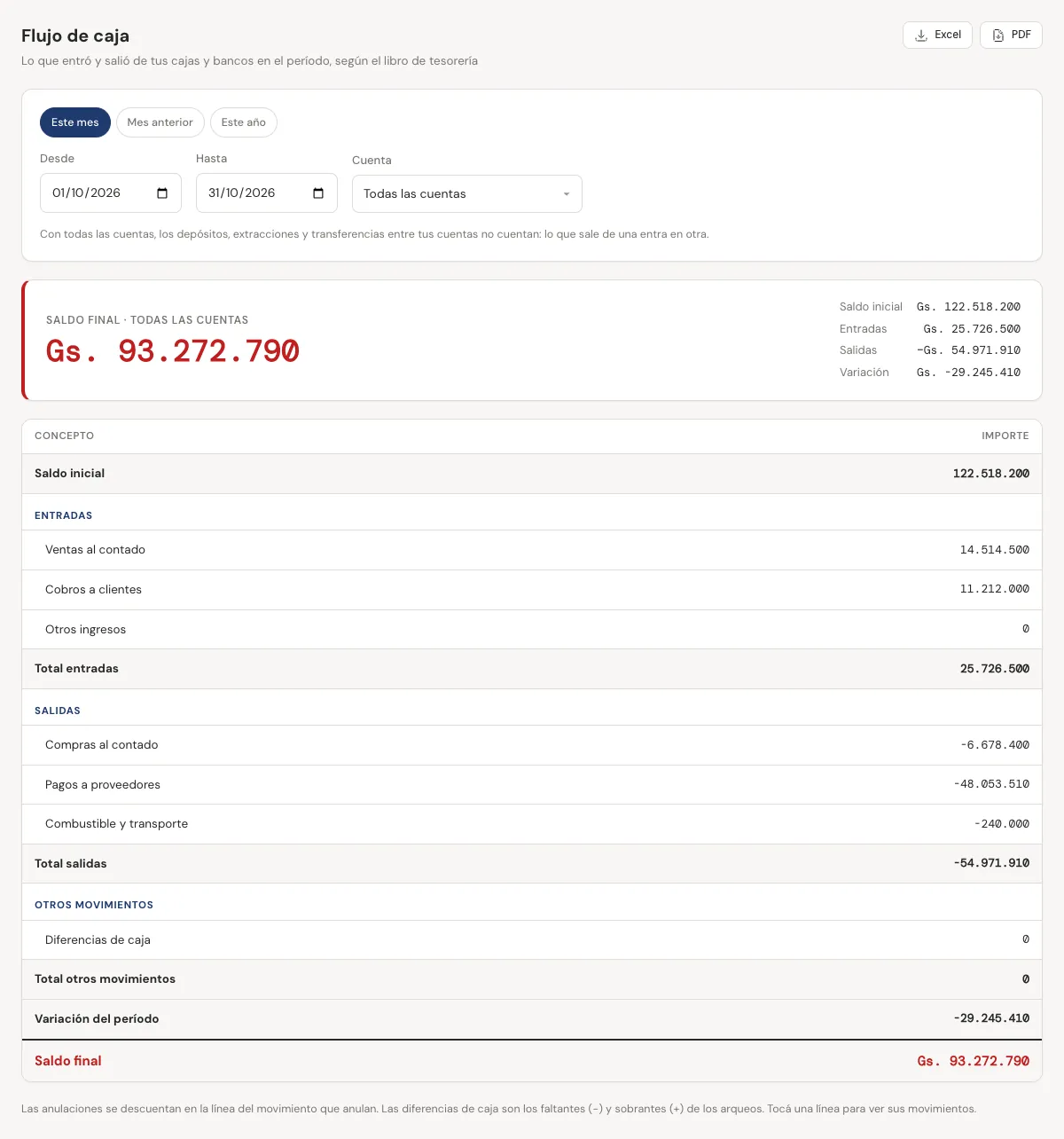
| Sección | Líneas |
|---|---|
| Saldo inicial | Lo que había en las cuentas el día antes de Desde. |
| Entradas | Ventas al contado, Cobros a clientes y Otros ingresos (ingresos manuales de caja). |
| Salidas | Compras al contado, Pagos a proveedores y los egresos manuales de caja por categoría (Egresos sin categoría si no tienen). |
| Otros movimientos | Diferencias de caja de los arqueos. Con una cuenta sola, también Transferencias recibidas y Transferencias enviadas. |
| Variación del período y Saldo final | Entradas − salidas + otros, y cómo quedaron las cuentas. |
- Con todas las cuentas, los depósitos, extracciones y transferencias entre tus cuentas no cuentan: lo que sale de una entra en otra.
- Ejemplo: empezaste el mes con Gs. 5.000.000, entraron Gs. 12.000.000 (ventas contado y cobros) y salieron Gs. 9.500.000 (compras, pagos y gastos). Terminaste con Gs. 7.500.000.
Porque miden cosas distintas. El flujo de caja cuenta la plata que se movió, con IVA: una venta a crédito recién entra cuando la cobrás, y una compra de mercadería sale cuando la pagás, aunque todavía no la vendiste. El estado de resultados cuenta lo facturado, sin IVA, y la mercadería recién cuando se vende. Podés ganar plata y tener poca caja (si vendés mucho a crédito), o tener caja y estar perdiendo.
Ganancia por producto
Cuánto vendiste, cuánto te costó y cuánto ganaste con cada producto, sin IVA. Sirve para ver qué productos te dejan más y cuáles casi nada.
- Entrá a Resultados → Ganancia por producto.
- Elegí el período. Si querés, buscá en Producto por nombre o código o elegí un Tipo.
- En Ordenar por elegí Mayor ganancia, Mayor margen o Mayor venta.
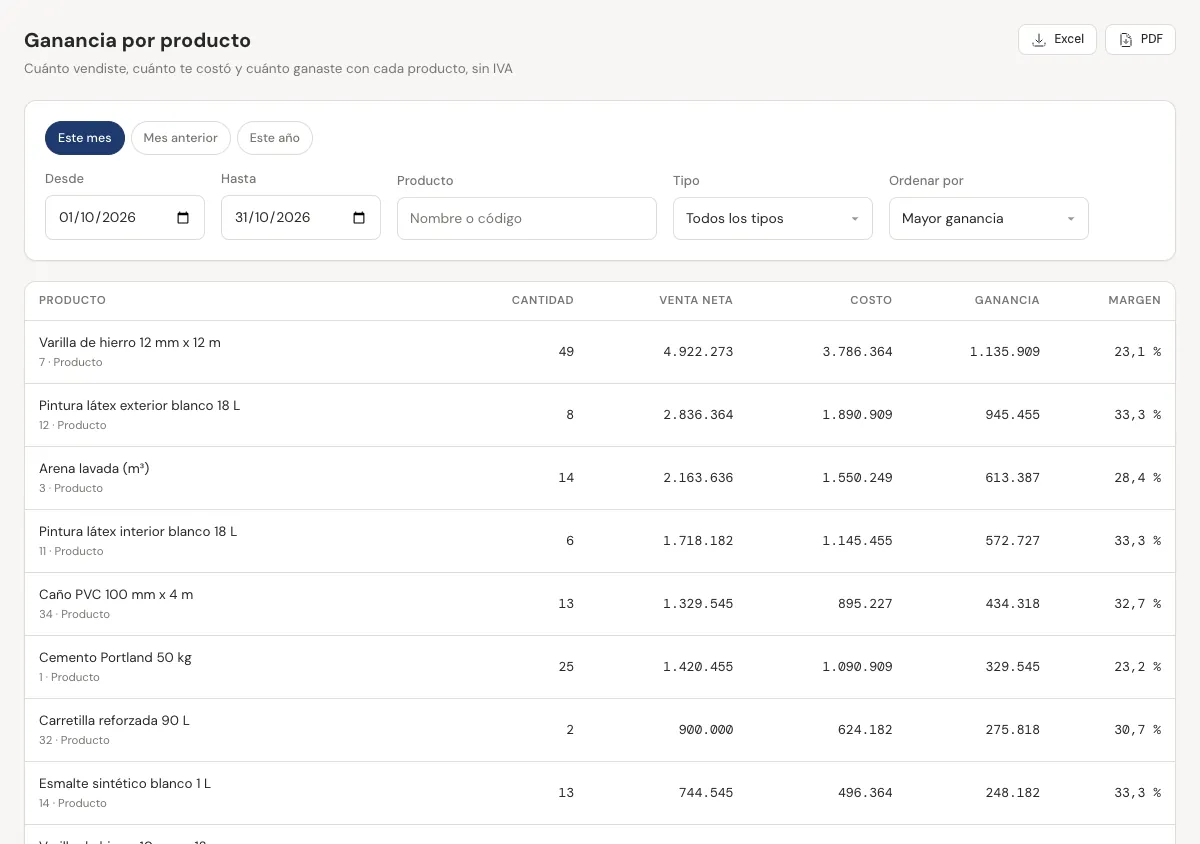
| Columna | Qué muestra |
|---|---|
| Cantidad | Lo vendido menos lo devuelto con notas de crédito. |
| Venta neta | Lo facturado de ese producto, sin IVA, menos las notas de crédito. |
| Costo | Cantidad × costo promedio a la fecha de cada venta, sin IVA. Los servicios van con costo 0. |
| Ganancia | Venta neta − costo. |
| Margen | Ganancia sobre la venta neta, en %. |
- Ejemplo: vendiste 50 martillos por Gs. 2.500.000 sin IVA y te costaron Gs. 1.750.000. Ganancia Gs. 750.000, margen 30%.
- La suma de todos los productos da lo mismo que Ventas netas y Costo de la mercadería vendida del estado de resultados del mismo período.
Ventas por vendedor
Cuánto facturó y cobró cada usuario en el período, sin IVA. El vendedor es el usuario que cargó la factura.
- Entrá a Resultados → Ventas por vendedor.
- Elegí el período. Arriba ves unas barras con la parte de cada vendedor en el neto; abajo, la tabla.
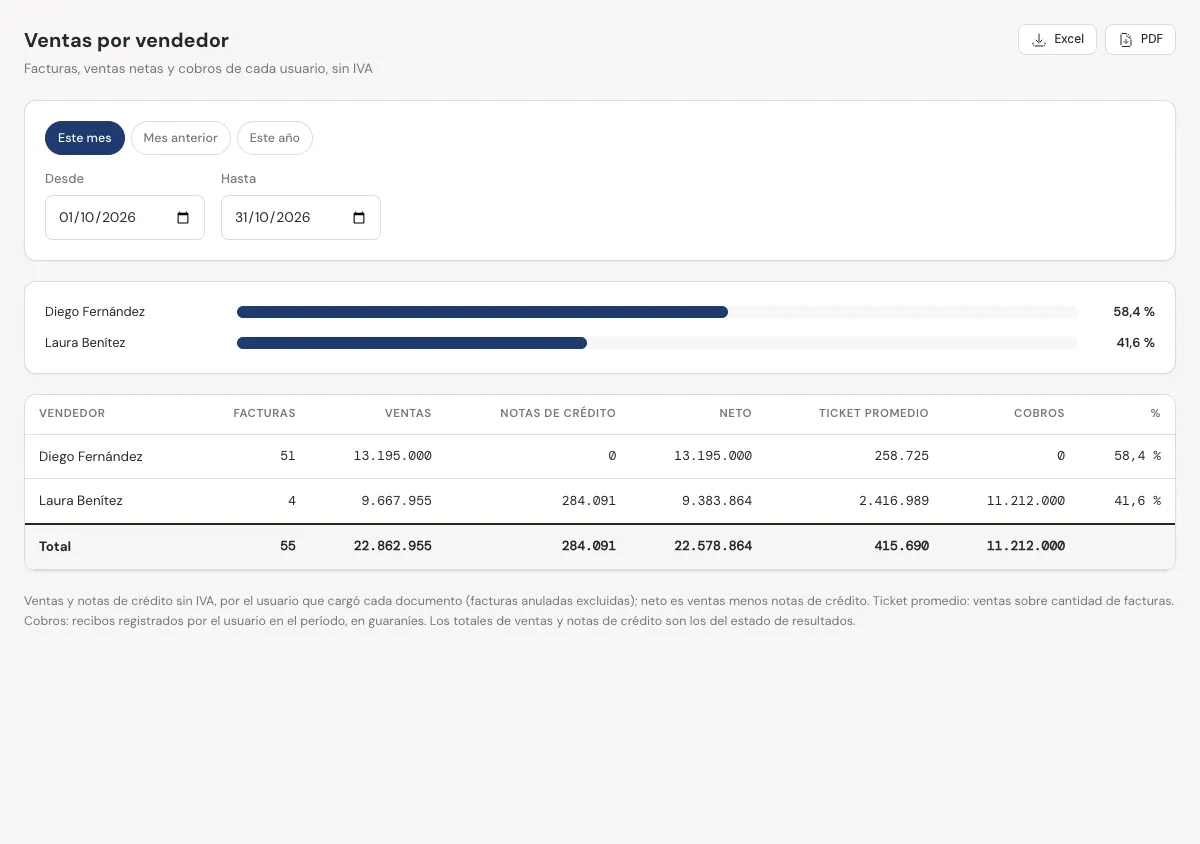
| Columna | Qué muestra |
|---|---|
| Facturas | Cuántas facturas cargó. |
| Ventas y Notas de crédito | Lo facturado y lo devuelto por notas de crédito que cargó ese usuario, sin IVA. |
| Neto | Ventas − notas de crédito. |
| Ticket promedio | Ventas ÷ facturas: cuánto vende en promedio cada vez. |
| Cobros | Los cobros (recibos) que registró ese usuario. |
| % | Su parte del neto total. |
- Ejemplo: Ana hizo 40 facturas por Gs. 8.000.000 y una nota de crédito de Gs. 200.000: neto Gs. 7.800.000 y ticket promedio Gs. 200.000.
- Para que sirva, cada persona tiene que entrar con su propio usuario (ver Usuarios y roles).
Resumen de IVA
El IVA de tus ventas menos el IVA de tus compras del período: si te toca pagar o si te queda saldo a favor.
- Entrá a Resultados → Resumen de IVA.
- Elegí el período, por lo general Mes anterior.
- Si el mes pasado te quedó saldo a favor, cargalo en Saldo a favor del período anterior (Gs.). No se guarda: cargalo cada vez.
- Arriba ves el resultado: IVA a pagar (en rojo), Saldo a favor (en verde, "Pasa al período siguiente") o Sin saldo.
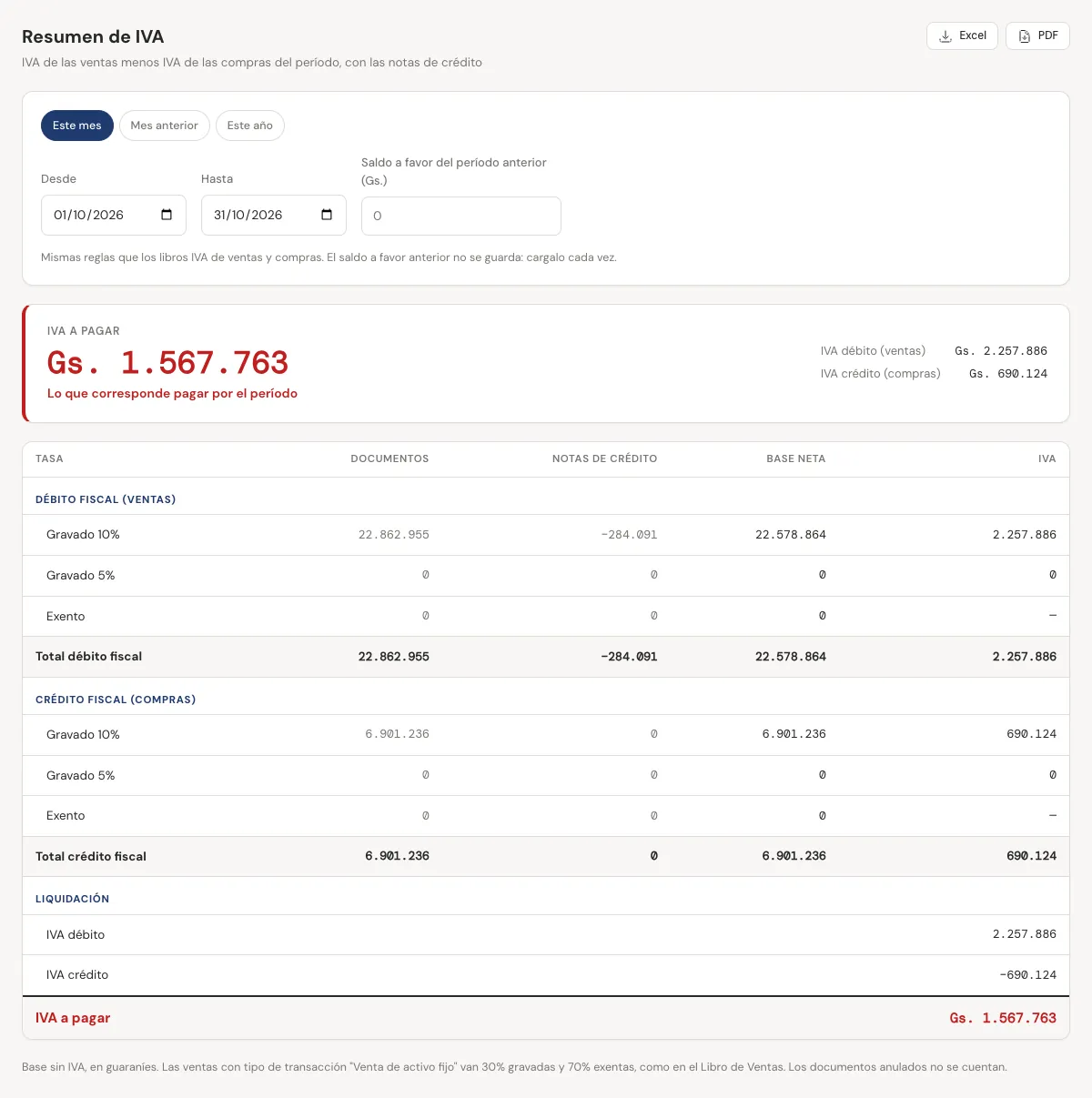
| Bloque | Qué muestra |
|---|---|
| Débito fiscal (ventas) | Por tasa (Gravado 10%, Gravado 5% y Exento): la base de las ventas, menos la de las NC a clientes, la Base neta y su IVA. |
| Crédito fiscal (compras) | Lo mismo con tus compras y las NC de proveedores. |
| Liquidación | IVA débito − IVA crédito − saldo a favor anterior. |
- Ejemplo: IVA de ventas Gs. 900.000, IVA de compras Gs. 1.100.000. Te quedan Gs. 200.000 de saldo a favor, que cargás el mes que viene en Saldo a favor del período anterior (Gs.).
- Coincide con los libros IVA del mismo período: mismas reglas, y las ventas de activo fijo van 30% gravadas y 70% exentas.
- Es una ayuda, no reemplaza la declaración que presenta tu contador.
Libros IVA de ventas y compras
El detalle de cada factura del mes, con su base y su IVA por tasa. Es lo que tu contador te pide cada mes.
- Entrá a Informes de ventas → Libro Ventas o a Informes de compras → Libro Compras.
- Elegí el Mes y el Año.
- Arriba ves los totales: Gravado 10%, Gravado 5%, Exento y el IVA.
- Para mandárselo al contador, tocá Excel o PDF.
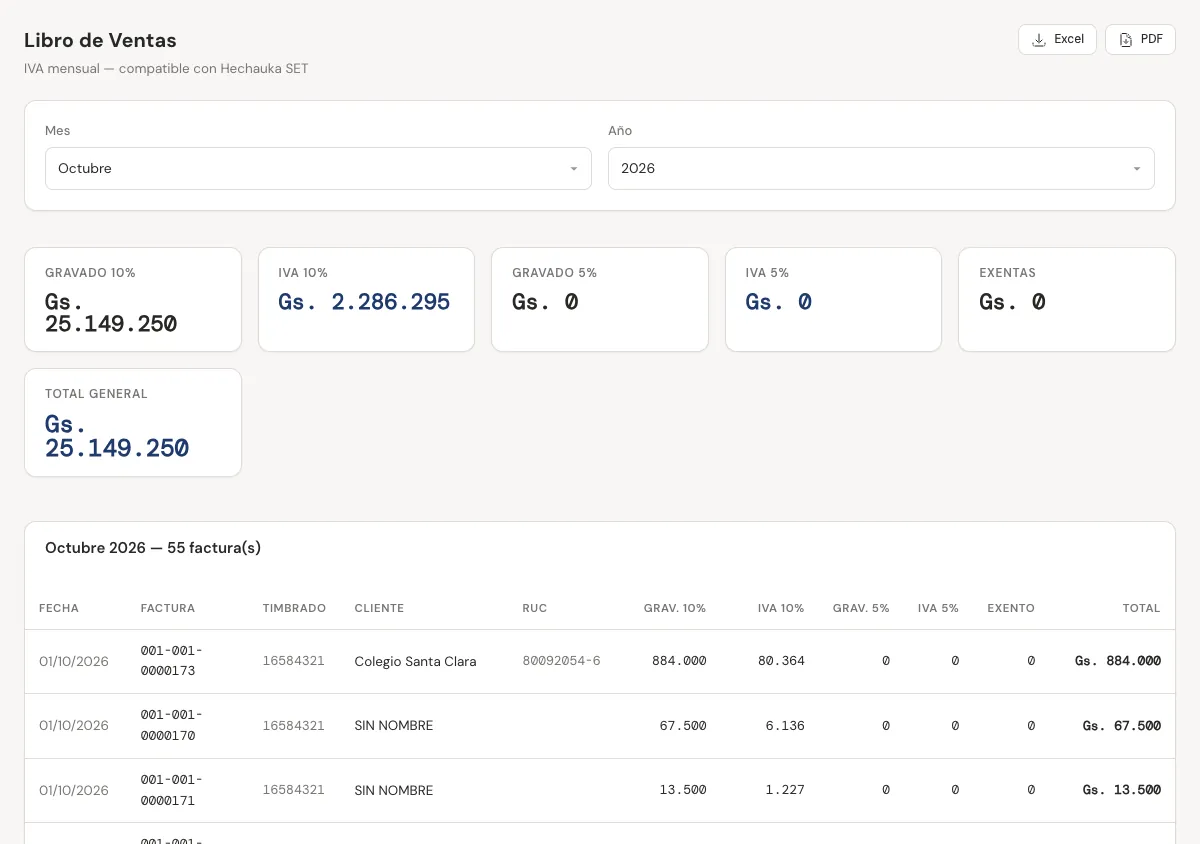
- Columnas: Fecha, Factura, (en ventas, Timbrado), Cliente o Proveedor, RUC, Grav. 10%, IVA 10%, Grav. 5%, IVA 5%, Exento y Total.
- Ejemplo: una factura de Gs. 110.000 al 10% aparece con Grav. 10% Gs. 100.000 e IVA 10% Gs. 10.000.
- Si falta una compra en el libro, revisá que esté cargada con la fecha de la factura del proveedor, en ese mes.
Estados de cuenta
Cuánto te debe cada cliente, o cuánto le debés a cada proveedor, con sus facturas, cobros o pagos y notas de crédito.
- Entrá a Informes de ventas → Estado Cta. Clientes o a Informes de compras → Estado Cta. Proveedores.
- En la pestaña Resumen General ves todos, con Facturado, Cobrado (o Pagado, en proveedores) y Saldo, y arriba los totales. Buscá por nombre o RUC; con Ordenar por elegí Mayor saldo primero, y con Solo con saldo ves sólo los que tienen deuda.
- Tocá Ver estado de cuenta en una fila (o la pestaña Estado de Cuenta y buscá el nombre).
- Elegí el período con Desde y Hasta. Ves cada factura con su vencimiento, estado, total, lo pagado, las notas de crédito y el saldo.
- Con Volver al resumen volvés a la lista.
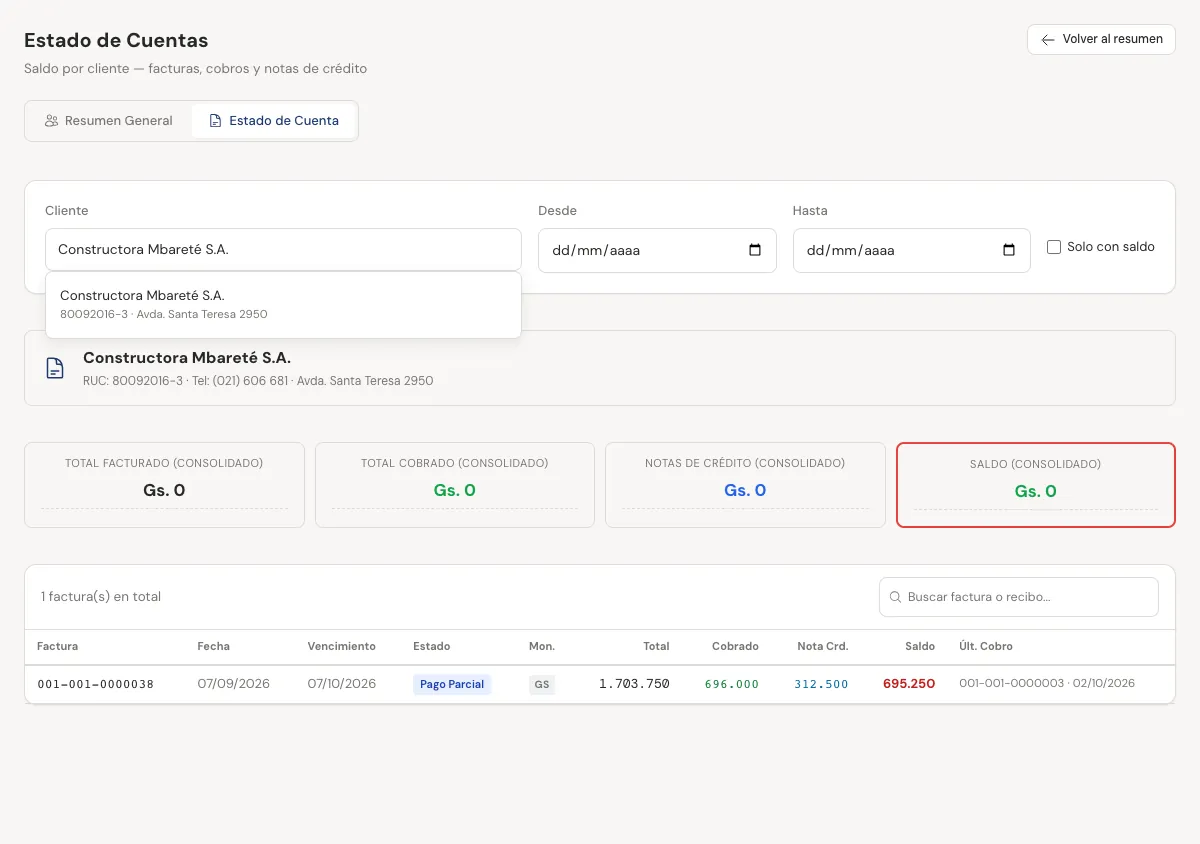
- Saldo = total − cobrado (o pagado) − notas de crédito. Ejemplo: factura de Gs. 1.000.000, cobraste Gs. 600.000 y le hiciste una nota de crédito de Gs. 100.000: el saldo es Gs. 300.000.
- Si el saldo no te cierra, fijate si falta cargar un cobro o un pago (ver Cobros).
Cobrar y pagar por antigüedad
Lo que te deben (o lo que debés), separado por cuánto hace que venció cada cuota. Sirve para saber a quién llamar primero y qué pagar esta semana.
- Entrá a Informes de ventas → Cobrar por antigüedad o a Informes de compras → Pagar por antigüedad.
- La Fecha de corte viene en hoy. Cambiala si querés ver cómo estaba a otra fecha.
- Arriba mirá el Total, lo Vencido (en rojo si hay) y cada tramo.
- Tocá un cliente o un proveedor para ver sus cuotas, con vencimiento, Días de atraso y saldo.
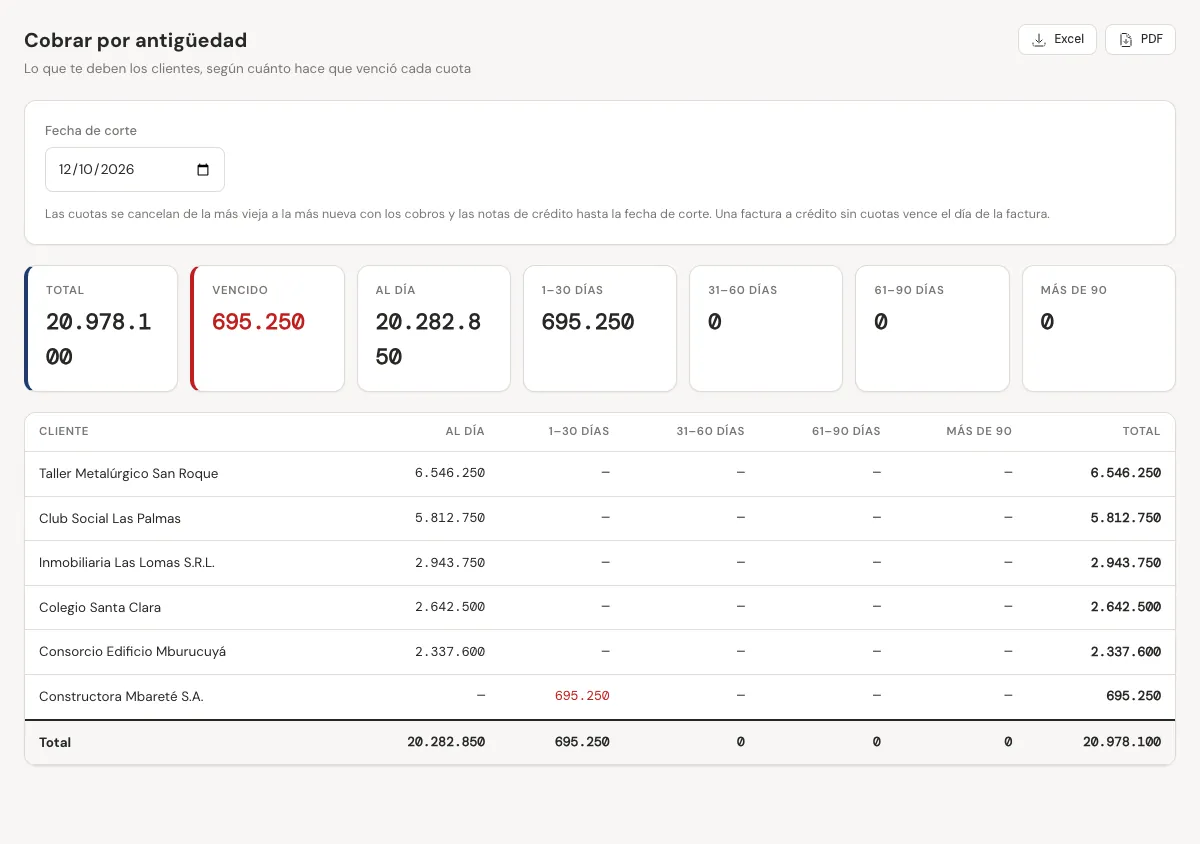
| Tramo | Qué entra |
|---|---|
| Al día | Cuotas que todavía no vencieron. |
| 1–30 días | Vencidas hace hasta un mes. |
| 31–60 días y 61–90 días | Atrasos que ya conviene reclamar. |
| Más de 90 | Deudas viejas, difíciles de cobrar. |
- Cuenta por cuota: una factura en tres cuotas puede tener una vencida hace 40 días y dos al día. Si la factura no tiene cuotas, vence el día de la factura.
- Ejemplo: un cliente debe Gs. 500.000 que vencieron hace 45 días y Gs. 300.000 que vencen el mes que viene. Aparece con Gs. 500.000 en 31–60 días y Gs. 300.000 en Al día.
- En Pagar por antigüedad, abajo están Vence esta semana y Vence este mes: lo que todavía no venció y tenés que pagar pronto. "Este mes" incluye lo de esta semana.
Balance de inventario
Por cada producto, cuánto tenías, cuánto entró y salió por cada motivo, y cuánto te queda, en cantidad y en guaraníes.
- Entrá a Informes de stock → Balance de Inventario.
- Elegí Desde Fecha y Hasta Fecha y tocá Generar Reporte.
- Para imprimirlo o guardarlo, tocá Imprimir / PDF.
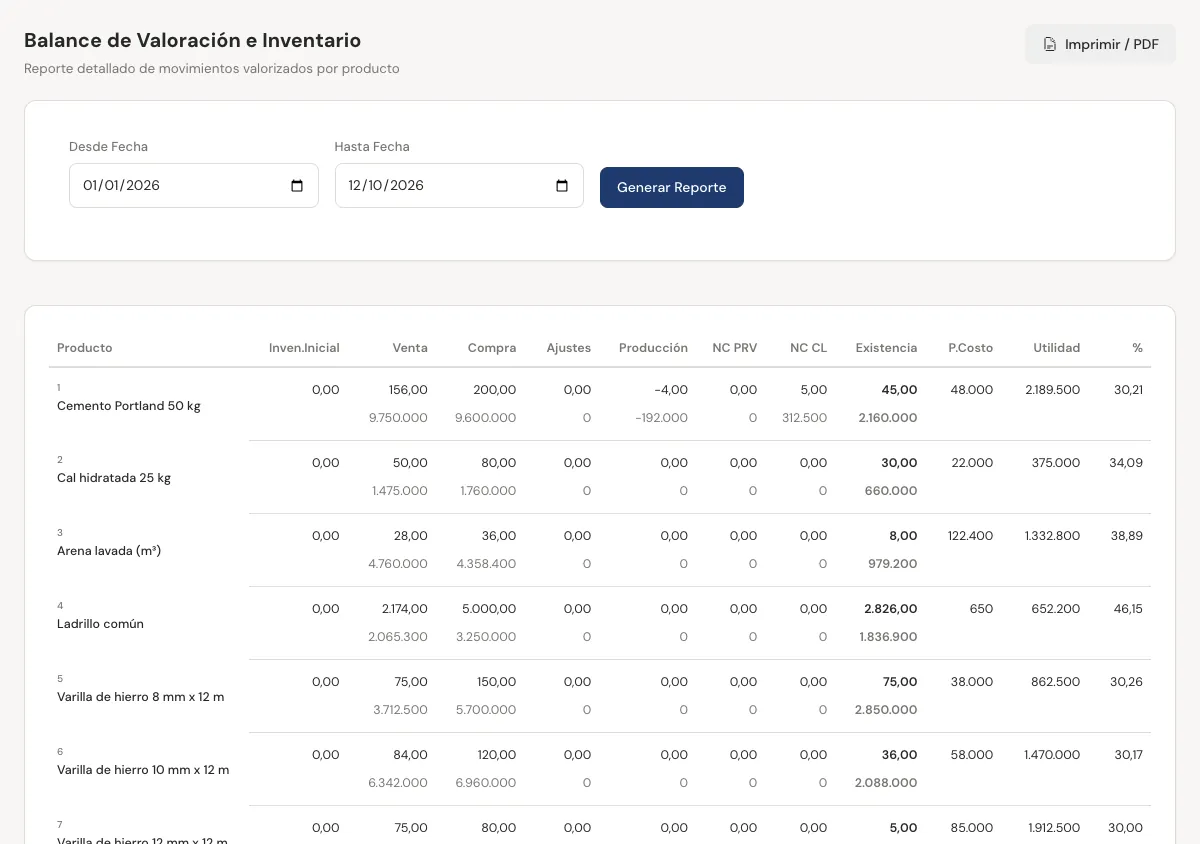
Cada producto ocupa dos filas: arriba las cantidades y abajo los importes.
| Columna | Qué muestra |
|---|---|
| Inven.Inicial | Lo que había al empezar el período. |
| Venta, Compra, Ajustes | Lo que salió vendido, lo que entró comprado y las correcciones por conteo. |
| Producción | Lo que entró o salió por conversiones y combos. |
| NC PRV / NC CL | Devoluciones a proveedores y de clientes, por nota de crédito. |
| Existencia y P.Costo | Lo que queda y su costo. Abajo, el valor del stock. |
| Utilidad y % | Venta neta − costo de lo vendido, y esa ganancia sobre el costo. |
- Ejemplo: empezaste con 20 llaves, compraste 30, vendiste 35 y en el conteo faltó 1. Existencia: 14.
- El % de este informe es sobre el costo, no sobre la venta como en Ganancia por producto: por eso da distinto.
Comparativo de costos
Cuánto vale tu stock de hoy según tres formas de calcular el costo, una al lado de la otra.
- Entrá a Informes de stock → Comparativo de Costos. No hay filtros: muestra el stock actual.
- Para imprimirlo o guardarlo, tocá Imprimir / PDF.
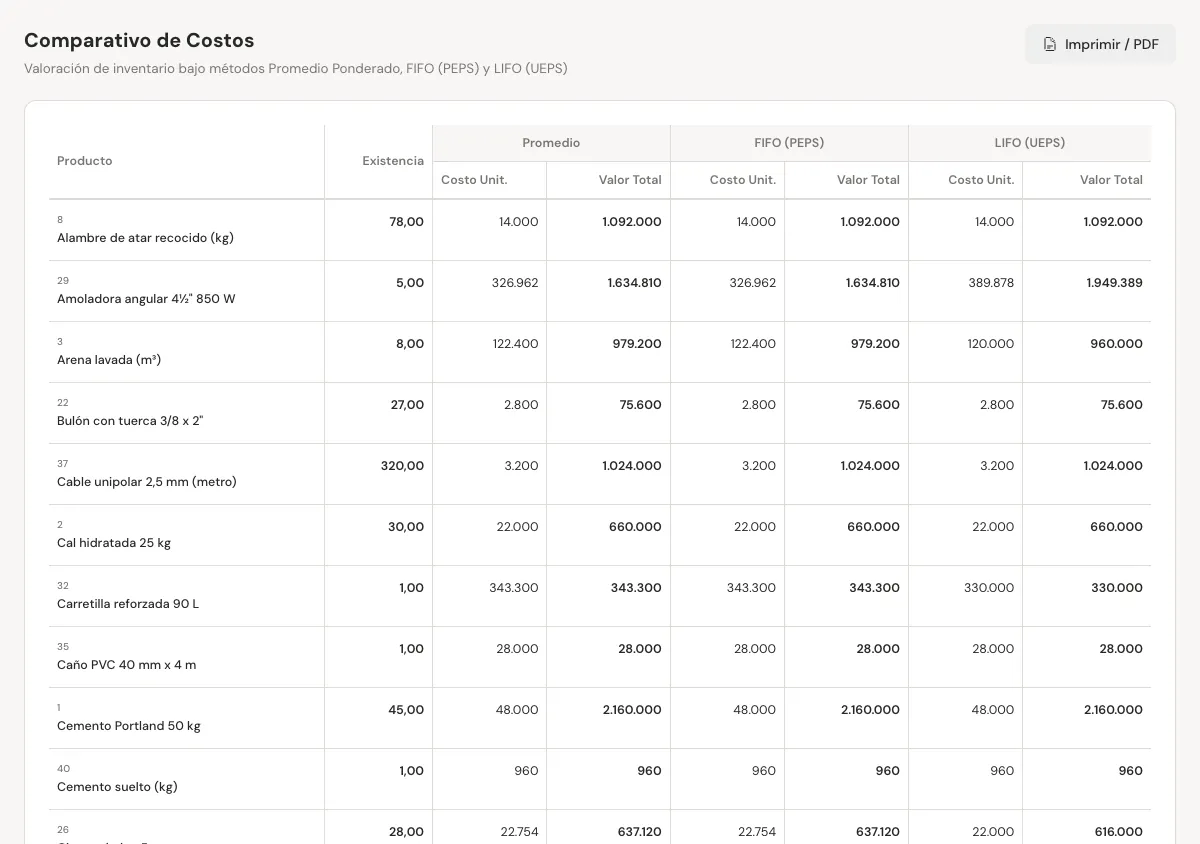
| Método | Cómo calcula |
|---|---|
| Promedio | El costo promedio de todo lo comprado. Es el que usa Max en los demás informes. |
| FIFO (PEPS) | Supone que lo que queda es lo último que compraste. |
| LIFO (UEPS) | Supone que lo que queda es lo primero que compraste. |
- Ejemplo: compraste 10 unidades a Gs. 10.000 y después 10 a Gs. 12.000, y te quedan 10. Promedio: Gs. 110.000. FIFO: Gs. 120.000. LIFO: Gs. 100.000.
- Si los precios suben, FIFO da un stock más caro y LIFO uno más barato. Para elegir cuál declarar, consultá a tu contador.
Reposición
Qué productos están bajo su stock mínimo y cuáles se agotan pronto al ritmo de venta del último mes.
Está en Informes de stock → Reposición. Tiene dos listas: Bajo el stock mínimo y Sin mínimo cargado, se agotan pronto, con lo vendido en 30 días, los días de stock que te quedan y el último costo y proveedor. Se exporta a Excel o PDF.
Cómo usarlo, paso a paso y columna por columna, está en el capítulo de Inventario: Reposición.
- Ejemplo: tenés 12 rollos de cinta, vendiste 60 en 30 días (2 por día): te quedan 6 días de stock.
Exportar a Excel o PDF
Casi todos los informes se pueden bajar para mandarlos, imprimirlos o seguir trabajando en una planilla.
- Abrí el informe y elegí primero el período y los filtros: se exporta lo que ves.
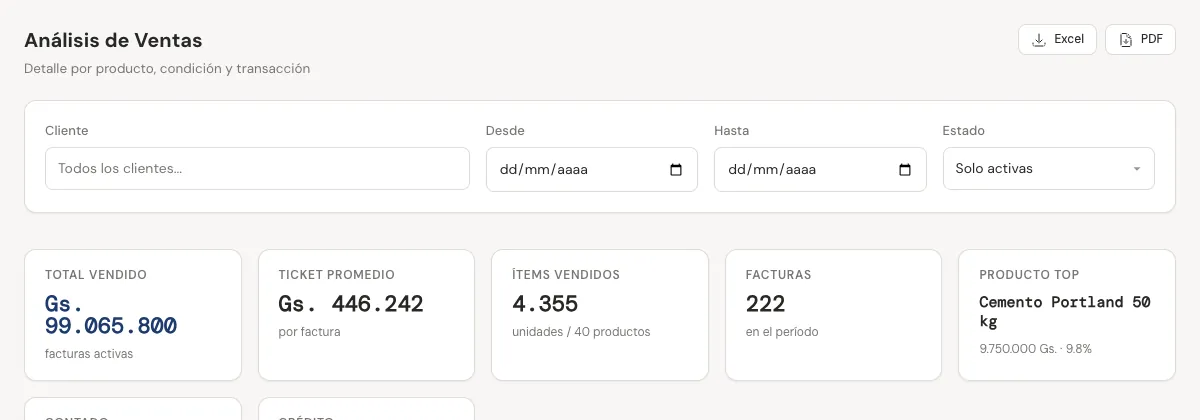
- Arriba a la derecha tocá Excel para una planilla o PDF para un documento listo para imprimir o mandar.
- El archivo se baja a la carpeta de descargas de tu computadora o celular.
| Informe | Cómo se exporta |
|---|---|
| Estado de resultados, Flujo de caja, Ganancia por producto, Ventas por vendedor, Resumen de IVA, Libro Ventas, Libro Compras, Cobrar y Pagar por antigüedad, Reposición | Excel y PDF |
| Balance de Inventario y Comparativo de Costos | Imprimir / PDF: se abre la ventana de impresión; para un archivo, elegí "Guardar como PDF". |
| Extracto de una cuenta | Exportar a Excel |
| Estado Cta. Clientes y Estado Cta. Proveedores | No tienen botón para exportar. |
Para el contador, lo más pedido cada mes es el Libro Ventas y el Libro Compras en Excel, y el Resumen de IVA en PDF.