Ventas
Facturas contado y crédito, punto de venta, cobros, notas de crédito y débito, remisiones y el envío a la DNIT.
Factura contado
La factura de todos los días: elegís el cliente, cargás los productos y decís cómo te pagó. Si te pagan en efectivo o con cheque, tu caja tiene que estar abierta.
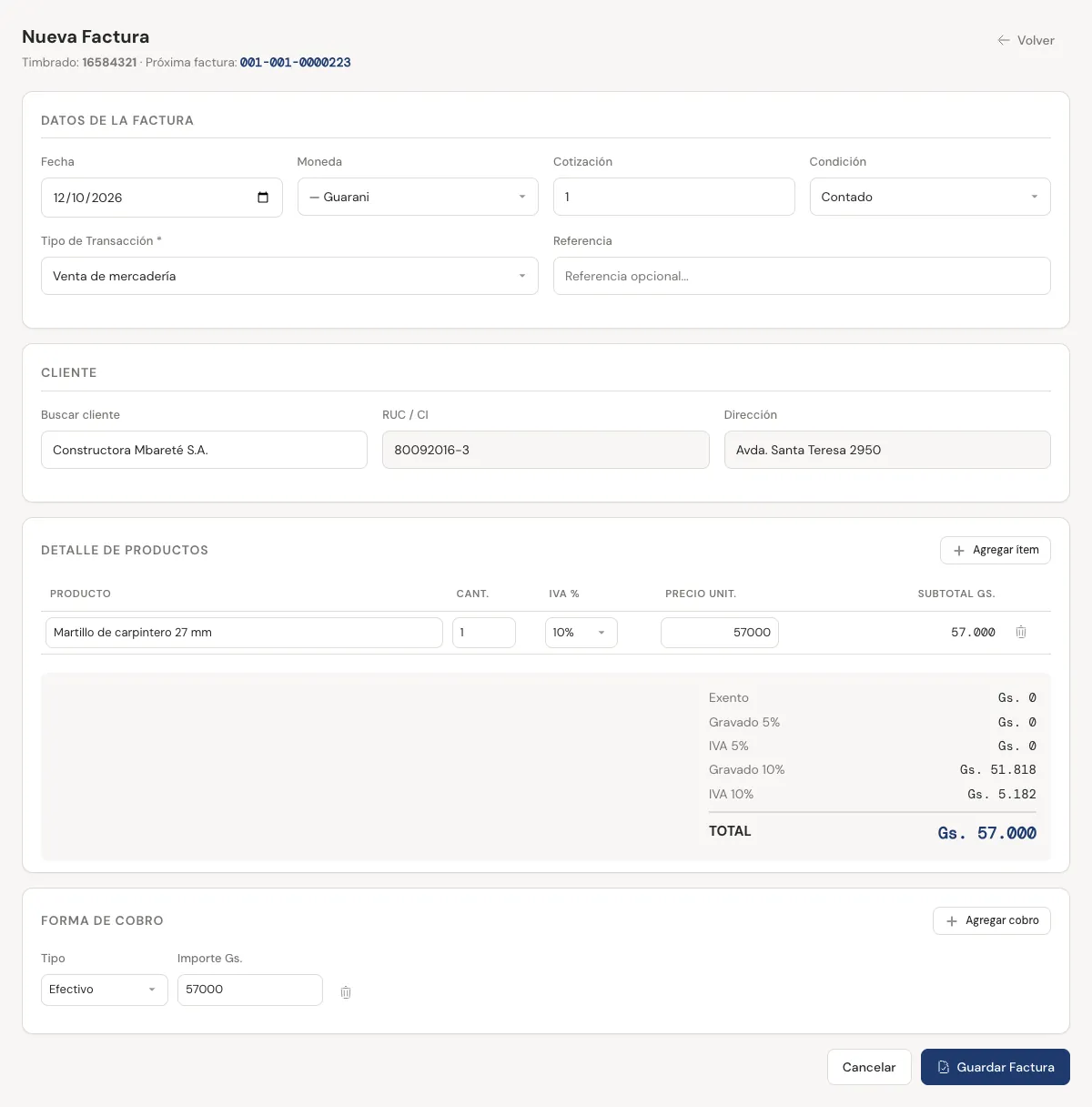
- Tocá Nueva Venta (el botón dorado arriba del menú) o entrá a Ventas → Ventas, y después tocá Nueva Factura. Arriba ves el timbrado y la Próxima factura.
- En Datos de la Factura revisá la Fecha y la Moneda, dejá Condición en Contado y elegí el Tipo de Transacción. Referencia es opcional.
- En Cliente, escribí en Buscar cliente el nombre o el RUC y elegilo de la lista. El RUC y la dirección se completan solos.
- En Detalle de Productos buscá cada producto en Buscar producto... y poné la Cant. El IVA % y el Precio Unit. vienen de la ficha; podés cambiarlos. Con Agregar ítem sumás otra línea.
- En Forma de Cobro elegí el Tipo (Efectivo, Cheque, Tarjeta de Crédito, Tarjeta de Débito o Transferencia) y el Importe. Viene cargado con el total.
- Si te pagó con dos medios (parte en efectivo y parte con tarjeta, por ejemplo), tocá Agregar cobro y repartí el importe. La suma tiene que dar el total.
- Tocá Guardar Factura. Aparece "Factura … creada correctamente" y volvés a la lista.
Qué pide cada forma de cobro
| Tipo | Campos | A dónde va la plata |
|---|---|---|
| Efectivo | Sólo el importe. | A tu caja del turno. |
| Cheque | Banco del cheque, Nº de cheque y Fecha del cheque. | A tu caja del turno, hasta que lo deposites. |
| Transferencia, Tarjeta de Crédito, Tarjeta de Débito | Nº de operación (opcional) y Cuenta destino. | A la cuenta de banco configurada para ese medio, o a la que elijas en Cuenta destino. |
- Si dice "Tu caja está cerrada", tocá abrí tu caja y abrí el turno (ver Abrir el turno). Con transferencia o tarjeta se puede guardar igual.
- Cuenta destino: la primera opción dice "(por defecto)" y es la cuenta que el Administrador configuró para ese medio en Formas de pago. Cambiala sólo si esa plata entró a otro banco.
- Si dice "No podés facturar todavía", falta un timbrado de Factura vigente: lo carga el Administrador (ver Timbrado).
- En dólares u otra moneda, cargá la Cotización en guaraníes por unidad.
Para imprimir o mandar la factura, en Ventas → Ventas tocá el ícono Imprimir / PDF de la fila. También está en Ver detalle, con el botón Imprimir PDF.
Factura a crédito y cuotas
Cuando el cliente paga después. La factura queda pendiente con sus cuotas y la cobrás más adelante con un recibo.
- Empezá igual que una factura contado: Ventas → Ventas → Nueva Factura.
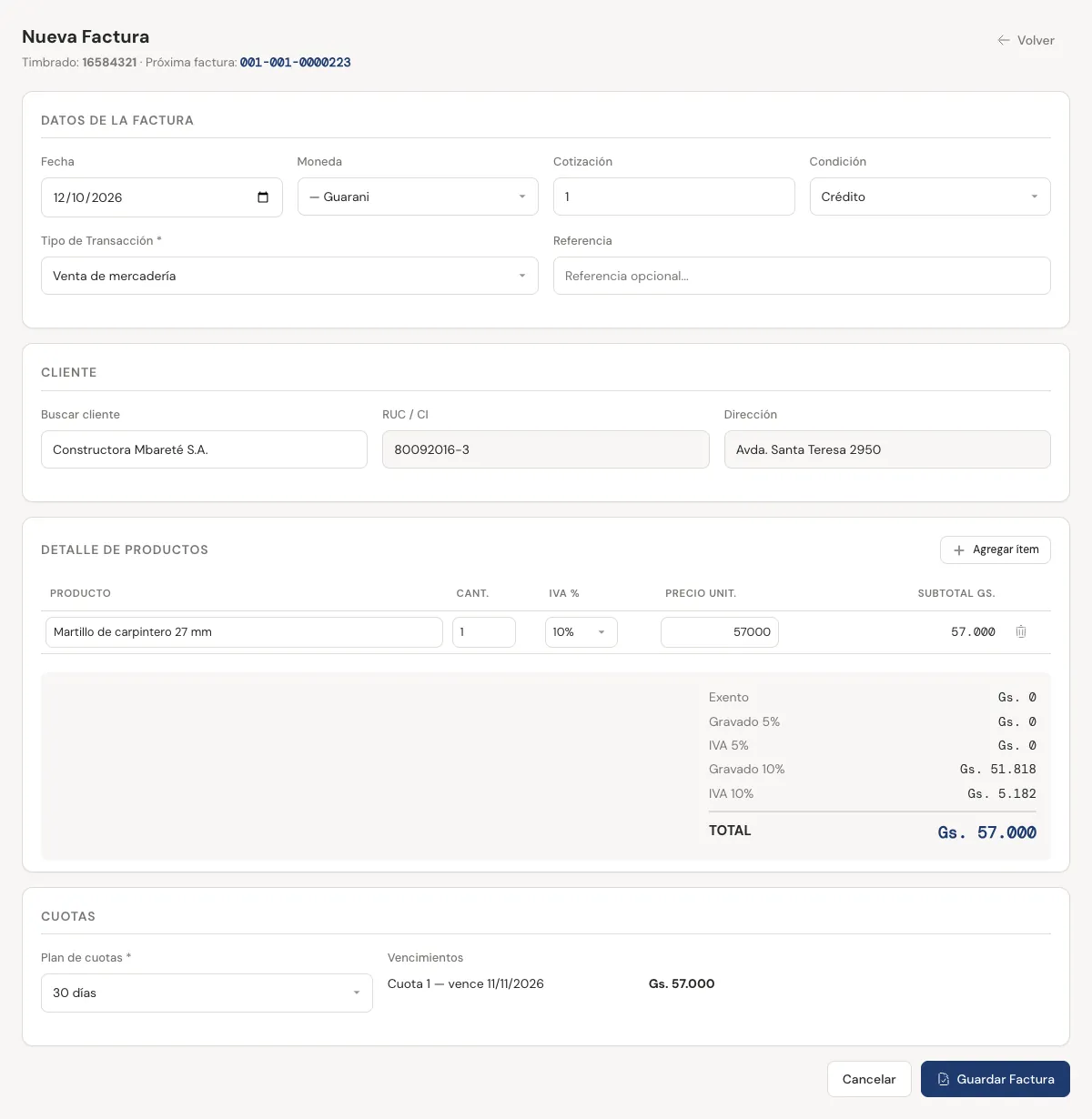
- En Condición elegí Crédito. Desaparece Forma de Cobro y aparece Cuotas.
- Elegí el cliente y cargá los productos como siempre. El cliente tiene que estar cargado en Clientes.
- En Plan de cuotas elegí el plan. En Vencimientos ves cada cuota con su fecha y su monto ("Cuota 1 — vence …").
- Tocá Guardar Factura.
Estados de una factura
| Estado | Qué significa |
|---|---|
| Pendiente | A crédito, todavía sin cobrar. |
| Pago Parcial | Cobraste una parte. |
| Pagado | Cobrada del todo. |
| Anulada | La anuló el Administrador. |
- Una factura a crédito no pasa por la caja: la plata entra cuando registrás el cobro (sección Cobros de facturas a crédito).
- Para ver qué te deben, usá los informes Estado Cta. Clientes y Cobrar por antigüedad (capítulo Informes).
Punto de venta
Para el mostrador: escaneás, cobrás con una tecla y sale el ticket. Vende a contado, a Consumidor final o a nombre de un cliente.
- Abrí tu turno en Tesorería → Caja (turno). Sin caja abierta, el Punto de Venta muestra "La caja está cerrada" y no deja cobrar.
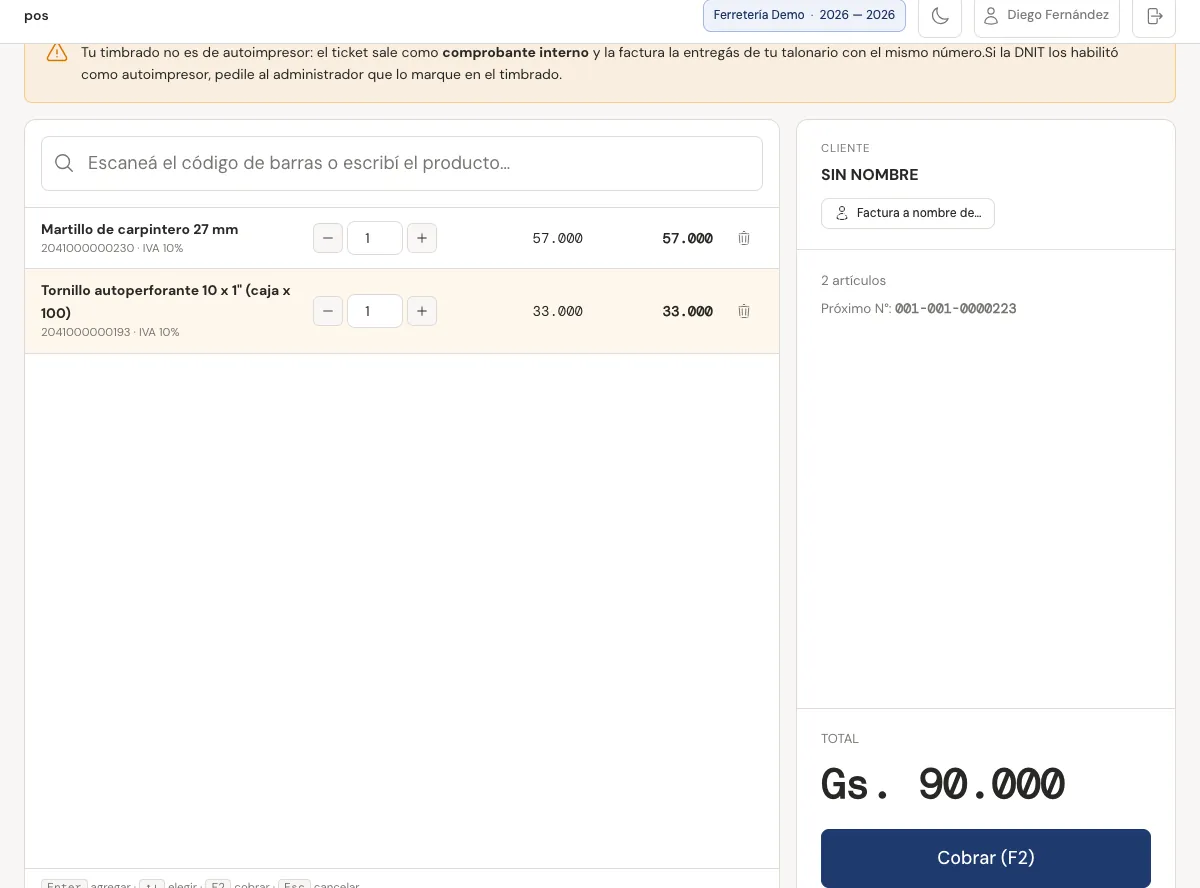
- Entrá a Ventas → Punto de Venta. El cursor queda en Escaneá el código de barras o escribí el producto…
- Pasá el lector por cada producto. Si escribís el nombre, elegí con ↑ ↓ y confirmá con Enter. Si el mismo producto entra dos veces, suma 1 a la cantidad.
- Para cambiar una cantidad usá − y + o escribila. El tachito quita el producto.
- Si el cliente quiere factura a su nombre, tocá Factura a nombre de…, buscalo por RUC, cédula o nombre y elegilo. Si no, la venta sale a Consumidor final.
- Tocá Cobrar (F2) o apretá F2.
- Elegí el medio: Efectivo (tecla 1), Tarjeta de débito (2), Tarjeta de crédito (3) o Transferencia / QR (4).
- En efectivo, escribí en Efectivo recibido lo que te dieron y Max te muestra el Vuelto. Con tarjeta o transferencia, revisá la Cuenta destino.
- Tocá Confirmar e imprimir (Enter / F2). Se registra la venta y sale el ticket.
Atajos del teclado
| Tecla | Qué hace |
|---|---|
| Enter | Agrega el producto (o confirma el cobro). |
| ↑ ↓ | Elige en la lista de productos. |
| F2 | Abre el cobro y lo confirma. |
| 1 a 4 | Cambian el medio de pago dentro de Cobrar. |
| Esc | Cierra el cobro o limpia la búsqueda. |
- Reimprimir: después de cada venta aparece Reimprimir ticket … con el número de la última.
- "Sin stock registrado" es sólo un aviso: la venta se hace igual. Revisá el stock después.
- Si tu timbrado no es de autoimpresor, el ticket sale como comprobante interno y la factura la entregás de tu talonario con el mismo número.
- El Punto de Venta no acepta cheque ni crédito. Para eso usá Nueva Factura.
Para que el lector funcione, cargá el código de barras de cada producto en su ficha (ver Productos). El lector escribe el código y aprieta Enter solo.
Cobros de facturas a crédito
Cuando un cliente te paga una o varias facturas a crédito, emitís un recibo. Para registrar un cobro tu caja tiene que estar abierta.
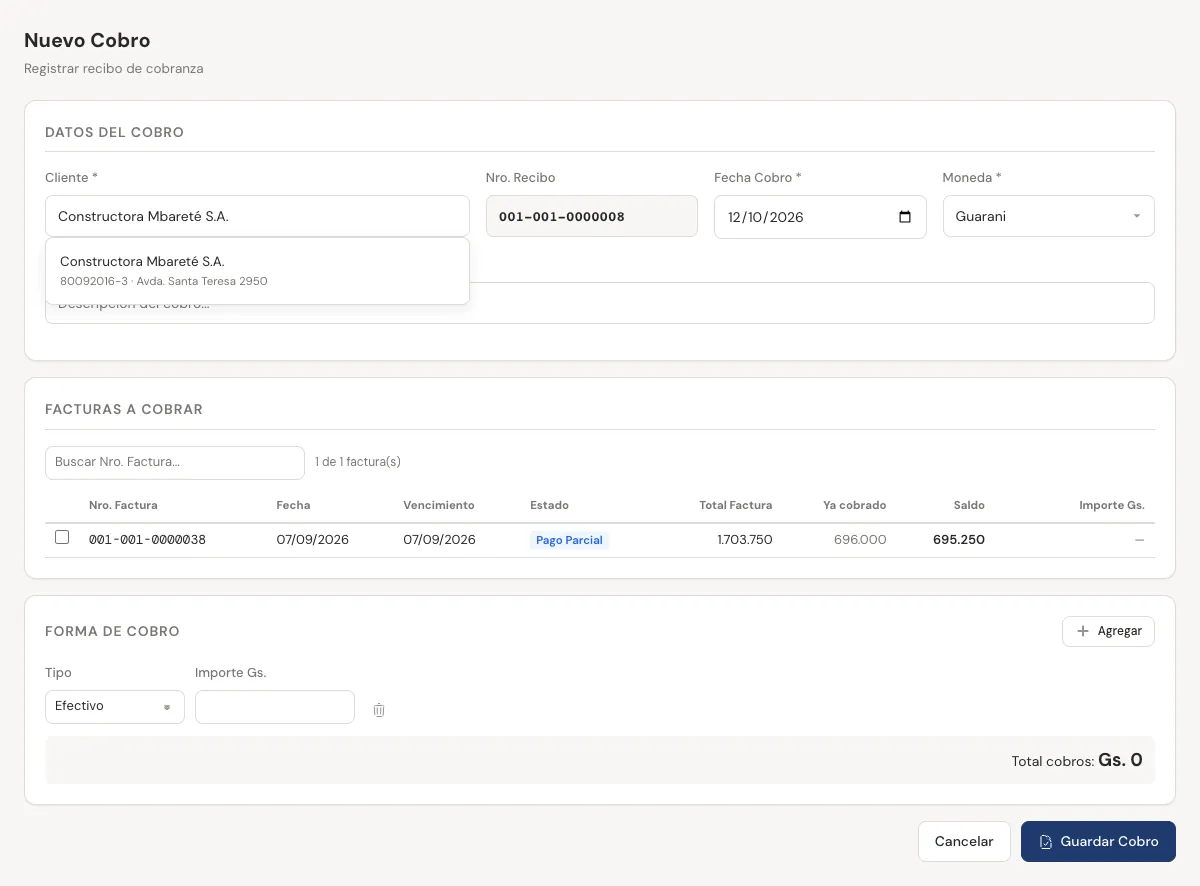
- Entrá a Ventas → Cobros (Clientes) y tocá Nuevo Cobro.
- En Cliente buscalo por nombre o RUC. Nro. Recibo se completa solo con tu timbrado de Recibo.
- Revisá Fecha Cobro y Moneda. Concepto es opcional.
- En Facturas a Cobrar marcá las facturas que te paga. En cada una, Importe viene con el saldo; bajalo si te paga una parte.
- En Forma de Cobro elegí el Tipo y el Importe, con los mismos datos que en una factura contado (cheque: banco, número y fecha; transferencia o tarjeta: cuenta destino). Con Agregar sumás otro medio.
- Revisá que Total cobros sea igual al total a cobrar y tocá Guardar Cobro.
- "Diferencia de … entre facturas y cobros": lo que marcaste en las facturas no coincide con lo que cargaste en las formas de cobro. Igualalos.
- "Para emitir recibos de cobro necesitás un timbrado de tipo Recibo": el Administrador lo carga en Configuraciones → Timbrados.
- Imprimir el recibo: en la lista de cobros, tocá el ícono Imprimir recibo de la fila, o abrí el detalle y tocá Imprimir.
- Anular un cobro: sólo el Administrador, con el ícono Anular cobro de la lista. Las facturas vuelven a quedar como estaban antes de ese cobro.
Si te pagan una parte, la factura queda en Pago Parcial y en el próximo cobro aparece con el saldo que falta.
Notas de crédito
Para devoluciones, descuentos o errores en una factura ya emitida: la nota de crédito baja lo que el cliente te debe.
- Entrá a Ventas → Notas de Crédito (Clientes) y tocá Nueva NC.
- Elegí el Cliente. Nro. NC sale de tu timbrado de Nota de Crédito.
- Completá Fecha, Moneda y el Concepto (el motivo; es obligatorio).
- En Factura a Acreditar marcá la factura y poné el Importe a acreditar. La columna Acreditable te dice hasta cuánto podés.
- En Ítems de la NC cargá los productos devueltos o el concepto, con cantidad, IVA y precio. El total de los ítems tiene que dar el importe a acreditar.
- Tocá Guardar Nota de Crédito.
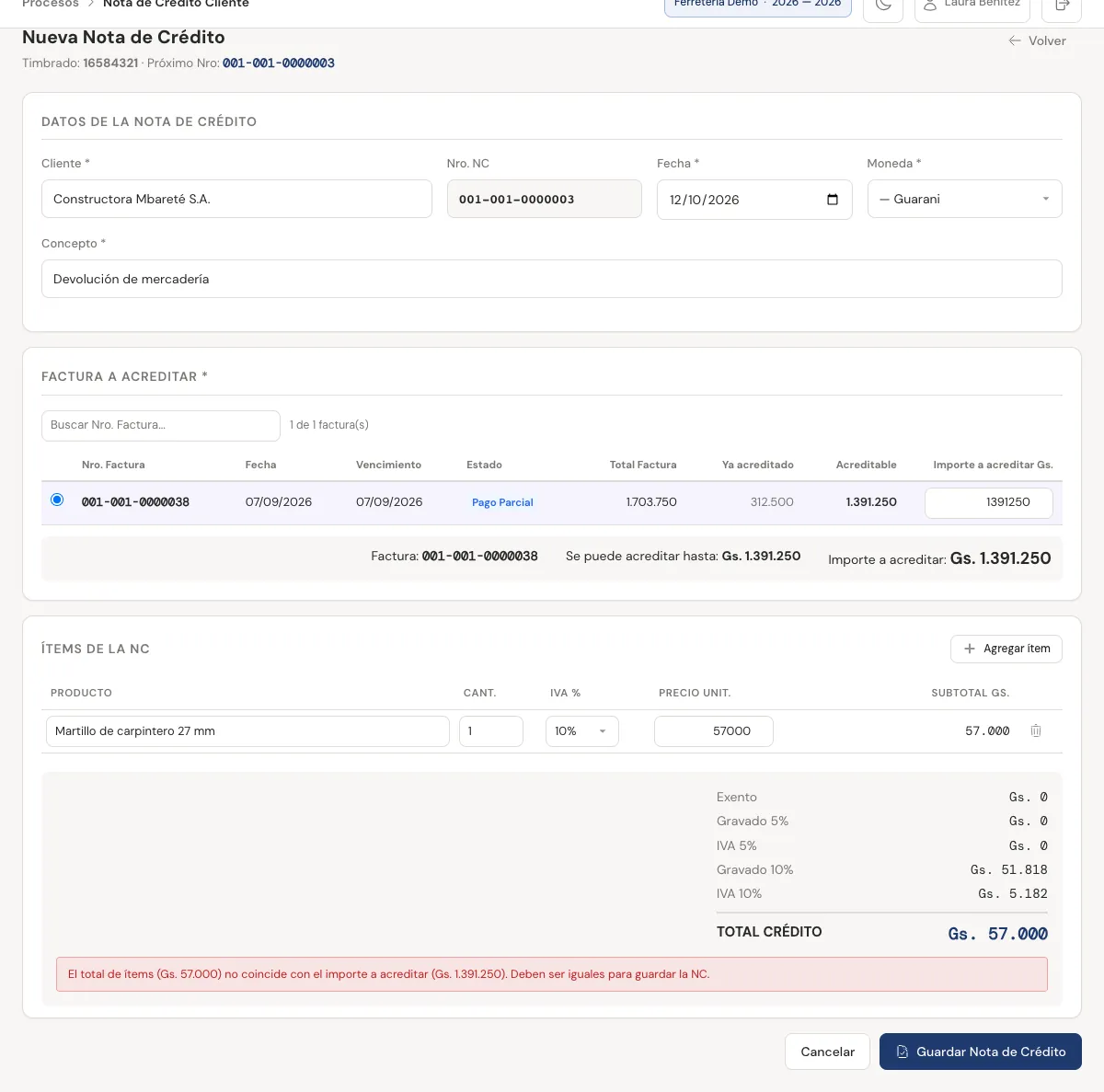
- Si la factura ya estaba cobrada, el cliente queda con saldo a favor. Si le devolvés la plata, registralo como egreso en Caja.
- Anular una NC: sólo el Administrador, con el ícono Anular NC de la lista.
Notas de débito
Lo contrario de la nota de crédito: suma a una factura ya emitida, por ejemplo intereses por mora o un cargo que te olvidaste de facturar.
- Entrá a Ventas → Notas de Débito (Clientes) y tocá Nueva ND.
- Elegí el Cliente y completá Fecha, Moneda y Concepto.
- En Factura a Debitar marcá la factura y poné el Importe a debitar.
- En Ítems de la ND cargá el concepto con su IVA y precio. El total tiene que dar el importe a debitar.
- Tocá Guardar Nota de Débito.
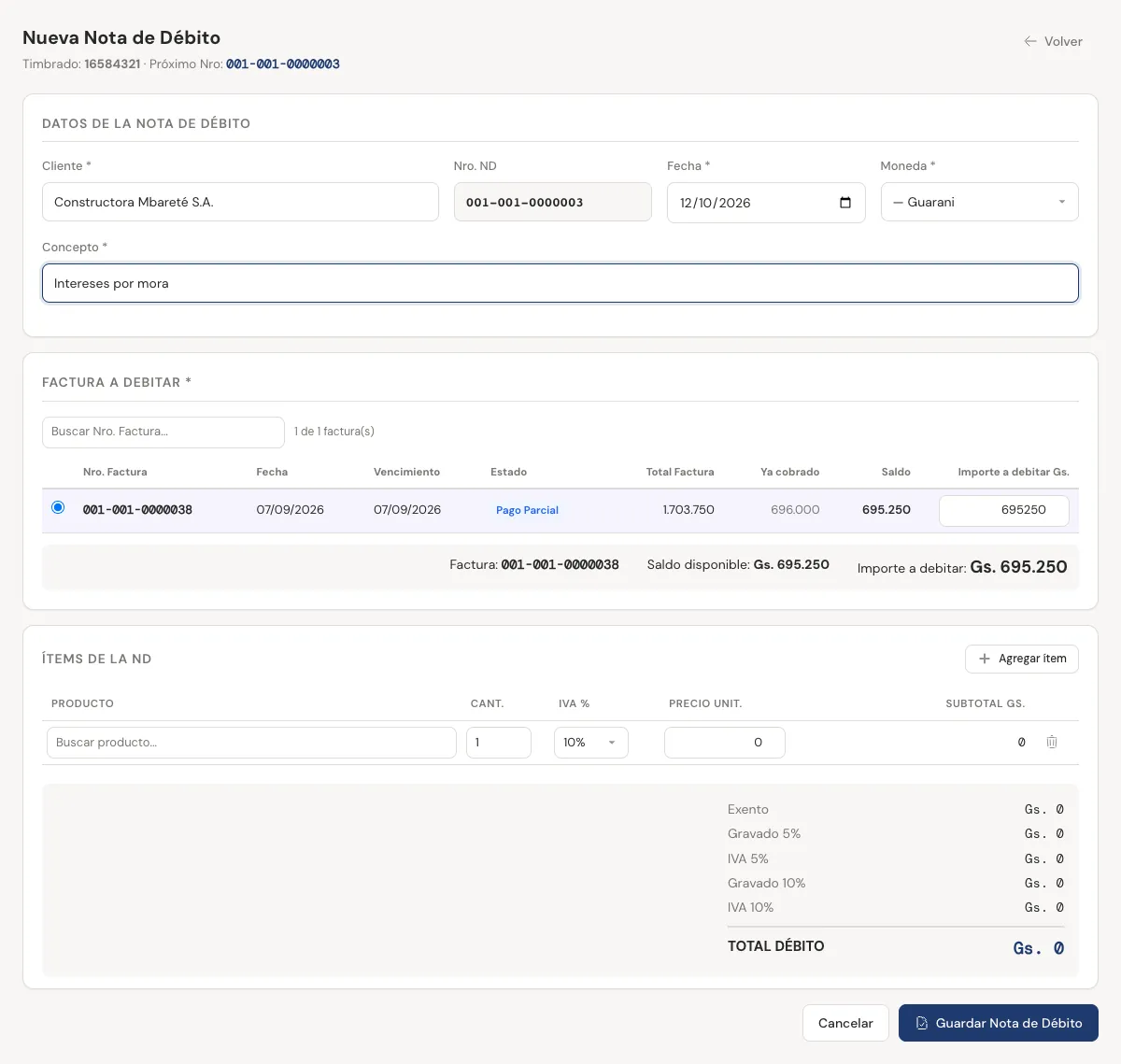
- Necesitás un timbrado de Nota de Débito. Si falta, Max avisa "No hay timbrado activo para ND".
- Anular una ND: sólo el Administrador, con el ícono Anular ND.
Remisiones
La nota de remisión acompaña la mercadería cuando sale antes de facturarla o cuando la trasladás entre tus locales.
- Entrá a Ventas → Notas de Remisión y tocá Nueva Remisión.
- En Destinatario y Motivo buscá el Destinatario. Si la mercadería va a otro local tuyo, marcá Traslado interno (sin destinatario externo).
- Elegí el Motivo del traslado (por ejemplo Traslado por ventas) y, si querés, los Km a recorrer.
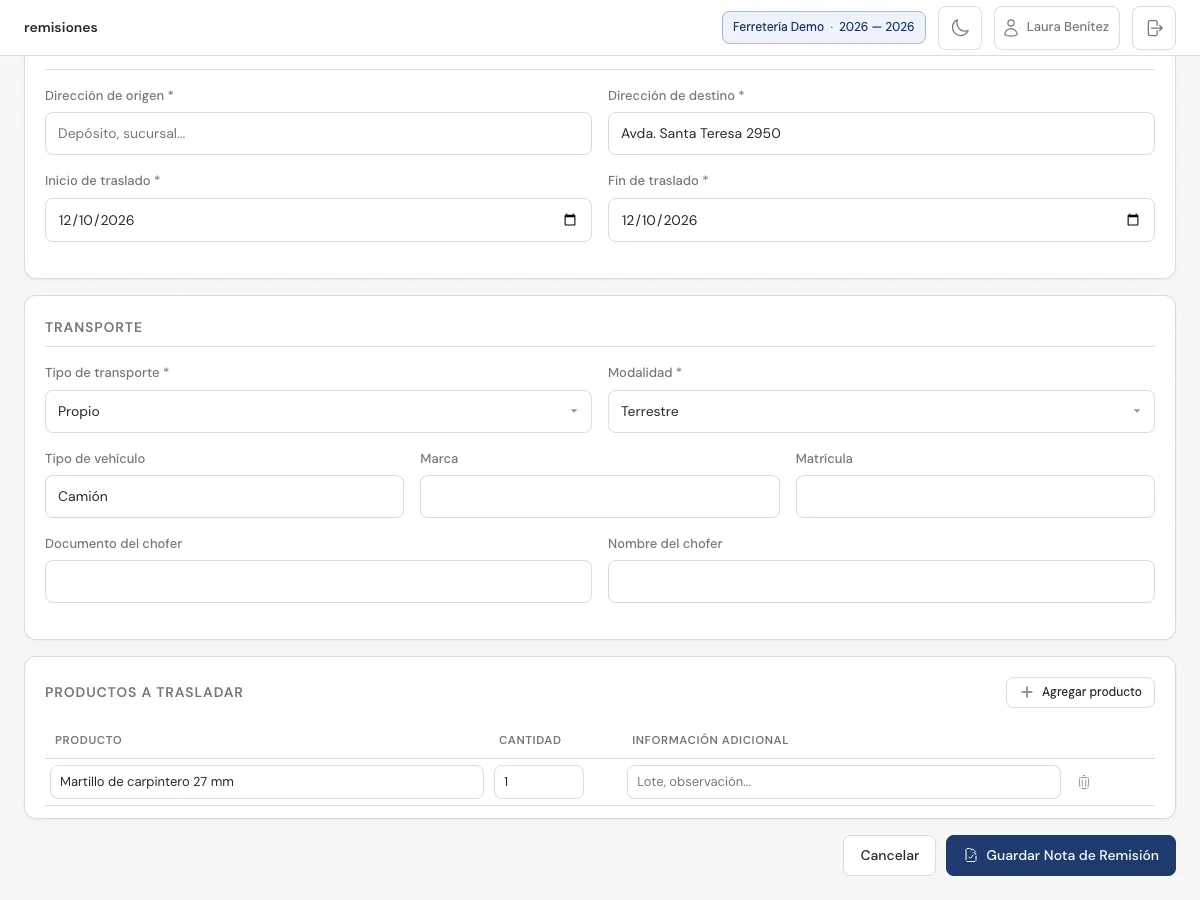
- En Traslado completá Dirección de origen, Dirección de destino, Inicio de traslado y Fin de traslado.
- En Transporte elegí Tipo de transporte (Propio o Tercero) y Modalidad. Con transporte propio cargá el vehículo; con tercero, el Nombre del transportista y su RUC. Completá los datos del chofer.
- En Productos a trasladar cargá cada producto con su Cantidad. En Información adicional podés poner el lote o una observación.
- Tocá Guardar Nota de Remisión.
Facturar lo que salió con remisión
Cuando hacés la factura a ese cliente, Max te muestra Remisiones pendientes de facturar. Marcá las que incluís: los productos se agregan con la cantidad de la remisión y no se pueden editar ("De remisión — no editable").
Envío a la DNIT (SIFEN) y estados
Si sos facturador electrónico, Max envía cada documento a la DNIT solo, apenas lo guardás. Desde la lista seguís su estado y reenviás si hace falta.
Facturas, notas de crédito, notas de débito, remisiones y autofacturas se envían a la DNIT en segundo plano: no tenés que tocar nada. Si la DNIT tarda o no responde, Max reintenta varias veces. Si tu empresa no es facturador electrónico, no se envía nada y no aparecen estos botones.
La columna IFE / SIFEN
| Estado | Qué significa | Qué hacés |
|---|---|---|
| Sin enviar | Todavía no salió. | Esperá unos minutos. Si sigue igual, tocá Enviar IFE. |
| Pendiente | La DNIT lo recibió y lo está procesando. | Nada. Si quedan varias, usá Consultar automáticamente (1s c/u). |
| Aprobado | La DNIT lo aceptó. Tiene CDC y QR. | Nada. |
| Rechazado | La DNIT encontró un error. | Tocá el ícono de alerta Ver motivo de rechazo, corregí el dato (por ejemplo, el RUC en la ficha del cliente) y tocá Reenviar. |
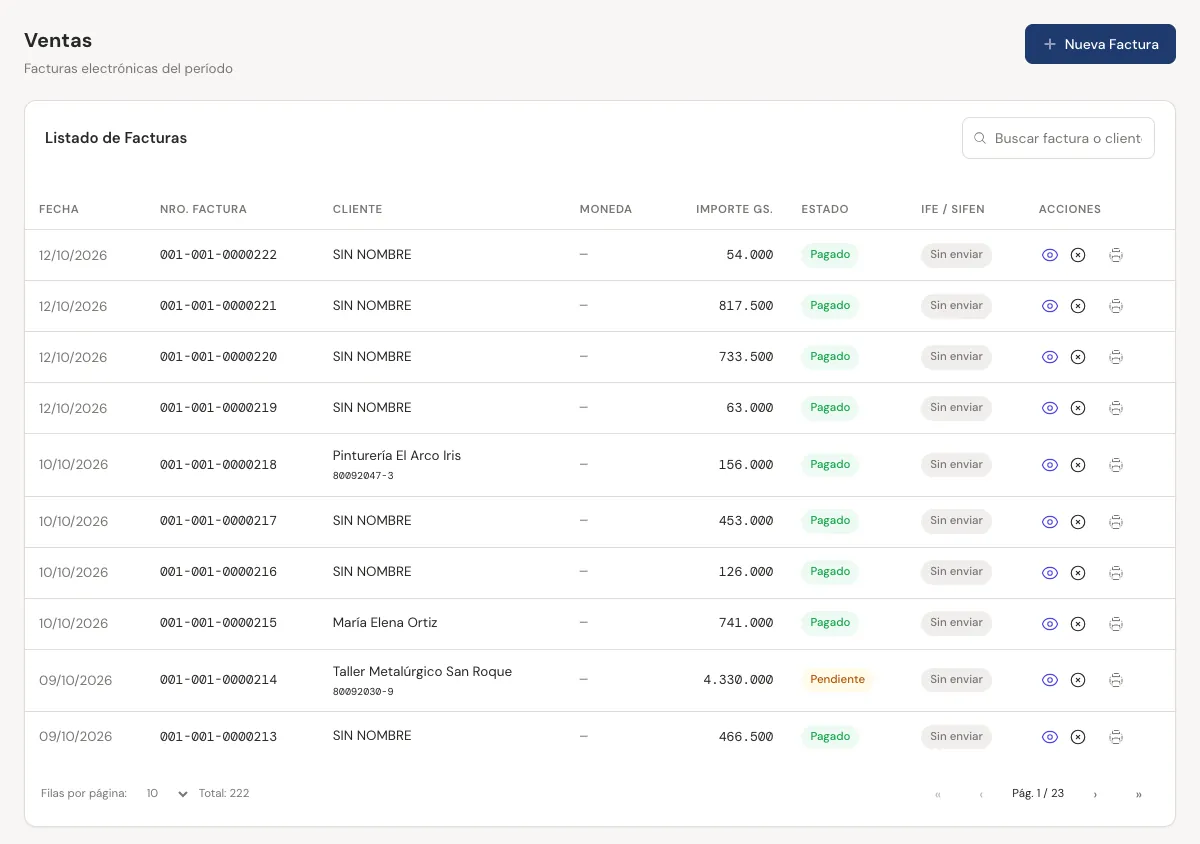
- Avisos arriba de la lista: "factura(s) sin enviar al IFE" y "factura(s) rechazada(s) por el IFE" te muestran cuántas necesitan atención.
- Notas de crédito, de débito y remisiones tienen la misma columna y los mismos botones en sus listas.
Anular una factura
- En Ventas → Ventas tocá el ícono Anular factura de la fila.
- Confirmá. Si la factura ya se había enviado, Max también la cancela en la DNIT.
Si la cancelación no llegó a la DNIT, aparece el aviso "factura(s) Anuladas localmente sin sincronizar estado en SIFEN". Tocá Consultar IFE automáticamente para mandarla.
Si el error es de monto o de productos y la factura ya fue aprobada, muchas veces corresponde una nota de crédito en vez de anular. Consultalo con tu contador.