Primeros pasos
Registrarte y elegir tu nivel, los datos de tu empresa, el timbrado, la facturación electrónica, los usuarios y tu suscripción.
Registrarte y elegir tu nivel
Creás la cuenta de tu empresa en max.kuatiapro.com. La prueba es gratis y no pide tarjeta.
- Entrá a max.kuatiapro.com/registro (o tocá Probar gratis en la página de Max).
- En ¿Qué nivel querés probar? elegí Básico, Inventario o Completo. Viene marcado Completo.
- Completá Nombre / Razón Social de tu empresa, RUC y DV. Teléfono y Dirección son opcionales.
- Cargá Tu nombre, Tu email y una Contraseña de al menos 8 caracteres. Con ese correo y esa contraseña vas a entrar siempre.
- Si la DNIT ya te habilitó como facturador electrónico, marcá Ya estoy habilitado como facturador electrónico ante la DNIT. Si no, dejala sin marcar: facturás con tu timbrado de siempre y la activás cuando te toque.
- Tocá Crear cuenta gratis. Entrás directo a Inicio, donde la guía Primeros pasos te marca lo que falta configurar.
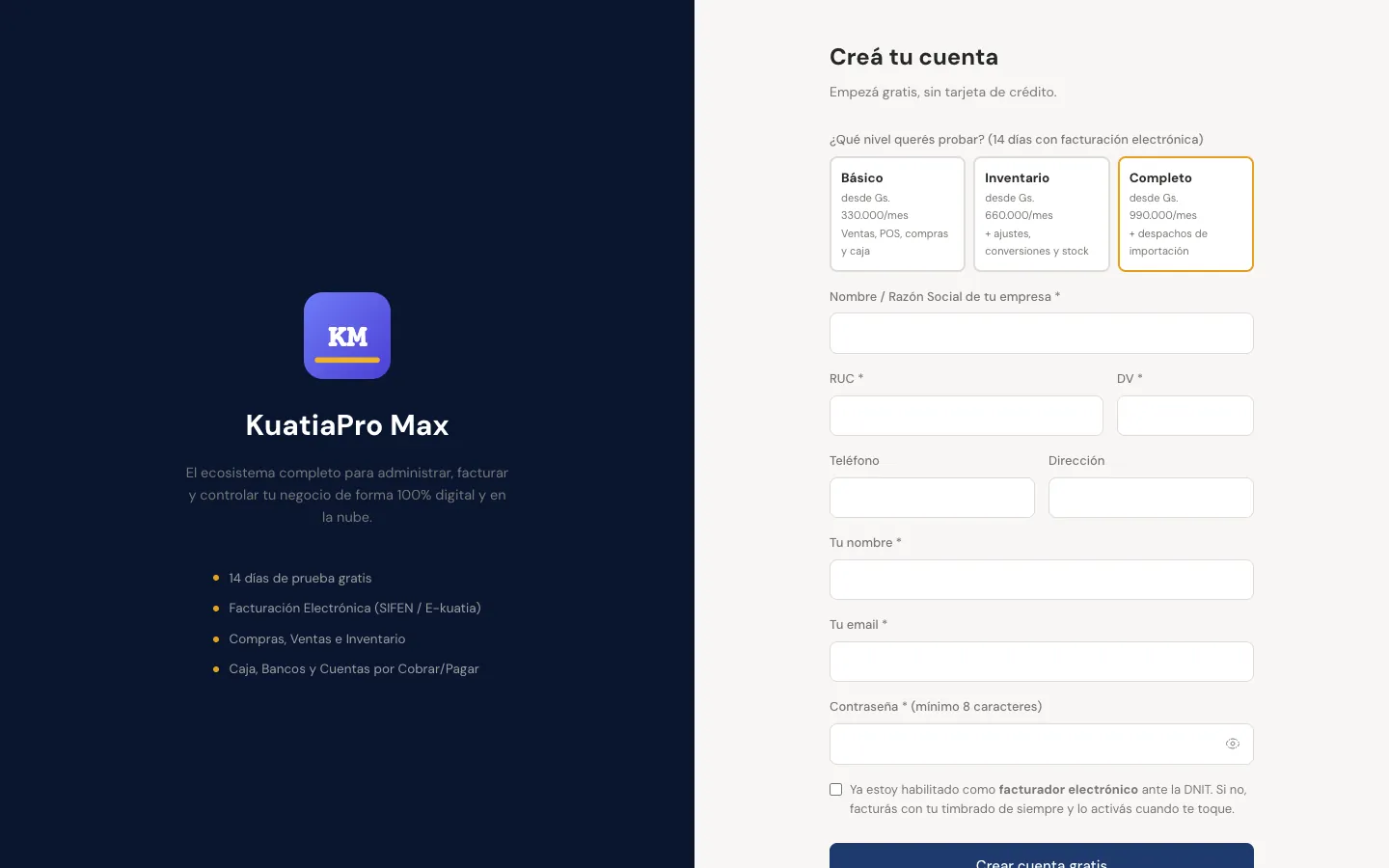
¿Qué nivel elegir?
| Nivel | Qué incluye |
|---|---|
| Básico | Ventas, punto de venta, compras y caja. |
| Inventario | Lo del Básico más ajustes, conversiones y control de stock. |
| Completo | Lo del Inventario más despachos de importación. |
La prueba dura 14 días (30 si te recomendó tu contador con su enlace). Si dudás, probá el Completo: después elegís el plan que te sirva desde Mi Suscripción, sin perder lo que cargaste.
Cómo está organizado el menú
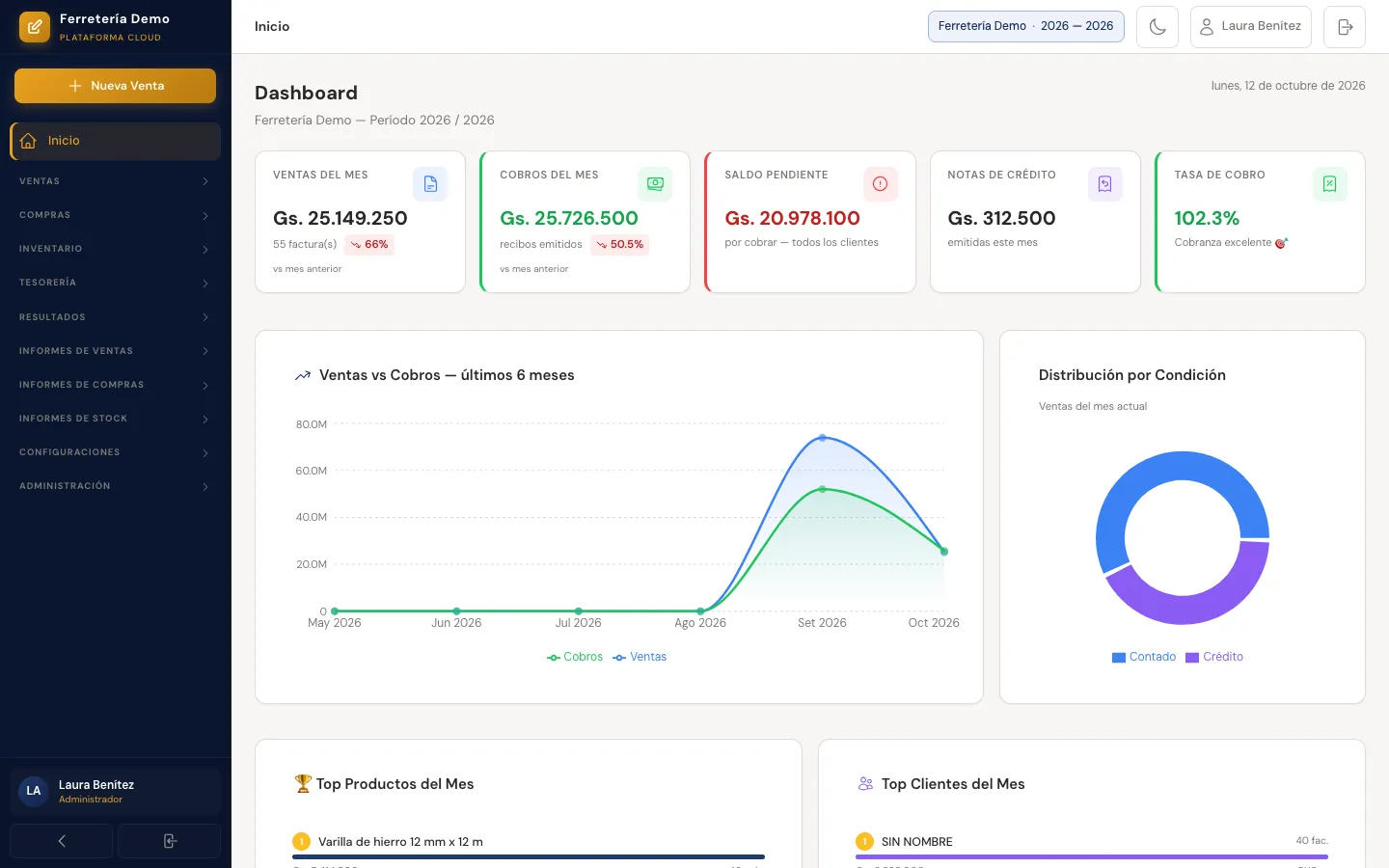
El menú de la izquierda agrupa las pantallas por área. Cada usuario ve sólo lo que su rol y el nivel de la empresa le permiten.
| Sección | Qué tiene |
|---|---|
| Inicio | El resumen del día y la guía Primeros pasos. |
| Ventas | Punto de Venta, Ventas, Cobros (Clientes), Notas de Crédito y de Débito (Clientes), Notas de Remisión. |
| Compras | Compras, Despachos de Importación, Pagos (Proveedores), Notas de Crédito (Proveedores). |
| Inventario | Inventario, Ajustes de Inventario, Conversiones / Combos. |
| Tesorería | Caja (turno), Cuentas, Operaciones, Extractos, Turnos de caja. |
| Resultados | Estado de resultados, Flujo de caja, Ganancia por producto, Ventas por vendedor, Resumen de IVA. |
| Informes de ventas, de compras y de stock | Libros, estados de cuenta, antigüedad de saldos, balance de inventario, costos y reposición. |
| Configuraciones | Clientes, Proveedores, Productos - Servicios, Timbrados, Categorías de gasto. |
| Administración | Usuarios, Empresa, Mi Suscripción. |
- El botón Nueva Venta, arriba del menú, te lleva directo a las ventas.
- Tocá el nombre de una sección para abrirla o cerrarla. Con las flechas de abajo achicás el menú a sólo íconos.
- Abajo de todo está tu nombre: tocalo para cambiar tus datos o tu contraseña (Cambiar contraseña de acceso). Al lado está Cerrar sesión.
Datos de la empresa y logo
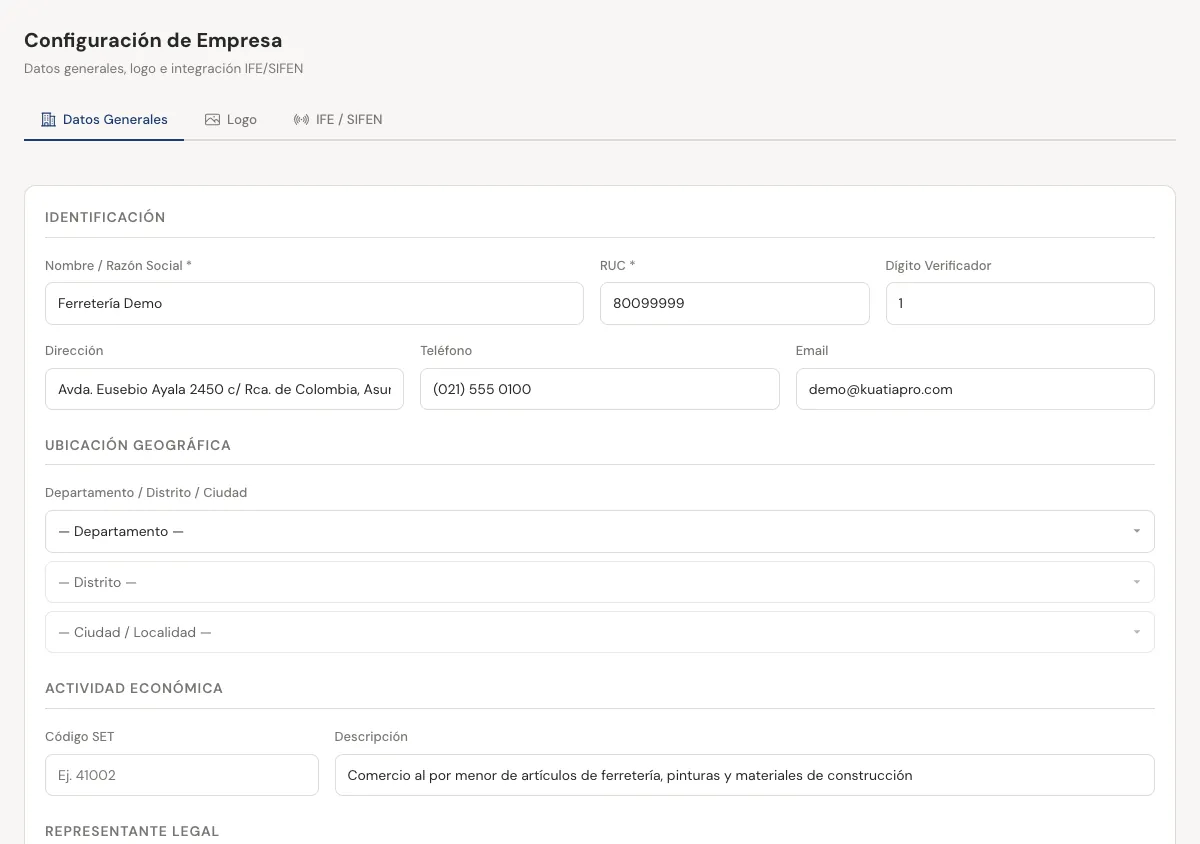
Lo que cargás acá sale en tus facturas y documentos.
- Entrá a Administración → Empresa. Se abre Configuración de Empresa en la pestaña Datos Generales.
- Revisá Nombre / Razón Social, RUC y Dígito Verificador, y completá Dirección, Teléfono y Email.
- En Ubicación Geográfica elegí, en orden, el departamento, el distrito y la ciudad.
- En Actividad Económica cargá el Código SET y la Descripción de tu actividad principal, como figuran en tu RUC.
- Si querés, completá Representante Legal y Contador (nombre, RUC / CI y DV).
- Tocá Guardar Datos.
Subir el logo
- En la misma pantalla, pasá a la pestaña Logo.
- Arrastrá la imagen al recuadro o hacé clic para elegirla. Acepta PNG, JPG, SVG o WEBP de hasta 2 MB.
- Tocá Subir Logo. Para sacarlo, usá Eliminar logo.
Usá un logo horizontal con fondo transparente (PNG): se ve mejor en la factura impresa y en el PDF.
Cargar tu timbrado
Sin un timbrado vigente no se puede facturar. Lo cargás una vez con los datos de tu constancia de la DNIT.
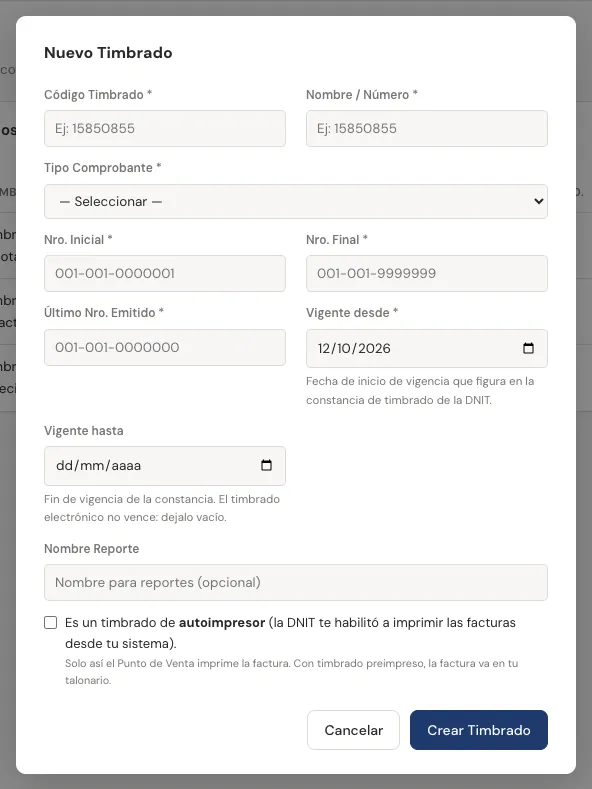
- Entrá a Configuraciones → Timbrados y tocá Nuevo Timbrado.
- En Código Timbrado poné el número de 8 dígitos. En Nombre / Número podés repetir ese número.
- En Tipo Comprobante elegí Factura.
- Cargá la numeración: Nro. Inicial (por ejemplo 001-001-0000001), Nro. Final (001-001-9999999) y Último Nro. Emitido. Si nunca facturaste con este timbrado, poné 001-001-0000000.
- En Vigente desde poné la fecha de inicio de vigencia de la constancia. Vigente hasta es el fin de vigencia; si tu timbrado es electrónico, dejalo vacío porque no vence.
- Si la DNIT te habilitó a imprimir las facturas desde tu sistema, marcá Es un timbrado de autoimpresor. En ese caso Vigente hasta es obligatorio.
- Tocá Crear Timbrado. En la lista, la columna Estado tiene que decir Vigente.
- Un registro por tipo de comprobante. Si también emitís notas de crédito, notas de débito, remisiones o autofacturas, cargá un timbrado para cada tipo con su propia numeración.
- Si dice "Empieza el…" en vez de Vigente, la fecha de inicio quedó en el futuro (suele ser un error en el año). Editalo con el lápiz y corregila.
- Si dice "Vencido", cargá el timbrado nuevo que te dio la DNIT.
- Punto de venta: sólo con un timbrado de autoimpresor el Punto de Venta imprime la factura. Con timbrado preimpreso, la factura va en tu talonario.
Max numera a partir de Último Nro. Emitido. Si ya hiciste facturas a mano o con otro sistema con este timbrado, poné el número de la última, para no repetir números.
Facturación electrónica: firma, CSC y cuándo activarla
Si sos facturador electrónico, Max firma tus documentos con tu certificado y los envía a la DNIT (SIFEN). Si todavía no lo sos, facturás con timbrado tradicional.
¿Cuándo activarla?
- Cuando la DNIT te designa como facturador electrónico, o cuando te adherís de forma voluntaria y te habilita.
- Antes necesitás tu firma electrónica (certificado), el timbrado electrónico y el CSC. Cómo conseguir cada cosa está en la guía Cómo empezar a facturar electrónico.
- Mientras tanto trabajás normalmente con tu timbrado de papel o de autoimpresor.
1. Marcar que emitís factura electrónica
- Entrá a Administración → Empresa, pestaña Datos Generales.
- Abajo, en Facturación, marcá Emite factura electrónica (SIFEN) y tocá Guardar Datos.
2. Cargar los datos del SIFEN
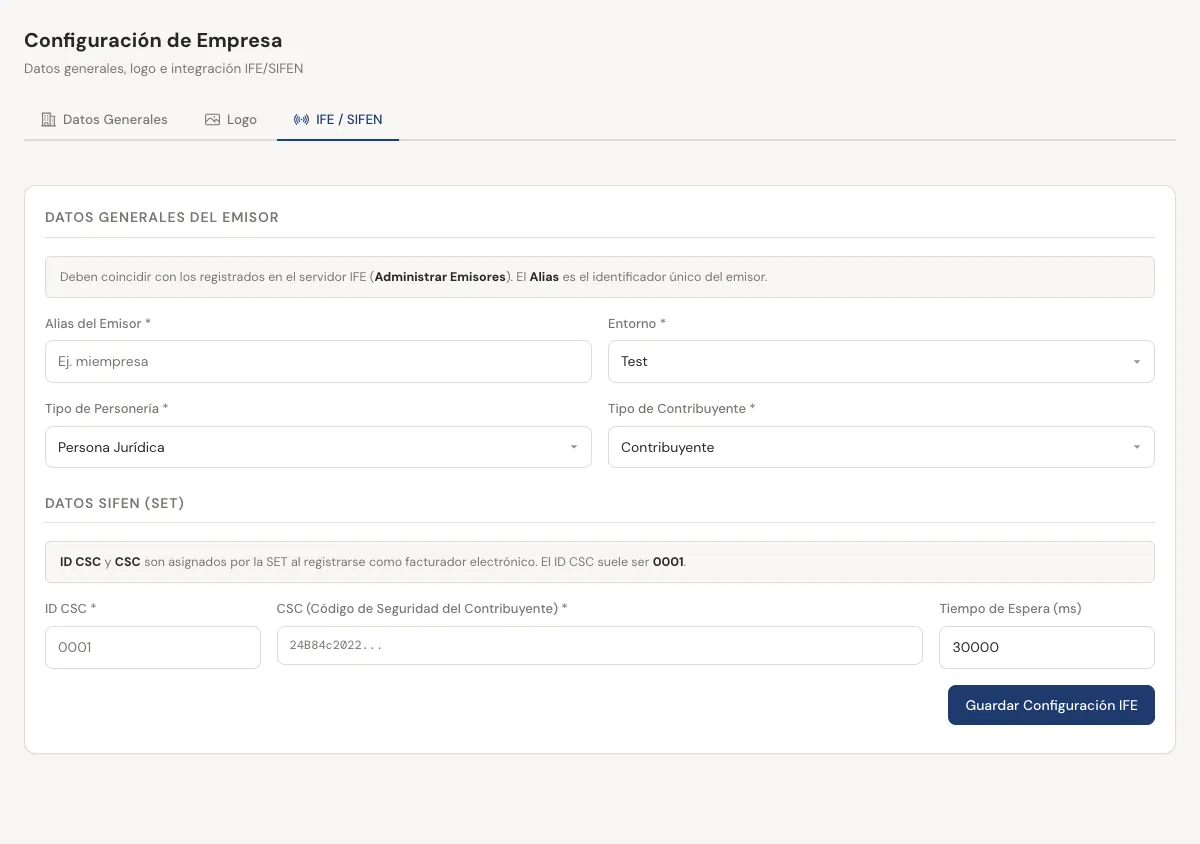
- Pasá a la pestaña IFE / SIFEN.
- Completá Alias del Emisor (el identificador de tu empresa en el servidor de facturación electrónica; si no lo tenés, pedíselo a soporte), Tipo de Personería y Tipo de Contribuyente.
- En Entorno dejá Test mientras probás. Pasá a Producción cuando la DNIT te entregue el timbrado y el CSC de producción.
- Cargá el ID CSC (casi siempre 0001) y el CSC (Código de Seguridad del Contribuyente) que te mandó la DNIT. Tiempo de Espera (ms) dejalo como está.
- Tocá Guardar Configuración IFE.
3. Subir la firma electrónica
- En la misma pestaña, en Datos de Firma Digital (Keystore), tocá Seleccioná el archivo keystore... y elegí tu archivo .pfx, .p12 o .jks.
- Elegí el Tipo de Keystore: PKCS12 (.pfx) para .pfx o .p12, JKS - Java Keystore para .jks.
- Escribí la Contraseña del Keystore. Alias del registro en keystore y Contraseña del Alias sólo si tu proveedor de firma te los dio.
- Si el archivo es .jks, completá La firma vale hasta con la fecha de tu constancia. Con .pfx o .p12, la fecha se lee sola del certificado.
- Tocá Cargar Keystore. Tiene que aparecer Keystore cargado correctamente y la fecha en que vence la firma.
- Las contraseñas se guardan cifradas.
- Max te avisa 30 días antes de que venza la firma. Cuando la renueves, cargá el archivo nuevo con Reemplazar Keystore.
- Con la firma vencida, la DNIT rechaza los envíos.
- Acordate de cargar también el timbrado electrónico, sin fecha de fin.
Cada plan dice si es con factura electrónica SIFEN o con timbrado tradicional (sin SIFEN). Para enviar a la DNIT necesitás un plan con SIFEN: lo ves y lo cambiás en Mi Suscripción.
Usuarios y roles
Cada persona entra con su propio usuario. El rol decide qué ve y qué puede hacer.
| Rol | Qué hace |
|---|---|
| Administrador | Todo, incluso anular y configurar. |
| Vendedor / Cajero | Vende, cobra y maneja su caja. Ve sólo sus ventas y no ve costos. |
| Compras / Depósito | Compras, proveedores, pagos e inventario. También tiene su caja. |
| Contador | Sólo mira informes y documentos. |
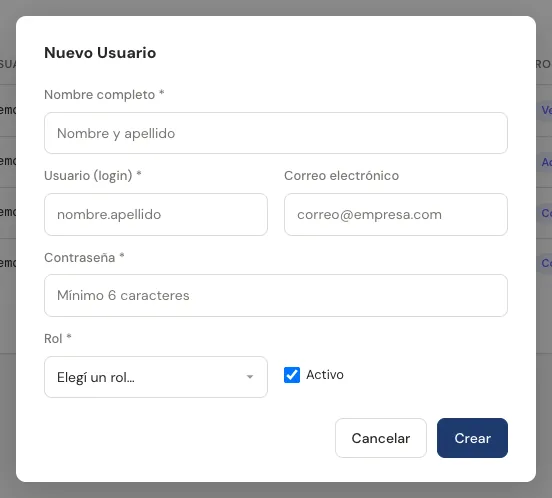
- Entrá a Administración → Usuarios y tocá Nuevo Usuario.
- Completá Nombre completo, Usuario (login) y Correo electrónico. Para entrar a Max se usa el correo.
- Poné una Contraseña y pasásela a la persona: después la puede cambiar desde su nombre, abajo del menú.
- Elegí el Rol. Debajo aparece qué puede hacer ese rol.
- Dejá marcado Activo y tocá Crear.
- Cambiar el rol o la contraseña: tocá el lápiz del usuario. En Nueva contraseña, dejalo en blanco para no cambiarla.
- Cuando alguien deja de trabajar con vos, desactivalo con el candado en vez de borrarlo: sus ventas y turnos de caja siguen a su nombre.
- La cantidad de usuarios depende de tu plan.
Tu suscripción y cambio de plan
En Mi Suscripción ves tu plan, hasta cuándo está pago y tus cuotas. Desde ahí también elegís o cambiás de plan.
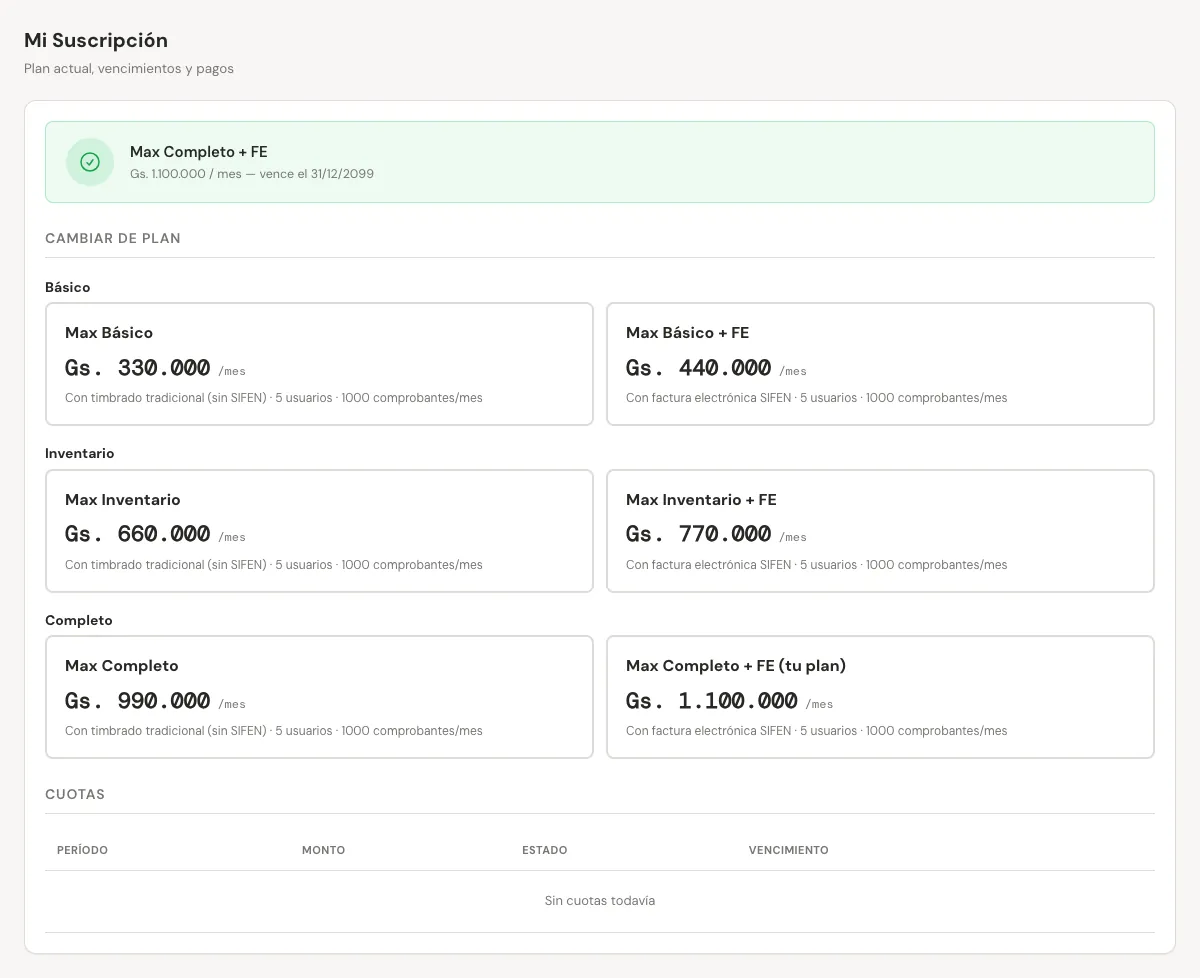
- Entrá a Administración → Mi Suscripción. Arriba ves tu plan, el precio por mes y la fecha de vencimiento.
- En Elegí tu plan (o Cambiar de plan, si ya tenés uno) tocá el plan que querés. Están agrupados por nivel: Básico, Inventario y Completo. Cada uno dice si es con factura electrónica, cuántos usuarios y cuántos comprobantes por mes incluye.
- Transferí el monto que aparece a la cuenta que se muestra. Con Copiar copiás cada dato.
- Escribí el Número de comprobante / transacción y tocá Avisar transferencia del plan….
- Aparece Estamos verificando tu transferencia. Cuando la confirmamos con el banco, el plan queda activo. Tus datos y tu configuración se mantienen.
Pagar una cuota
- En Cuotas, buscá la que está pendiente o vencida y tocá Notificar pago.
- Cargá el Número de comprobante de tu transferencia (el Monto es opcional) y tocá Confirmar aviso.
Debajo de la cuota aparece "Tu último aviso de pago fue rechazado". Revisá el número de comprobante y volvé a notificar. Si la cuenta queda suspendida, al entrar aparece Acceso Suspendido: el Administrador toca Ver mi suscripción y notificar un pago para regularizarla.